

티스토리 뷰
삼성증권 앱에서는 계좌 비밀번호를 여러 번 잘못 입력했거나 기존 비밀번호가 기억나지 않을 때 모바일 본인확인을 통해 새 비밀번호로 변경할 수 있습니다. 특히 비밀번호 입력 오류가 5회를 초과한 경우에는 단순 입력만으로는 다시 사용할 수 없는 경우가 많아서 앱 안에 있는 계좌비밀번호변경 메뉴를 이용해 다시 등록하는 방식으로 진행하게 됩니다. 앱 안에서 대부분 처리 가능하기 때문에 늦은 시간이나 주말에도 직접 해결하기 편한 편입니다.


첫 화면에서는 삼성증권 mPOP 앱 하단 오른쪽에 있는 메뉴 버튼으로 들어가면 됩니다. 관심종목이나 현재가 화면을 보고 있는 상태에서도 바로 이동할 수 있고, 하단에 있는 세 줄 모양 아이콘을 누르면 전체 메뉴 화면으로 넘어갑니다. 비밀번호 관련 기능도 여기에서 시작할 수 있습니다.
메뉴 화면으로 들어오면 상단 카테고리 중 고객서비스 항목을 선택하면 됩니다. 주식이나 연금 메뉴 옆에 고객서비스가 따로 구분되어 있어서 계좌 관련 변경이나 인증 기능을 찾을 때 이 메뉴를 이용하게 됩니다. 화면 상단 검색창으로도 찾을 수 있지만 직접 들어가는 방식이 더 빠른 편입니다.
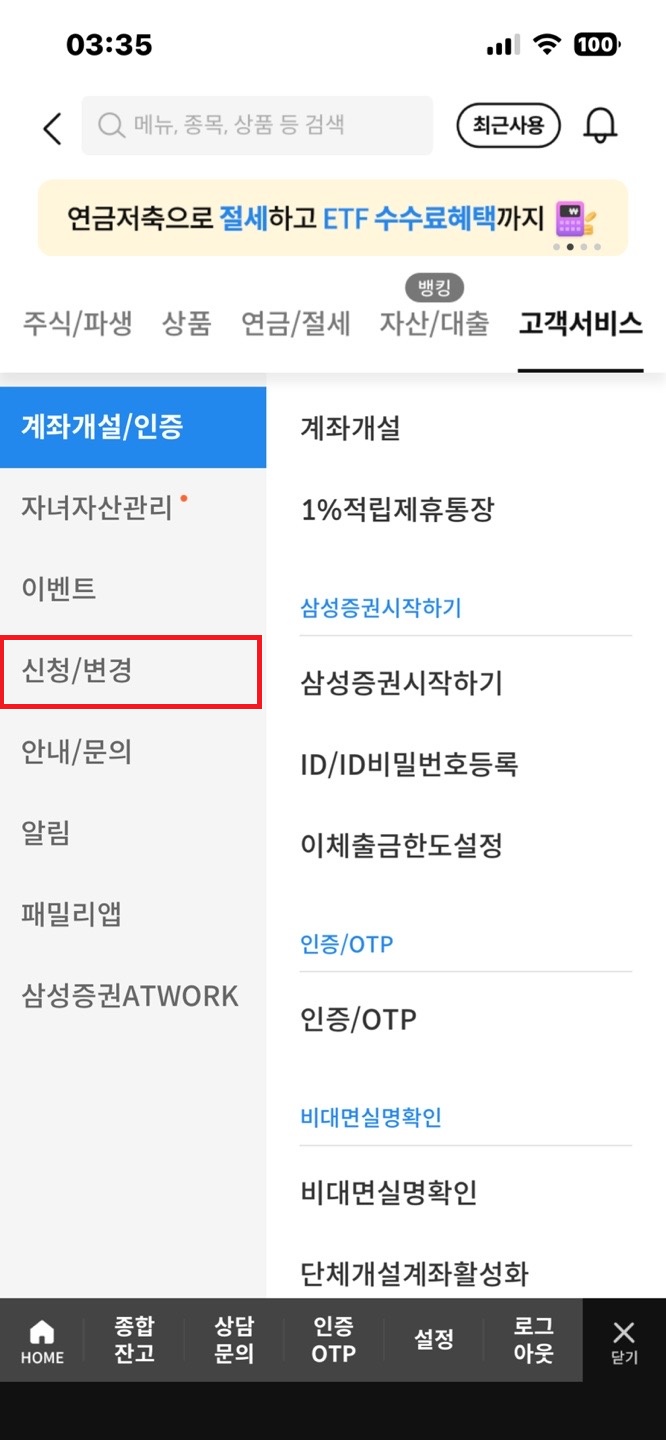
고객서비스 화면으로 이동하면 왼쪽 메뉴에 신청/변경 항목이 보입니다. 이곳에서는 계좌 관련 변경 기능이나 인증 관련 메뉴들을 이용할 수 있는데, 비밀번호 변경도 이 메뉴 안에 포함되어 있습니다. 평소 잘 사용하지 않는 메뉴라 처음에는 찾기 어려울 수 있지만 신청/변경 안으로 들어가면 대부분의 계좌 관리 기능을 확인할 수 있습니다.
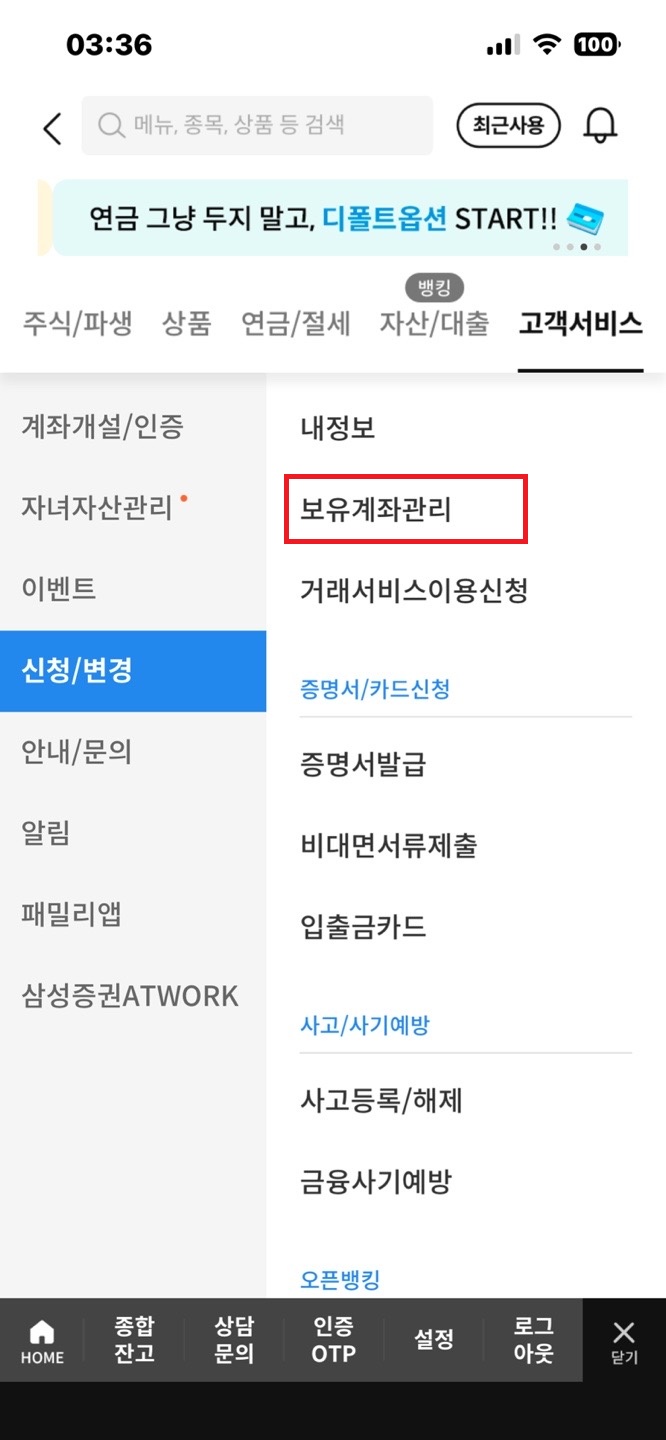
신청/변경 메뉴 안에서는 보유계좌관리 항목으로 이동하면 됩니다. 계좌관리와 관련된 기능들이 모여 있는 화면이라 계좌 비밀번호 변경이나 계좌 조회 제한 관련 기능도 함께 확인할 수 있습니다. 여러 계좌를 사용하는 경우에도 여기에서 각각 관리할 수 있습니다.
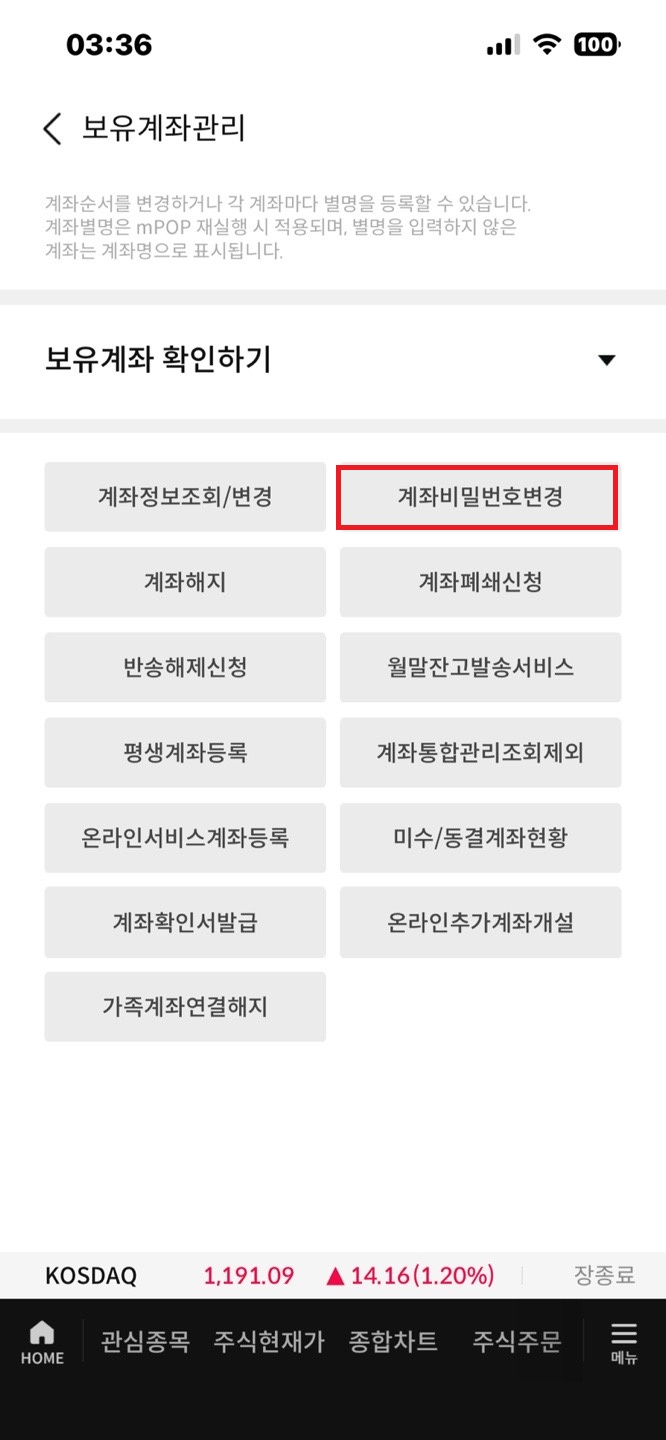
보유계좌관리 화면으로 들어가면 계좌비밀번호변경 버튼이 따로 보입니다. 계좌정보조회나 계좌해지 같은 메뉴들과 함께 배치되어 있어서 찾기 어렵지 않은 편입니다. 기존 비밀번호를 알고 있을 때도 사용할 수 있고, 입력 오류가 반복되어 잠긴 경우에도 이 메뉴를 통해 다시 등록 절차를 진행할 수 있습니다.
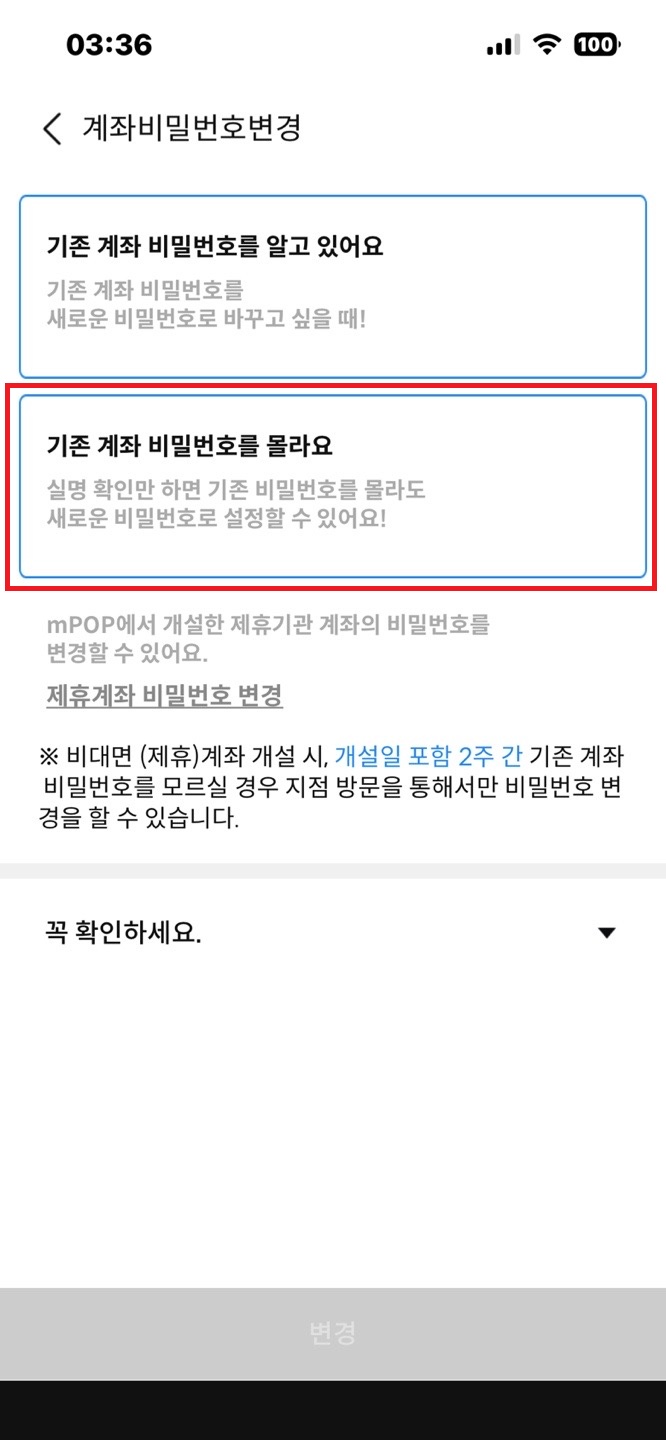
다음 화면에서는 기존 계좌 비밀번호를 알고 있어요와 기존 계좌 비밀번호를 몰라요 항목이 나뉘어 있습니다. 비밀번호 5회 오류 초과처럼 기존 번호를 사용할 수 없는 상황이라면 기존 계좌 비밀번호를 몰라요 항목으로 들어가면 됩니다. 실명 확인 절차만 완료하면 새로운 비밀번호로 다시 변경할 수 있도록 구성되어 있습니다.


비대면 실명확인 화면에서는 준비해야 하는 항목들이 함께 표시됩니다. 휴대폰 또는 공동인증서, 실물 신분증이나 모바일 신분증, 그리고 본인 명의 다른 금융기관 계좌가 필요할 수 있습니다. 이후에는 신분증 확인과 본인 계좌 확인 절차를 순서대로 진행하게 되며 인증이 완료되면 새 계좌 비밀번호 등록 화면으로 넘어가게 됩니다.
마지막 단계에서는 주민등록증이나 운전면허증 같은 실물 신분증 촬영 또는 모바일 신분증 방식 중 하나를 선택할 수 있습니다. 화면 아래 촬영 버튼을 눌러 인증을 진행하면 되고, 인증 완료 후에는 원하는 새 계좌 비밀번호를 직접 입력해 변경할 수 있습니다. 다만 비대면 개설 계좌 중 개설 후 2주 이내 계좌는 일부 제한이 있을 수 있어서 이런 경우에는 영업점 방문이 필요한 경우도 있습니다.
#삼성증권 #삼성증권비밀번호 #계좌비밀번호변경 #삼성증권계좌 #비밀번호오류 #비밀번호5회초과 #삼성증권mPOP #주식계좌비밀번호 #계좌잠김 #비대면실명확인
'IT' 카테고리의 다른 글
| 카톡방 조용히 나가기 카카오톡 단체 단톡방 조용히 나가기 (0) | 2026.05.16 |
|---|---|
| 카톡방 만드는법 카톡 단톡방 만드는 법 (0) | 2026.05.16 |
| 삼성증권 아이디 비번 변경 바꾸는법 재등록 재설정 (0) | 2026.05.15 |
| 삼성증권 전화번호 연락처 변경 방법 (0) | 2026.05.15 |
| 삼성증권 간편비밀번호 등록 추가 방법 (0) | 2026.05.14 |