

티스토리 뷰
삼성증권 mPOP 앱에서는 공동인증서나 간편인증서 외에도 숫자만으로 빠르게 로그인하거나 인증할 수 있는 간편비밀번호 기능을 지원하고 있습니다. 매번 인증서를 불러오지 않아도 되어 앱 접속이나 간단한 인증 과정이 훨씬 편해지는 기능이라 자주 사용하는 분들이 많이 등록해두는 편입니다. 특히 스마트폰으로 자산 조회나 주식 주문을 자주 하는 경우라면 한 번 등록해두면 훨씬 간편하게 사용할 수 있습니다.
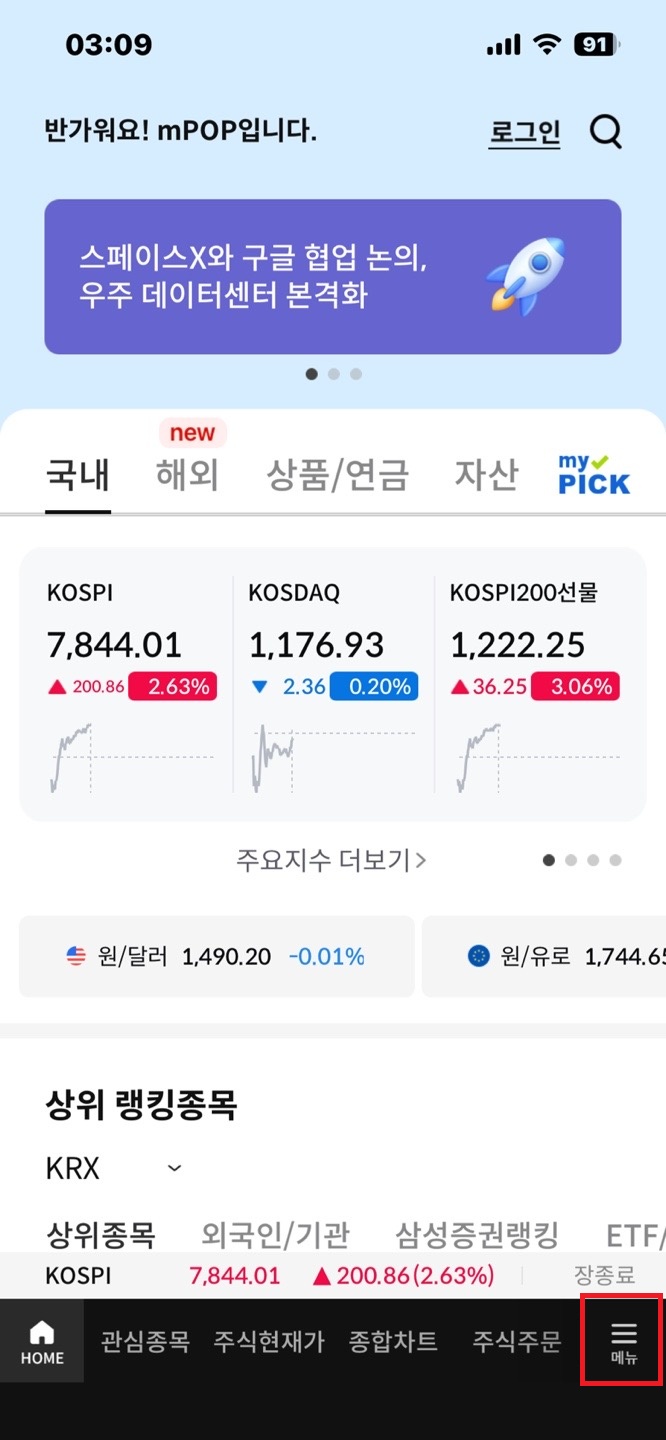

처음 삼성증권 mPOP 앱에 들어가면 하단 메뉴 영역 오른쪽에 있는 메뉴 버튼을 눌러 이동할 수 있습니다. 메인 화면에서는 국내·해외 주식이나 지수 정보 등이 함께 보이는데, 우측 하단 메뉴 아이콘을 선택하면 다양한 서비스 메뉴로 진입할 수 있습니다. 처음 사용하는 분들도 메뉴 위치가 직관적인 편이라 어렵지 않게 찾을 수 있습니다.
메뉴 화면으로 들어가면 상단 카테고리 중 고객서비스 항목이 보입니다. 주식이나 자산 메뉴 옆에 위치해 있으며 계좌개설, 인증, 각종 신청 서비스 관련 기능이 모여 있는 공간입니다. 삼성증권 앱에서 인증 관련 기능은 대부분 이 메뉴 안에서 진행할 수 있어 간편비밀번호 등록 역시 같은 경로로 이동하면 됩니다.

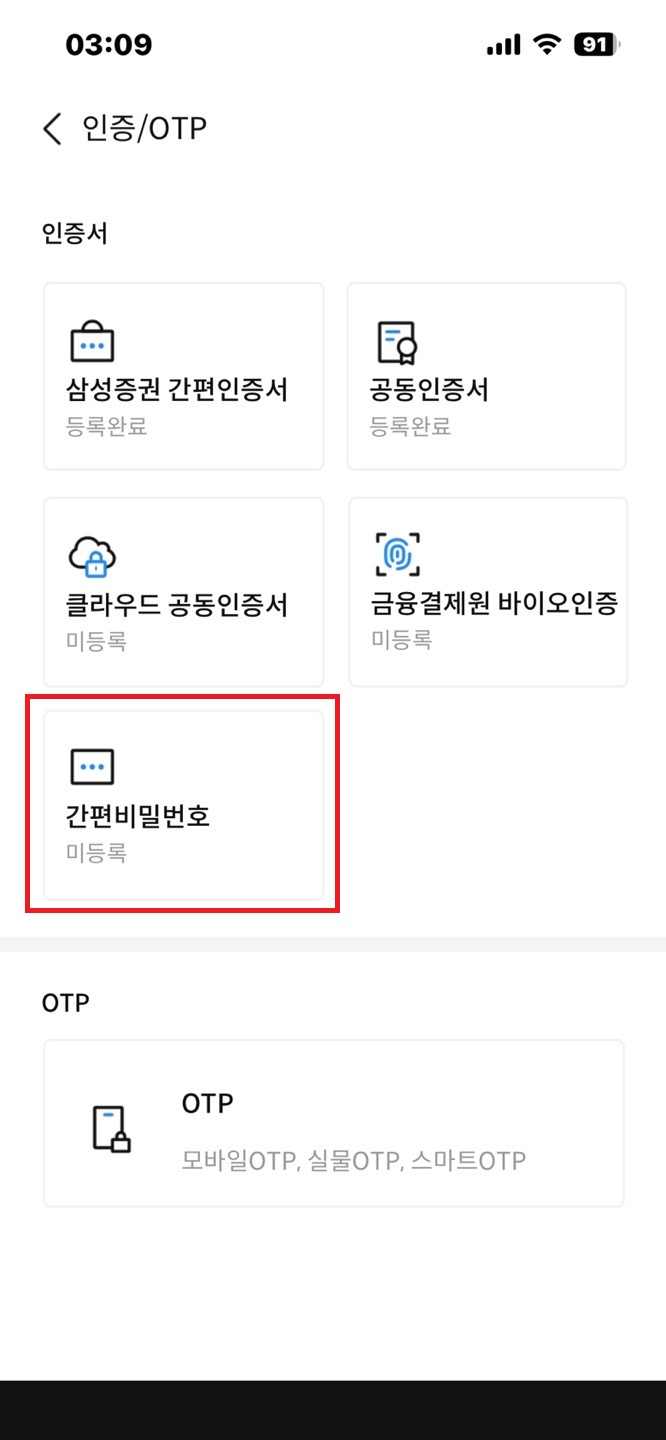
고객서비스 화면으로 이동한 뒤 왼쪽 메뉴에서 계좌개설/인증 항목을 선택하면 우측에 여러 인증 서비스가 나타납니다. 여기서 인증/OTP 메뉴를 눌러 들어가면 공동인증서와 모바일 OTP, 간편비밀번호 같은 인증 수단을 등록하거나 관리할 수 있습니다. 기존 인증서를 사용 중인 경우에도 추가로 간편비밀번호를 등록해 함께 사용할 수 있습니다.
인증/OTP 화면에서는 현재 등록된 인증 상태를 한눈에 확인할 수 있습니다. 삼성증권 간편인증서나 공동인증서 등록 여부가 표시되며, 아직 등록되지 않은 기능은 미등록 상태로 표시됩니다. 화면 아래쪽에 있는 간편비밀번호 항목을 누르면 신규 등록 또는 해지 화면으로 이동하게 됩니다. 숫자 비밀번호 방식이라 지문이나 인증서보다 빠르게 사용할 수 있는 점이 특징입니다.


간편비밀번호 등록 화면으로 이동하면 본인 확인 절차가 먼저 진행됩니다. 계좌번호 입력 방식 또는 ID와 ID 비밀번호 입력 방식 중 원하는 방법을 선택할 수 있으며, 계좌번호와 증권계좌 비밀번호를 입력한 뒤 다음 버튼을 눌러 진행하면 됩니다. 삼성증권 계좌를 이미 보유하고 있다면 비교적 간단하게 확인 절차를 진행할 수 있습니다.
이후 화면에서는 현재 간편비밀번호 등록 상태가 표시됩니다. 아직 등록되지 않은 경우에는 주민등록번호와 계좌번호, 계좌 비밀번호 입력란이 함께 나타나며 추가 본인 확인을 거쳐 등록을 진행하게 됩니다. 인증이 완료되면 원하는 숫자 비밀번호를 직접 등록할 수 있고, 이후에는 해당 스마트폰에서 간편비밀번호만으로 빠르게 인증 및 로그인 이용이 가능해집니다.
간편비밀번호는 1인 기준 하나의 스마트기기에만 등록해 사용할 수 있으며, 앱 삭제나 스마트폰 초기화, 비밀번호 연속 오류 등의 상황에서는 다시 등록해야 할 수 있습니다. 자주 사용하는 개인 스마트폰에서 등록해두면 삼성증권 앱 이용 시 훨씬 빠르게 접속할 수 있어 편리하게 사용할 수 있습니다.
#삼성증권 #삼성증권간편비밀번호 #mPOP #삼성증권앱 #증권앱사용법 #삼성증권로그인 #간편비밀번호등록 #삼성증권인증 #모바일증권 #주식앱
'IT' 카테고리의 다른 글
| 삼성증권 아이디 비번 변경 바꾸는법 재등록 재설정 (0) | 2026.05.15 |
|---|---|
| 삼성증권 전화번호 연락처 변경 방법 (0) | 2026.05.15 |
| 삼성증권 비대면 실명확인 방법 (0) | 2026.05.14 |
| 삼성증권 간편인증서 발급 방법 로그인하는법 (0) | 2026.05.14 |
| 삼성증권 계좌개설 방법 비대면 계좌 만들기 (0) | 2026.05.13 |