

티스토리 뷰
카카오톡 단톡방 기능은 여러 명이 한 공간에서 동시에 대화를 주고받을 수 있어 가족, 친구, 모임, 업무 연락 등 다양한 상황에서 자주 사용하는 기능입니다. 한 명씩 따로 메시지를 보내지 않아도 한 번에 여러 사람과 이야기를 나눌 수 있어서 일정 공유나 사진 전달, 공지 전달까지 편하게 사용할 수 있습니다. 처음 카카오톡을 사용하는 분들도 몇 번만 눌러보면 쉽게 만들 수 있어서 어렵지 않게 사용할 수 있습니다.

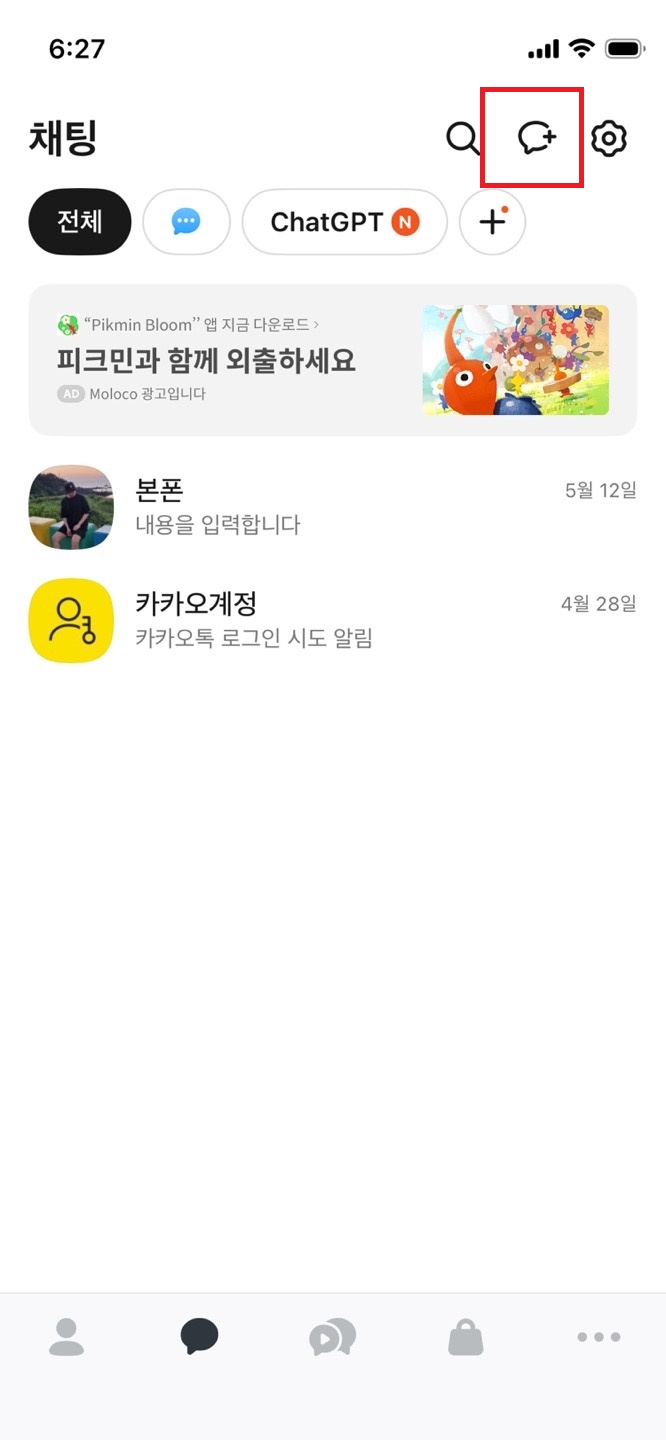
카카오톡을 실행한 뒤 아래쪽 메뉴에서 말풍선 모양의 채팅 탭으로 들어가면 현재 사용 중인 채팅방 목록을 볼 수 있습니다. 처음 단톡방을 만들 때는 이 화면에서 시작하게 되며, 오른쪽 위에 있는 말풍선 플러스 버튼을 눌러 새로운 채팅을 만들 수 있습니다. 화면 상단에 위치해 있어서 금방 찾을 수 있는 편입니다.
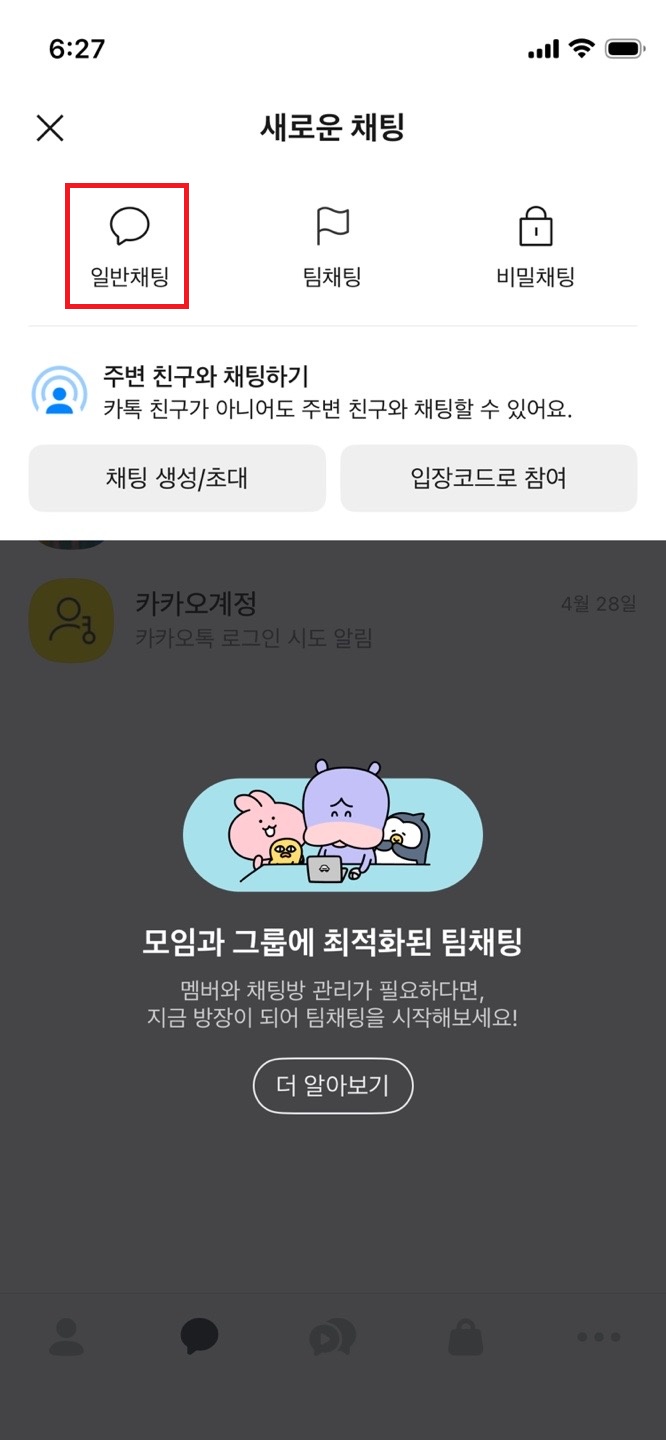

새로운 채팅 화면으로 넘어가면 일반채팅, 팀채팅, 비밀채팅 메뉴가 나타납니다. 보통 친구들과 단톡방을 만들 때는 일반채팅을 선택하면 됩니다. 일반채팅으로 들어가면 여러 명을 한 번에 초대할 수 있는 화면으로 이동하게 되며 가장 기본적으로 많이 사용하는 단체 채팅 방식입니다.
이제 단톡방에 초대할 친구를 선택하면 됩니다. 친구 목록에서 원하는 사람을 터치하면 오른쪽에 노란 체크 표시가 나타나며 선택 상태로 바뀝니다. 여러 명을 선택한 뒤 오른쪽 위 확인 버튼을 누르면 다음 단계로 넘어갈 수 있습니다. 친구 숫자가 많아도 검색창에서 이름이나 초성으로 빠르게 찾을 수 있어 편하게 사용할 수 있습니다.


친구 선택이 끝나면 그룹채팅방 정보 화면이 열리게 됩니다. 여기서는 단톡방 이름을 자유롭게 변경할 수 있고 프로필 사진도 설정할 수 있습니다. 가족방, 친구방, 모임방처럼 목적에 맞게 이름을 지정하면 이후 채팅방을 찾을 때 훨씬 편리합니다. 이름 입력을 마친 뒤 오른쪽 위 확인 버튼을 누르면 단톡방 생성이 완료됩니다.
모든 과정이 끝나면 새로운 단톡방이 바로 열리게 됩니다. 이제 이 공간에서 사진, 영상, 파일, 링크 등을 자유롭게 공유할 수 있으며 여러 명이 동시에 메시지를 주고받을 수 있습니다. 필요하다면 오른쪽 위 메뉴 버튼을 눌러 참여자 추가나 채팅방 이름 변경도 다시 할 수 있어서 상황에 맞게 편하게 활용 가능합니다.
#카카오톡 #카톡단톡방 #카카오톡단체채팅 #카톡방만들기 #카톡사용법 #카카오톡채팅 #단체채팅방 #카톡초보 #카카오톡기능 #스마트폰사용법
'IT' 카테고리의 다른 글
| 카톡 비밀채팅이란 (0) | 2026.05.17 |
|---|---|
| 카톡방 조용히 나가기 카카오톡 단체 단톡방 조용히 나가기 (0) | 2026.05.16 |
| 삼성증권 계좌비밀번호 찾기 5회 초과 변경 오류 바꾸는 방법 (0) | 2026.05.15 |
| 삼성증권 아이디 비번 변경 바꾸는법 재등록 재설정 (0) | 2026.05.15 |
| 삼성증권 전화번호 연락처 변경 방법 (0) | 2026.05.15 |