

티스토리 뷰
스마트폰을 사용하다 보면 글자가 너무 작게 보여 눈이 쉽게 피로해질 때가 있습니다. 특히 인터넷 검색이나 카카오톡, 문자 메시지처럼 자주 보는 화면에서 글씨가 작으면 불편함이 더 크게 느껴지는데요. 삼성 갤럭시 핸드폰에서는 글자 크기와 화면 크기를 직접 조절할 수 있어서 보다 편안한 화면으로 바꿔 사용할 수 있습니다. 복잡한 과정 없이 몇 번만 눌러주면 바로 변경할 수 있어 평소 작은 글씨 때문에 불편했던 분들에게 꽤 유용한 기능입니다.
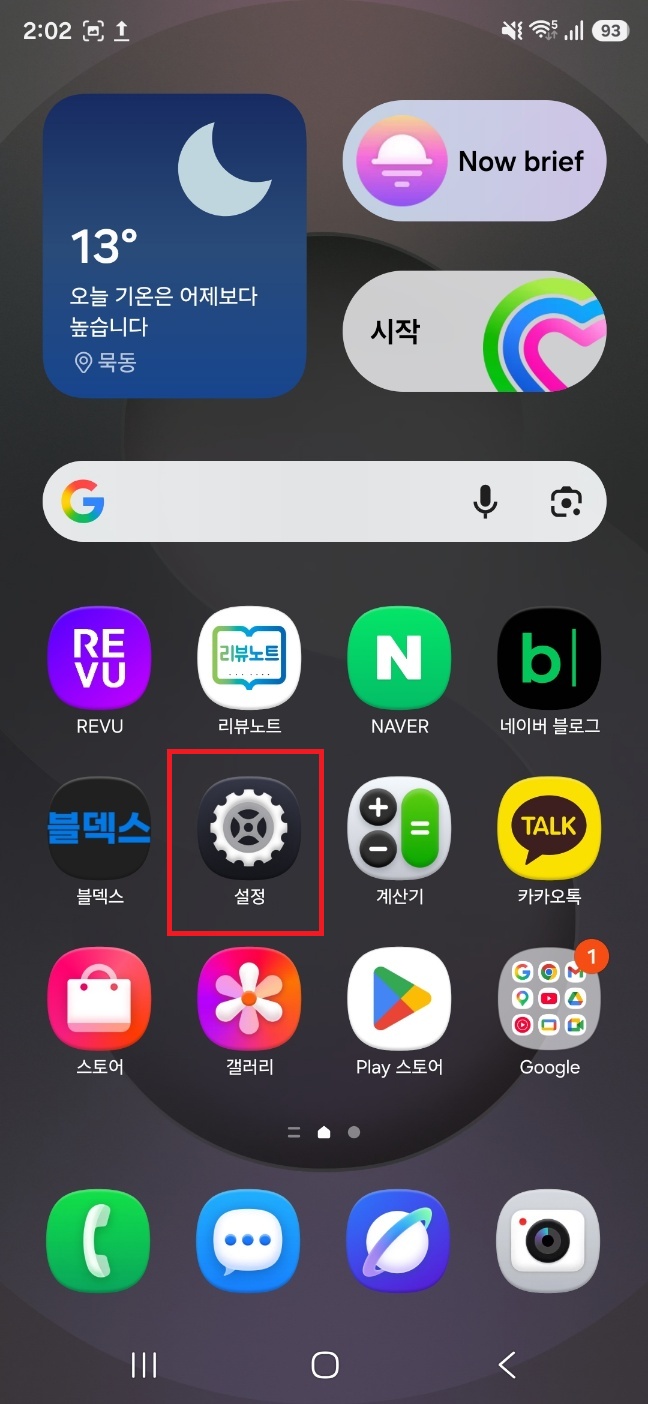

먼저 갤럭시 홈 화면에서 톱니바퀴 모양의 설정 앱을 실행해주시면 됩니다. 보통 기본 앱으로 들어가 있기 때문에 홈 화면이나 앱 목록에서 쉽게 찾을 수 있습니다. 처음 스마트폰을 사용하는 분들도 가장 먼저 들어가게 되는 메뉴라 어렵지 않게 찾을 수 있는 편입니다.
설정 화면으로 들어오면 여러 메뉴들이 보이는데요. 아래쪽으로 조금 내려가다 보면 디스플레이라는 항목이 보입니다. 화면 밝기나 색상, 화면 표시와 관련된 기능들이 모여 있는 곳이라 글씨 크기 변경도 이 메뉴 안에서 진행할 수 있습니다. 빨간 표시가 되어 있는 디스플레이를 눌러 이동해주시면 됩니다.

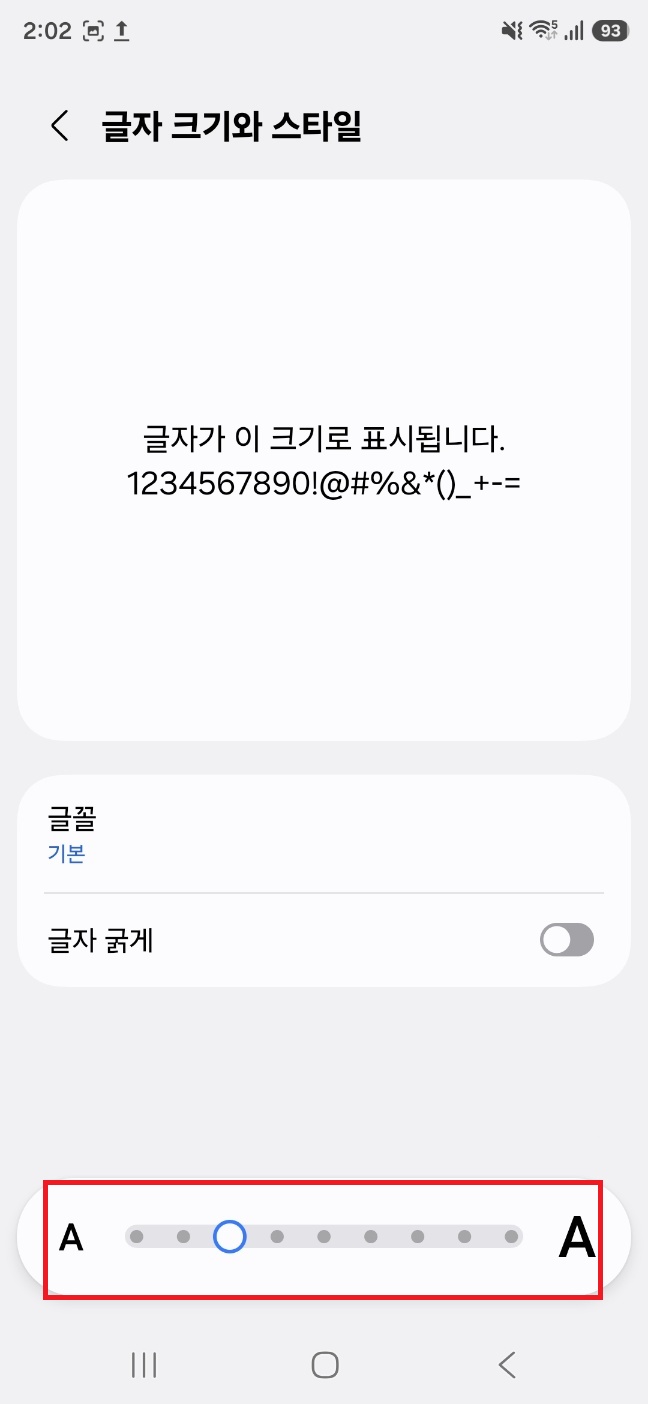
디스플레이 메뉴 안으로 들어가면 화면과 관련된 다양한 기능들이 나타납니다. 조금 아래쪽으로 내려보면 글자 크기와 스타일이라는 메뉴가 보이는데요. 이곳에서는 단순히 글씨 크기만 바꾸는 것이 아니라 글꼴 모양이나 글씨를 굵게 표시하는 기능까지 함께 사용할 수 있습니다. 평소 화면 글씨가 흐리게 느껴졌던 분들에게도 꽤 편리한 메뉴입니다.
글자 크기와 스타일 메뉴로 들어가면 화면 아래쪽에 크기를 조절할 수 있는 슬라이드 바가 나타납니다. 왼쪽은 작은 글씨, 오른쪽으로 갈수록 큰 글씨로 변경되는 방식인데요. 손가락으로 동그란 부분을 움직이면 바로 위 미리보기 화면에 적용되기 때문에 원하는 크기를 직접 확인하면서 맞출 수 있습니다. 너무 크게 하면 한 화면에 보이는 내용이 줄어들 수 있으니 본인에게 가장 편안한 정도로 맞춰 사용하는 것이 좋습니다.


글씨 크기만 바꿨는데도 화면이 작게 느껴진다면 같은 디스플레이 메뉴 안에 있는 화면 크게/작게 기능도 함께 사용해보시면 좋습니다. 이 기능은 아이콘이나 메뉴 크기까지 전체적으로 확대해주는 기능이라 어르신들이나 작은 화면이 불편한 분들이 사용하기에도 꽤 편리합니다.
화면 크게/작게 메뉴로 들어가면 역시 하단에 슬라이드 바가 나타나는데요. 오른쪽 방향으로 움직일수록 전체 화면 요소가 커지게 됩니다. 문자 크기뿐 아니라 앱 아이콘과 메뉴 간격까지 함께 확대되기 때문에 보다 시원하게 화면을 볼 수 있습니다. 반대로 한 화면에 더 많은 내용을 보고 싶다면 왼쪽 방향으로 줄여 사용할 수도 있습니다.
이렇게 갤럭시 스마트폰에서는 글씨 크기와 화면 크기를 따로 조절할 수 있어서 본인 눈에 가장 편한 상태로 사용할 수 있습니다. 특히 장시간 스마트폰을 사용하는 분들이라면 작은 글씨로 계속 보는 것보다 자신에게 맞는 크기로 조절해두는 것만으로도 눈의 피로감을 줄이는 데 도움이 됩니다.
#갤럭시글씨크기 #갤럭시글자크기 #삼성폰글씨크기 #핸드폰글씨크게 #갤럭시화면크기 #갤럭시디스플레이 #스마트폰글자크기 #삼성갤럭시팁 #갤럭시설정 #갤럭시사용법
'IT' 카테고리의 다른 글
| 인스타 비활성화 하는법 계정 일시정지 방법 (0) | 2026.05.09 |
|---|---|
| 삼성 갤럭시 핸드폰 새로 바꿀때 유에스비 백업 (0) | 2026.05.09 |
| 삼성 갤럭시 핸드폰 화면 글자크기 조절 글자키우기 (0) | 2026.05.09 |
| 삼성 갤럭시 인터넷 핸드폰 광고창 차단하는 방법 (0) | 2026.05.09 |
| 삼성 갤럭시 핸드폰과 pc연결법 pc연결 파일 전송 방법 (0) | 2026.05.09 |