

티스토리 뷰
삼성 갤럭시 핸드폰과 PC를 연결하면 사진이나 영상은 물론이고 PDF, 워드 파일 같은 문서까지 무선으로 빠르게 옮길 수 있어서 정말 편리합니다. 특히 삼성 갤럭시에서는 퀵쉐어 기능을 지원하기 때문에 별도의 케이블 없이도 주변에 있는 윈도우 PC로 파일을 바로 전송할 수 있습니다. 복잡한 프로그램 설치 없이 간단하게 사용할 수 있어서 업무용 파일을 옮기거나 스마트폰 사진을 PC로 저장할 때 자주 활용하게 되는 기능입니다.
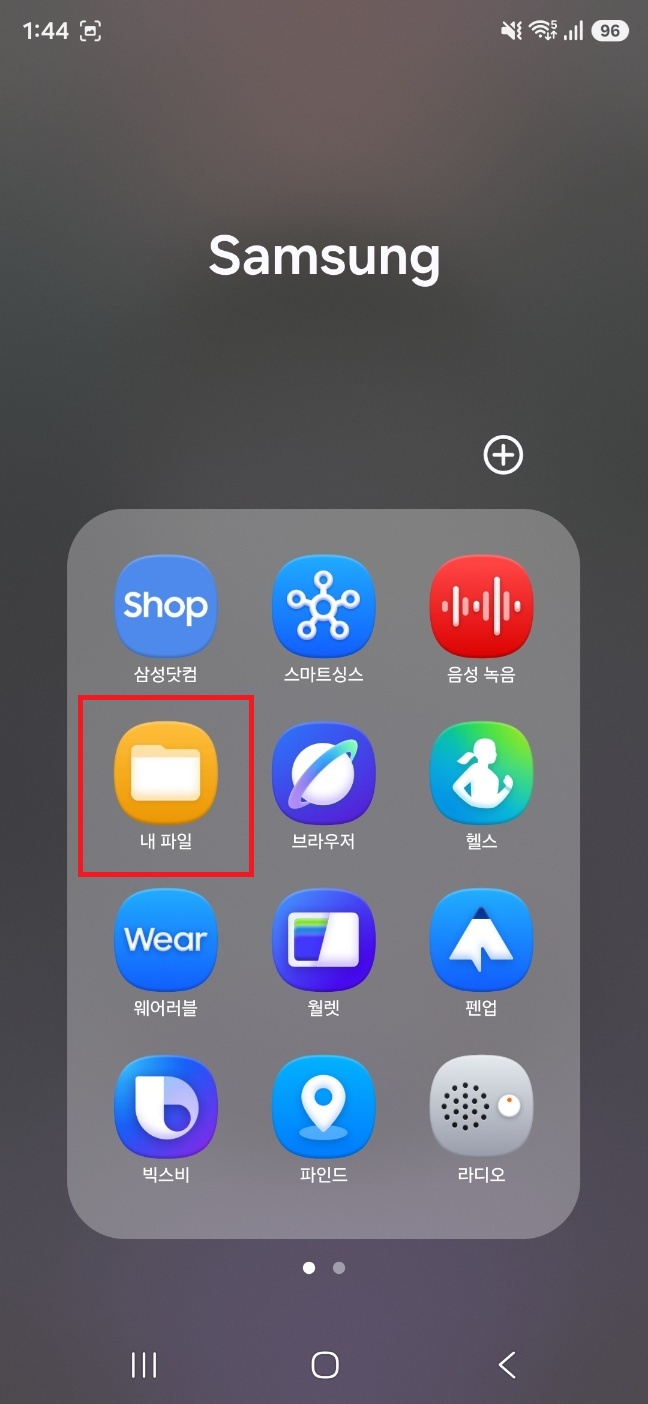

먼저 갤럭시 스마트폰에서 삼성 폴더 안에 있는 내 파일 앱을 실행해주시면 됩니다. 평소 다운로드한 문서나 이미지, 영상 파일을 한 번에 관리할 수 있는 공간이라 파일 전송할 때 가장 많이 사용하게 되는 메뉴입니다. 화면에서 노란색 폴더 모양의 내 파일 아이콘을 눌러 들어가면 됩니다.
내 파일 앱으로 들어가면 이미지, 오디오, 동영상처럼 파일 종류별 메뉴가 보이는데 여기서는 문서 파일을 PC로 전송하는 방법 기준으로 진행했습니다. 상단에 보이는 문서 메뉴를 누르면 스마트폰 안에 저장된 PDF나 워드 파일 등을 한 번에 확인할 수 있습니다.


문서 목록 화면으로 들어오면 전송하고 싶은 파일을 길게 눌러 선택해주시면 됩니다. 여러 개 파일도 동시에 선택 가능해서 업무 자료나 블로그 원고처럼 용량이 큰 파일도 한 번에 보내기 편리합니다. 체크 표시가 활성화되면 선택이 완료된 상태입니다.
파일 선택이 끝나면 화면 아래쪽 메뉴에서 공유 버튼을 눌러주시면 됩니다. 갤럭시에서는 공유 메뉴를 통해 카카오톡, 메일, 드라이브뿐 아니라 삼성 퀵쉐어 기능도 함께 사용할 수 있습니다.


공유 화면이 열리면 여러 전송 방식이 나타나는데 여기서 Quick Share 버튼을 선택해주시면 됩니다. 삼성 갤럭시와 윈도우 PC 사이를 무선으로 연결해주는 기능이라 같은 공간에 있는 PC를 자동으로 찾아주는 점이 편리합니다.
잠시 후 주변 기기 검색이 시작되면 연결 가능한 PC 목록이 화면에 나타납니다. 사용 중인 컴퓨터 이름이 보이면 해당 PC를 눌러주시면 되고, 스마트폰과 PC 모두 퀵쉐어 기능이 켜져 있어야 정상적으로 연결됩니다.

PC 화면에서는 파일 수신 요청 창이 나타나게 됩니다. 어떤 스마트폰에서 파일을 보내는지 표시되며 전송할 파일 개수와 용량도 함께 확인할 수 있습니다. 여기서 허용 버튼을 눌러주면 파일 전송이 바로 시작됩니다.
2026.05.03 - [IT] - 삼성 퀵쉐어 노트북 다운받는법 quick share PC 다운로드 방법 설치하는법
삼성 퀵쉐어 노트북 다운받는법 quick share PC 다운로드 방법 설치하는법
삼성 퀵쉐어는 갤럭시 스마트폰과 노트북 또는 PC 사이에서 사진이나 영상, 문서 같은 파일을 무선으로 간편하게 주고받을 수 있도록 도와주는 파일 공유 기능입니다. 케이블 없이도 가까이 있
abocoffe.tistory.com
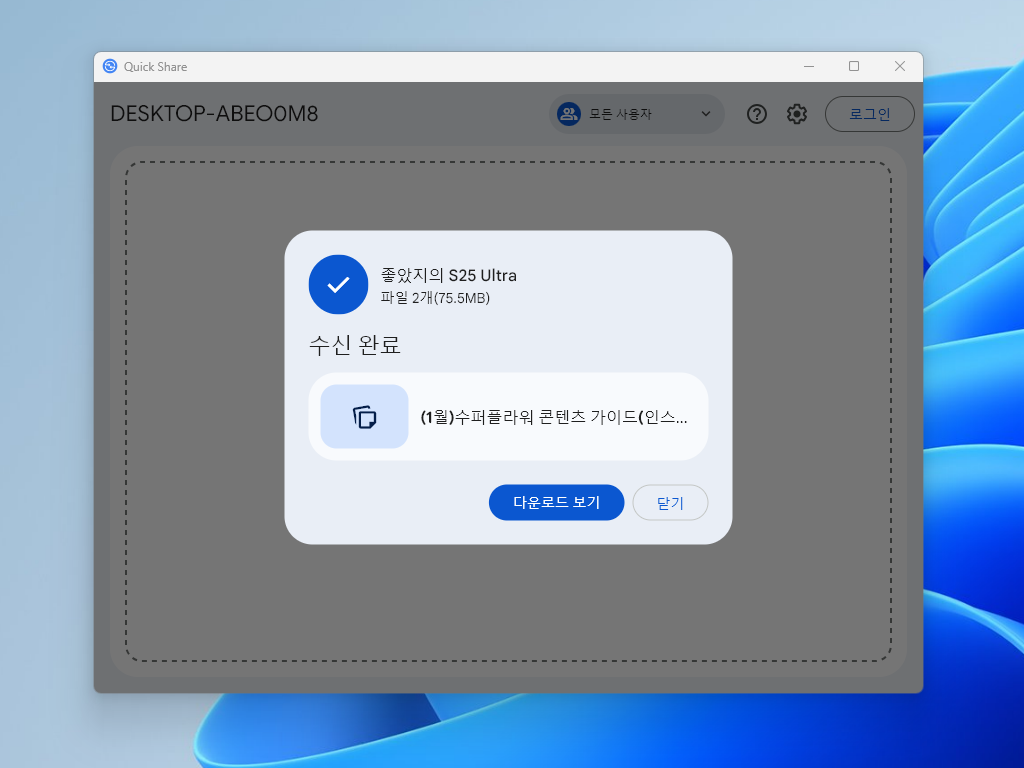
전송이 완료되면 PC 화면에 수신 완료 메시지가 표시되고 다운로드 보기 버튼을 눌러 저장된 파일 위치도 바로 확인할 수 있습니다. 케이블 연결 없이도 문서나 사진을 빠르게 옮길 수 있어서 갤럭시와 윈도우 PC를 함께 사용하는 분들이 자주 사용하는 기능 중 하나입니다.
#삼성갤럭시 #갤럭시PC연결 #갤럭시파일전송 #퀵쉐어 #삼성퀵쉐어 #갤럭시문서전송 #핸드폰PC연결 #갤럭시파일공유 #갤럭시사용법 #윈도우파일전송
'IT' 카테고리의 다른 글
| 삼성 갤럭시 핸드폰 화면 글자크기 조절 글자키우기 (0) | 2026.05.09 |
|---|---|
| 삼성 갤럭시 인터넷 핸드폰 광고창 차단하는 방법 (0) | 2026.05.09 |
| 삼성 갤럭시 핸드폰 공장초기화 방법 (0) | 2026.05.08 |
| 국민은행 공인인증서 내보내기 핸드폰에서 PC로 이동 복사 (0) | 2026.05.08 |
| 국민은행 금융인증서 발급방법 (0) | 2026.05.08 |