

티스토리 뷰
삼성 갤럭시 핸드폰은 화면에 보이는 글자가 너무 작게 느껴질 때 글자 크기를 키우거나 화면 전체 크기를 함께 조절할 수 있는 기능을 지원하고 있습니다. 문자나 인터넷 화면, 카카오톡 대화창처럼 자주 보는 화면이 잘 안 보일 때 활용하기 좋고, 눈의 피로감을 줄이는 데에도 도움이 되는 기능이라 많은 분들이 자주 사용하는 기능 중 하나입니다. 특히 갤럭시 스마트폰은 글자만 크게 바꾸는 방식과 화면 자체를 확대하는 방식이 따로 들어가 있어 본인에게 편한 스타일로 맞춰 사용할 수 있습니다.
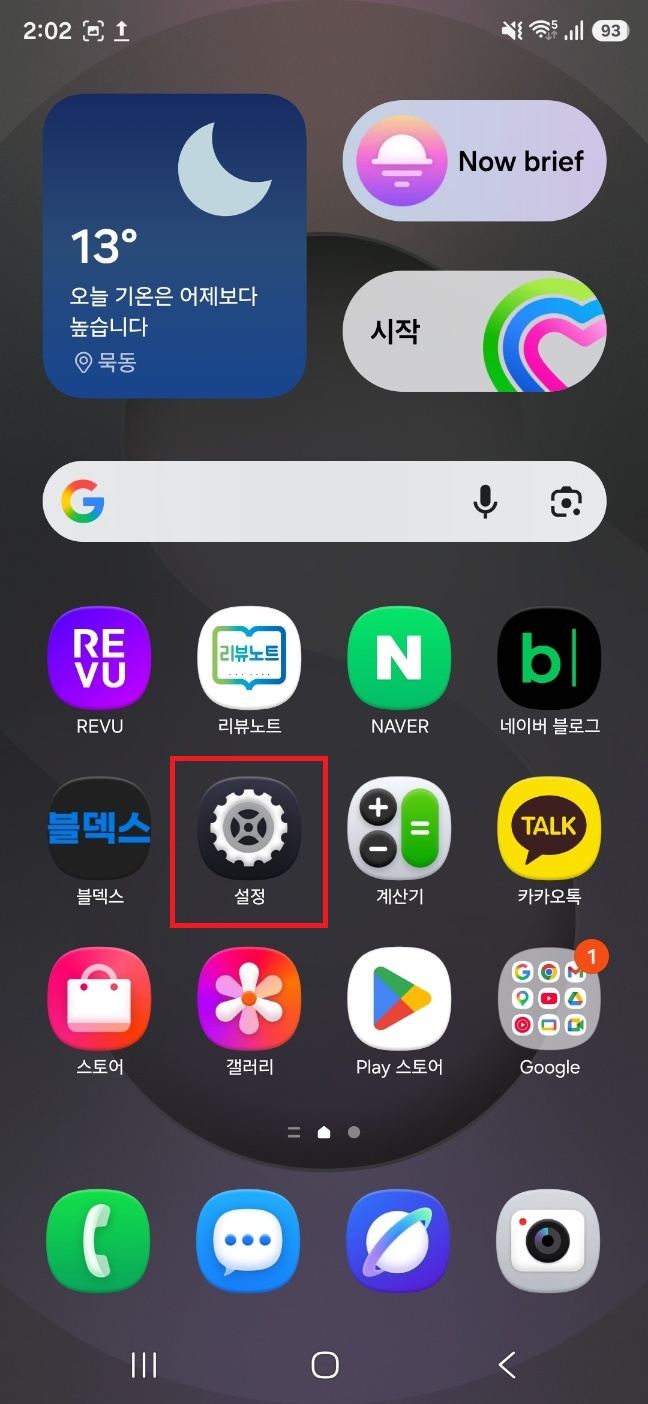

먼저 갤럭시 홈 화면에서 톱니바퀴 모양의 설정 앱을 눌러 들어가면 됩니다. 보통 기본 앱 화면이나 홈 화면에 위치해 있으며 휴대폰 전체 기능을 조절할 수 있는 메뉴가 모여 있는 곳입니다. 화면 밝기나 소리, 배터리 같은 다양한 기능도 함께 들어 있어 자주 사용하게 되는 메뉴이기도 합니다.
설정 화면으로 들어오면 여러 메뉴가 보이는데 여기서 디스플레이 항목을 선택하면 됩니다. 디스플레이 메뉴에서는 화면 밝기부터 화면 모드, 글자 크기, 화면 확대 같은 시각 관련 기능들을 변경할 수 있습니다. 평소 화면이 작게 느껴졌던 분들이라면 이 메뉴를 가장 많이 사용하게 됩니다.
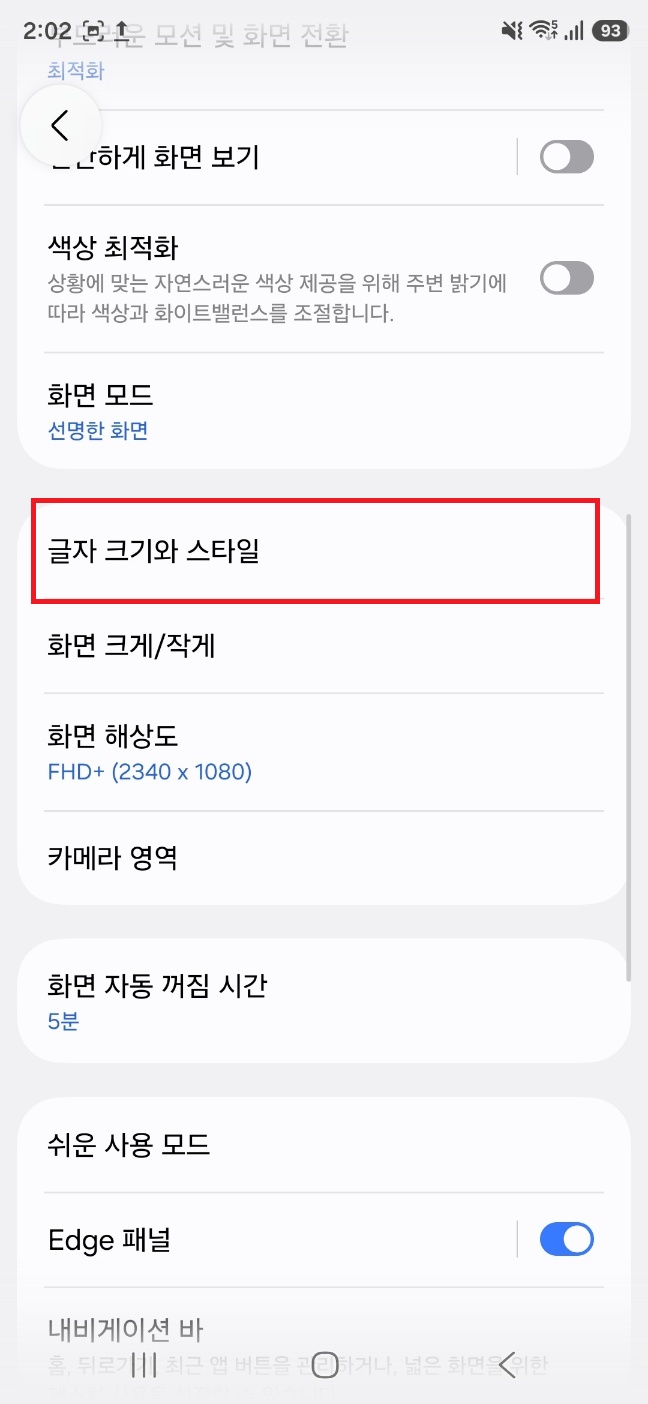

디스플레이 메뉴 안으로 들어가 조금 아래로 내려보면 글자 크기와 스타일 메뉴가 보입니다. 이곳에서는 스마트폰 전체 글자의 크기를 크게 하거나 작게 조절할 수 있고, 글씨체 스타일도 함께 변경할 수 있습니다. 카카오톡 메시지나 인터넷 글씨, 앱 메뉴 글자까지 대부분 함께 적용되기 때문에 가독성을 높이고 싶을 때 활용하기 좋습니다.
글자 크기와 스타일 메뉴 안으로 들어가면 아래쪽에 크기를 조절할 수 있는 슬라이더가 나타납니다. 왼쪽으로 움직이면 글자가 작아지고 오른쪽으로 이동할수록 글자가 점점 커지는 방식입니다. 화면 위에는 실제 적용되는 글자 크기가 미리 보이기 때문에 본인 눈에 가장 편한 크기로 바로 맞춰볼 수 있습니다. 너무 크게 키우면 한 화면에 보이는 내용이 줄어들 수 있으니 적당한 수준으로 맞추는 분들도 많습니다.
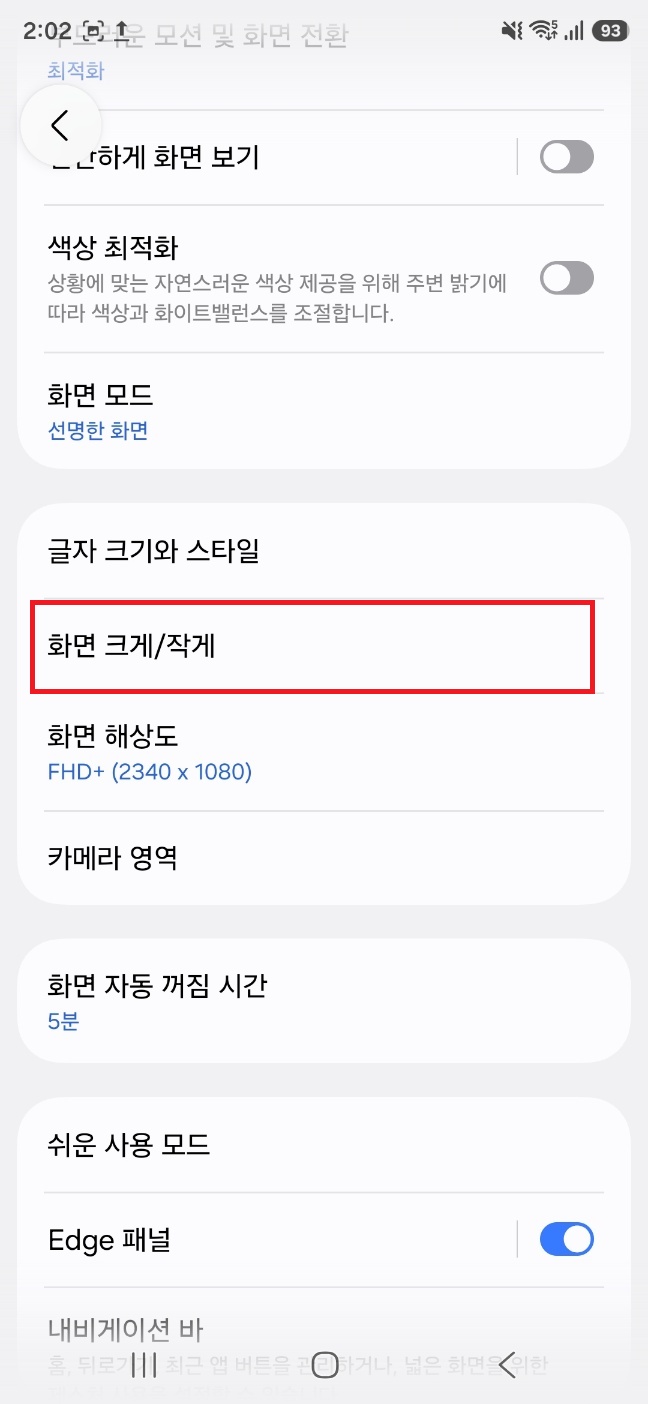

글자 크기만으로 부족하게 느껴진다면 다시 디스플레이 메뉴로 돌아가 화면 크게/작게 항목도 함께 사용하면 좋습니다. 이 기능은 글자만 바뀌는 것이 아니라 앱 아이콘이나 메뉴 크기까지 전체적으로 확대되는 방식이라 화면 자체가 더 크게 보이게 됩니다. 특히 작은 글씨뿐 아니라 버튼이나 앱 화면까지 작게 느껴지는 경우 활용하기 편합니다.
화면 크게/작게 메뉴에 들어가면 하단 슬라이더를 통해 전체 화면 크기를 조절할 수 있습니다. 왼쪽은 기본 크기에 가깝고 오른쪽으로 이동할수록 화면 요소들이 더 크게 표시됩니다. 메시지 화면이나 메뉴 예시가 함께 보이기 때문에 변경 후 어떤 느낌으로 보이는지도 바로 확인할 수 있습니다. 글자 크기와 함께 조절하면 훨씬 보기 편한 화면으로 바꿀 수 있어 어르신이나 작은 글씨가 불편한 분들에게도 유용하게 사용할 수 있습니다.
#갤럭시글자크기 #갤럭시글자키우기 #삼성폰글자크기 #갤럭시화면크기 #갤럭시디스플레이 #갤럭시설정 #핸드폰글자크기 #삼성갤럭시팁 #갤럭시화면확대 #스마트폰글자크기
'IT' 카테고리의 다른 글
| 삼성 갤럭시 핸드폰 새로 바꿀때 유에스비 백업 (0) | 2026.05.09 |
|---|---|
| 삼성 갤럭시 핸드폰 글씨크기조절 글씨 크게하는법 (0) | 2026.05.09 |
| 삼성 갤럭시 인터넷 핸드폰 광고창 차단하는 방법 (0) | 2026.05.09 |
| 삼성 갤럭시 핸드폰과 pc연결법 pc연결 파일 전송 방법 (0) | 2026.05.09 |
| 삼성 갤럭시 핸드폰 공장초기화 방법 (0) | 2026.05.08 |