

티스토리 뷰
여러 사람에게 한 번에 내용을 보내야 할 때 삼성 갤럭시 핸드폰에 있는 단체문자 기능을 활용하면 훨씬 편하게 사용할 수 있습니다. 가족 모임 공지나 회사 일정 공유, 학교 안내 메시지처럼 같은 내용을 여러 명에게 동시에 보내야 할 때 자주 사용하게 되는 기능인데요. 갤럭시 기본 메시지 앱 안에서 간단하게 사용할 수 있어서 따로 앱을 설치하지 않아도 바로 이용 가능합니다.


먼저 갤럭시 홈 화면에서 메시지 앱을 실행해주시면 됩니다. 화면 아래쪽에 있는 파란색 말풍선 모양 아이콘을 누르면 문자 앱으로 들어갈 수 있는데요. 평소 문자 보내는 곳과 동일한 화면이라 어렵지 않게 접근할 수 있습니다. 기본 메시지 앱만 있으면 바로 사용할 수 있어서 편리합니다.
메시지 앱으로 들어가면 오른쪽 아래에 말풍선 모양의 새 메시지 버튼이 보입니다. 이 버튼을 누르면 새로운 문자 작성 화면으로 이동할 수 있는데요. 일반 문자 보내기뿐 아니라 여러 명에게 동시에 보내는 기능도 여기에서 함께 사용할 수 있습니다. 화면 자체가 단순하게 되어 있어서 처음 사용하는 분들도 쉽게 찾을 수 있습니다.
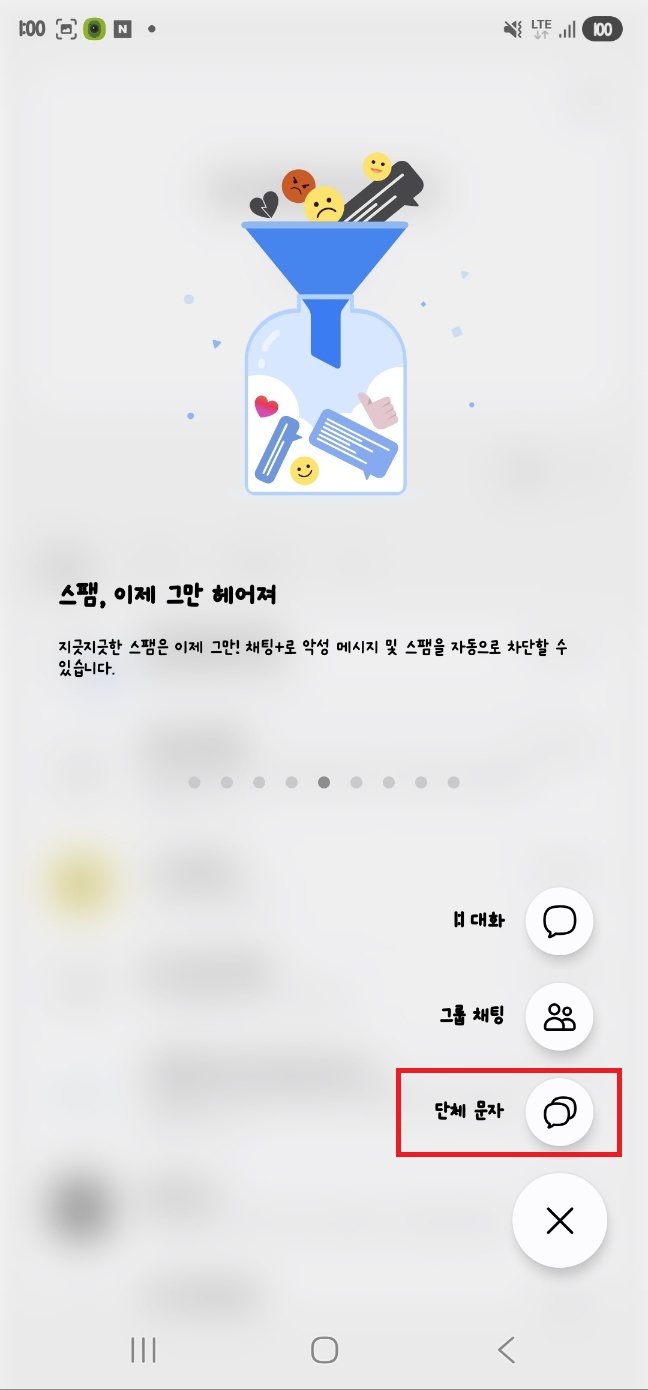
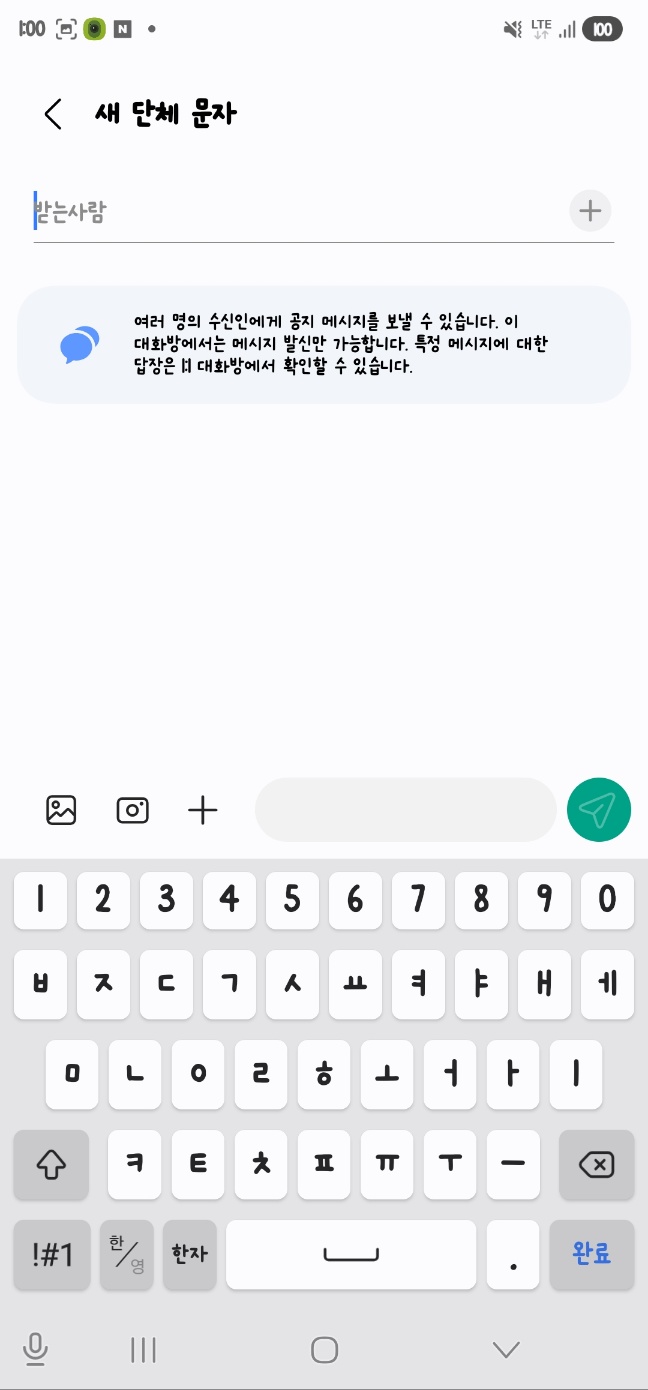
새 메시지 버튼을 누르면 여러 메뉴가 나타나는데, 여기에서 단체 문자 항목을 선택해주시면 됩니다. 개인 대화나 그룹 채팅과 다르게 같은 내용을 여러 사람에게 동시에 보내는 기능이라 공지 전달용으로 많이 사용됩니다. 특히 연락처를 하나씩 반복해서 선택하지 않아도 된다는 점이 꽤 편리합니다.
이후 새 단체 문자 화면으로 넘어가면 받는사람 입력 칸이 나타납니다. 오른쪽에 있는 플러스 버튼을 누르면 저장된 연락처를 추가할 수 있고, 직접 번호를 입력하는 것도 가능합니다. 여러 명을 추가해두면 동일한 내용을 한 번에 전송할 수 있어서 시간 절약에도 도움이 됩니다.
수신자를 추가한 뒤에는 아래 입력창에 원하는 내용을 작성하면 됩니다. 일반 문자 보내는 방식과 동일하게 사진 첨부나 이모티콘, 파일 전송도 함께 사용할 수 있으며, 작성이 끝나면 오른쪽 전송 버튼을 눌러 보내면 됩니다. 여러 사람에게 동시에 전달되기 때문에 행사 일정이나 모임 장소처럼 공지성 메시지를 보낼 때 특히 편리하게 사용할 수 있습니다.
갤럭시 단체문자는 기본 메시지 앱만으로 간단하게 사용할 수 있어서 복잡한 과정 없이 바로 활용하기 좋습니다. 연락처만 추가하면 한 번에 같은 내용을 전달할 수 있기 때문에 평소 문자 사용이 많은 분들에게 유용한 기능 중 하나입니다.
#삼성갤럭시 #갤럭시단체문자 #단체문자보내기 #갤럭시문자 #삼성문자앱 #갤럭시문자보내기 #단체문자방법 #갤럭시사용법 #스마트폰문자 #삼성핸드폰
'IT' 카테고리의 다른 글
| 영웅문 키움증권 비대면 계좌 개설 방법 만들기 (0) | 2026.05.07 |
|---|---|
| 영웅문 키움증권 출금계좌 등록 방법 (0) | 2026.05.07 |
| 삼성 갤럭시 핸드폰 다운로드 자료 삭제하기 제거 지우기 (0) | 2026.05.07 |
| 삼성 갤럭시 핸드폰 달력으로 바탕화면 만들기 설정 방법 (0) | 2026.05.07 |
| 삼성 갤럭시 핸드폰 단말기 일련번호 보는법 확인 방법 (0) | 2026.05.07 |