

티스토리 뷰
삼성 갤럭시 핸드폰에서는 단말기 일련번호를 직접 확인할 수 있어서 AS 접수나 제품 등록, 기기 확인이 필요할 때 편하게 사용할 수 있습니다. 특히 중고 거래를 하거나 삼성 서비스센터를 이용할 때 일련번호를 요청받는 경우가 많은데, 생각보다 찾는 위치를 헷갈려 하는 분들도 많습니다. 갤럭시에서는 몇 번만 눌러주면 바로 확인할 수 있어서 어렵지 않게 확인 가능합니다.

먼저 갤럭시 홈 화면에서 톱니바퀴 모양의 설정 앱을 실행해주시면 됩니다. 보통 기본 앱 화면이나 홈 화면에 위치해 있으며, 사진처럼 회색 톱니바퀴 아이콘으로 되어 있어 쉽게 찾을 수 있습니다. 설정 앱으로 들어가면 휴대폰과 관련된 대부분의 기능을 확인할 수 있습니다.
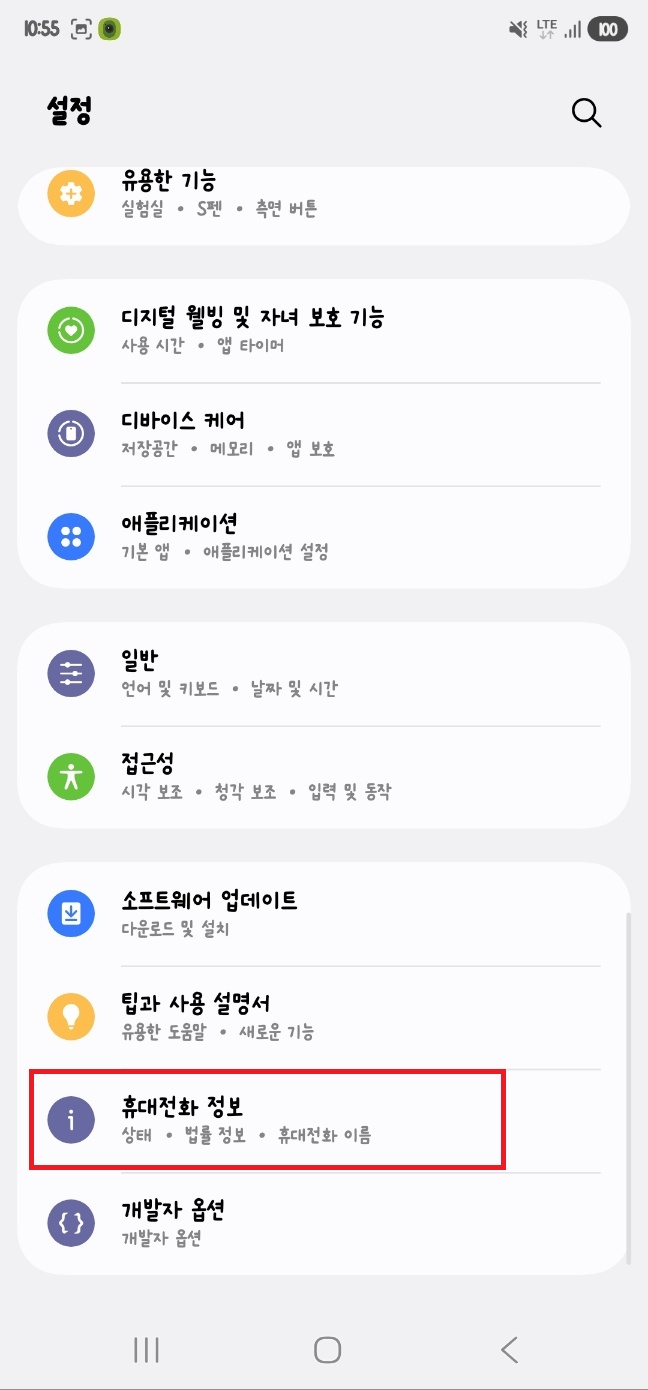
설정 화면으로 들어간 뒤에는 아래쪽으로 천천히 내려가 휴대전화 정보를 눌러주시면 됩니다. 이 메뉴에서는 현재 사용 중인 갤럭시 모델명과 IMEI, 휴대전화 이름 같은 정보를 확인할 수 있으며 기기 관련 정보가 모여 있는 공간입니다. 보통 설정 메뉴 하단 근처에 위치해 있어서 조금만 내려가면 바로 찾을 수 있습니다.

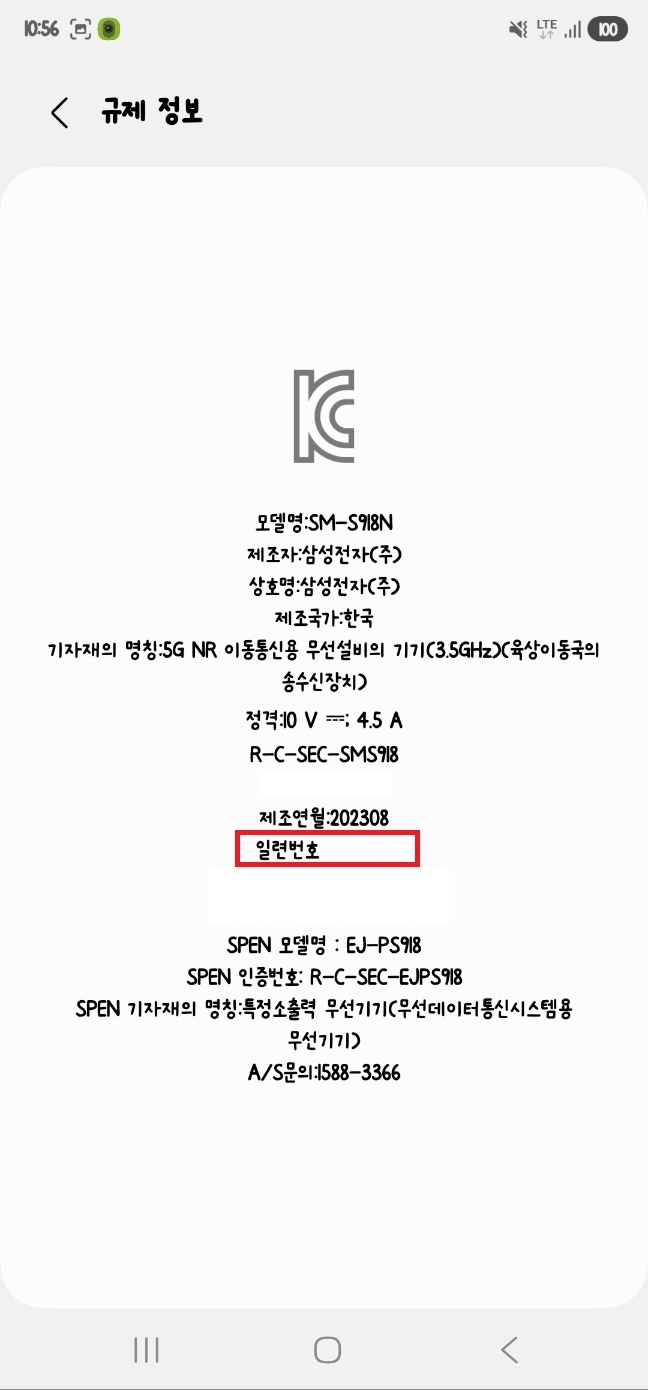
휴대전화 정보 화면으로 들어가면 여러 항목이 보이는데 여기서 규제 정보를 선택해주시면 됩니다. 일반적으로 모델명이나 소프트웨어 정보는 많이 들어가 보지만 규제 정보 메뉴는 잘 모르는 경우가 많아 처음에는 헷갈릴 수 있습니다. 하지만 갤럭시 단말기 일련번호는 이 메뉴 안에서 확인 가능합니다.
규제 정보 화면으로 들어가면 모델명과 제조국, 제조연월 같은 기기 정보가 표시되며 화면 중간 부분에서 일련번호 항목을 확인할 수 있습니다. 사진처럼 숫자와 영문 조합으로 표시되며 이 번호가 바로 갤럭시 단말기 고유 일련번호입니다. 서비스센터 접수나 제품 조회 시 필요한 번호이기 때문에 필요할 때 복사하거나 메모해두면 편하게 사용할 수 있습니다.
갤럭시 단말기 일련번호는 기기마다 모두 다르게 부여되기 때문에 다른 사람과 동일한 번호가 나올 수 없으며, 휴대폰을 식별하는 중요한 정보로 사용됩니다. 따라서 화면 캡처를 공유하거나 온라인에 올릴 때는 개인정보 보호를 위해 일부를 가려서 사용하는 것이 안전합니다.
#갤럭시일련번호 #삼성핸드폰 #갤럭시설정 #휴대폰일련번호 #삼성갤럭시 #갤럭시정보 #휴대전화정보 #갤럭시사용법 #삼성폰 #갤럭시팁
'IT' 카테고리의 다른 글
| 삼성 갤럭시 핸드폰 다운로드 자료 삭제하기 제거 지우기 (0) | 2026.05.07 |
|---|---|
| 삼성 갤럭시 핸드폰 달력으로 바탕화면 만들기 설정 방법 (0) | 2026.05.07 |
| 삼성 갤럭시 핸드폰 다크모드 삭제방법 해제 끄기 끄는법 (0) | 2026.05.07 |
| 엘지 유플러스 네이버플러스 멤버십 등록방법 한달 무료 사용법 (0) | 2026.05.07 |
| 영웅문 키움증권 id 아이디 조회방법 찾기 확인 방법 (0) | 2026.05.07 |