

티스토리 뷰
삼성 갤럭시 핸드폰에서 사용할 수 있는 다크모드는 화면 배경을 어둡게 바꿔 눈의 피로를 줄여주고 밤 시간대에 조금 더 편안하게 스마트폰을 사용할 수 있게 도와주는 기능입니다. 특히 어두운 곳에서 화면 밝기가 부담스럽게 느껴질 때 많이 사용하는 기능인데요. 반대로 밝은 화면이 더 편하거나 다크모드가 자동으로 켜져 불편한 경우에는 간단하게 해제할 수 있습니다. 이번에는 갤럭시 스마트폰에서 다크모드를 끄는 방법과 자동 실행까지 함께 해제하는 방법을 차근차근 살펴보겠습니다.


먼저 홈 화면에서 상단 상태바를 아래로 내려 빠른 설정창을 열어주시면 됩니다. 첨부된 이미지처럼 화면 오른쪽 위 영역을 아래로 쓸어내리면 다양한 기능 버튼들이 나타나는데요. 여기서 다크모드를 바로 끌 수도 있고 세부 메뉴로 이동할 수도 있습니다. 평소 화면이 어둡게 보인다면 가장 먼저 확인해보면 좋은 부분입니다.
빠른 설정창이 열리면 화면 오른쪽에 달 모양 아이콘이 보입니다. 갤럭시에서는 이 버튼이 다크모드 기능인데요. 현재 활성화되어 있을 경우 버튼이 강조된 상태로 표시됩니다. 밤 시간에 자동으로 켜지는 경우에도 이 버튼이 활성화된 상태로 보일 수 있습니다.

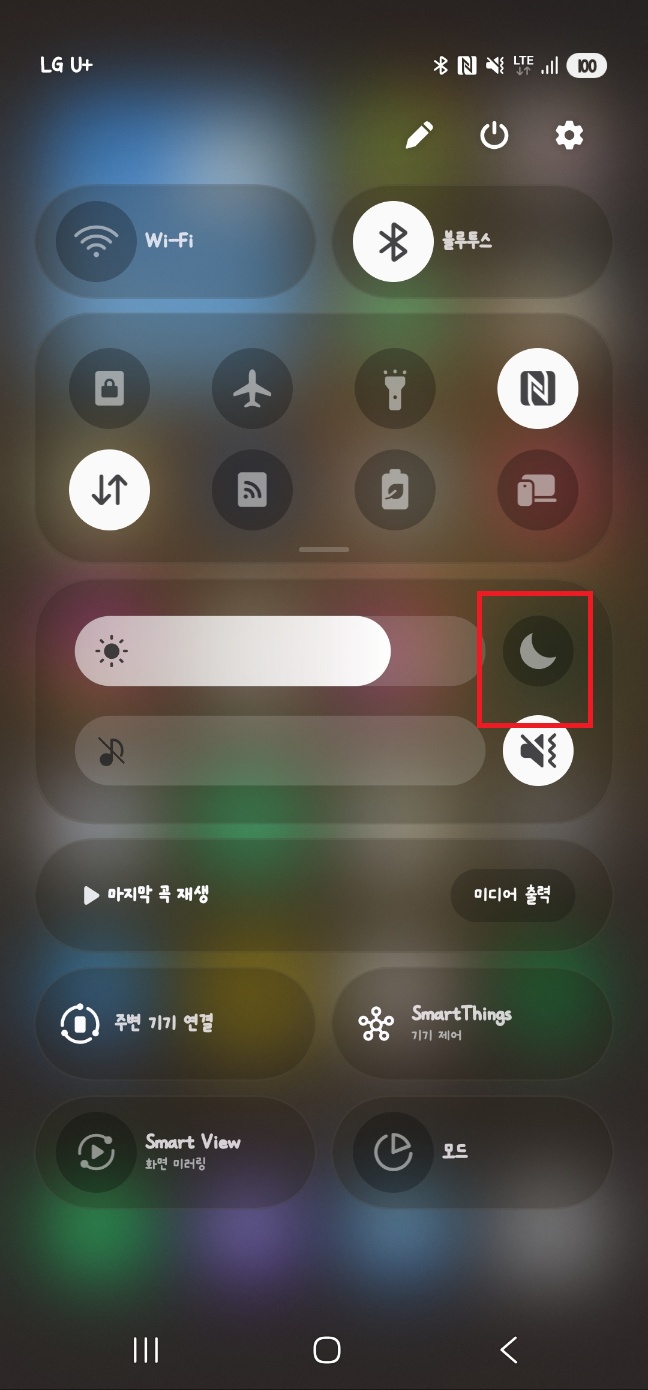
달 모양 버튼을 한 번 눌러주면 바로 다크모드가 해제됩니다. 이미지처럼 버튼 색상이 어두워지거나 강조 표시가 사라지면 일반 밝은 화면으로 변경된 상태입니다. 따로 복잡한 절차 없이 빠른 설정창에서 바로 끌 수 있어서 가장 많이 사용하는 방법입니다.
하지만 다크모드를 껐는데도 다시 자동으로 켜지는 경우가 있습니다. 이런 경우에는 예약 기능이 활성화되어 있는지 함께 확인해보는 것이 좋습니다. 달 모양 버튼을 길게 누르면 다크 모드 세부 화면으로 이동할 수 있는데요. 여기서 자동 실행 여부까지 변경할 수 있습니다.
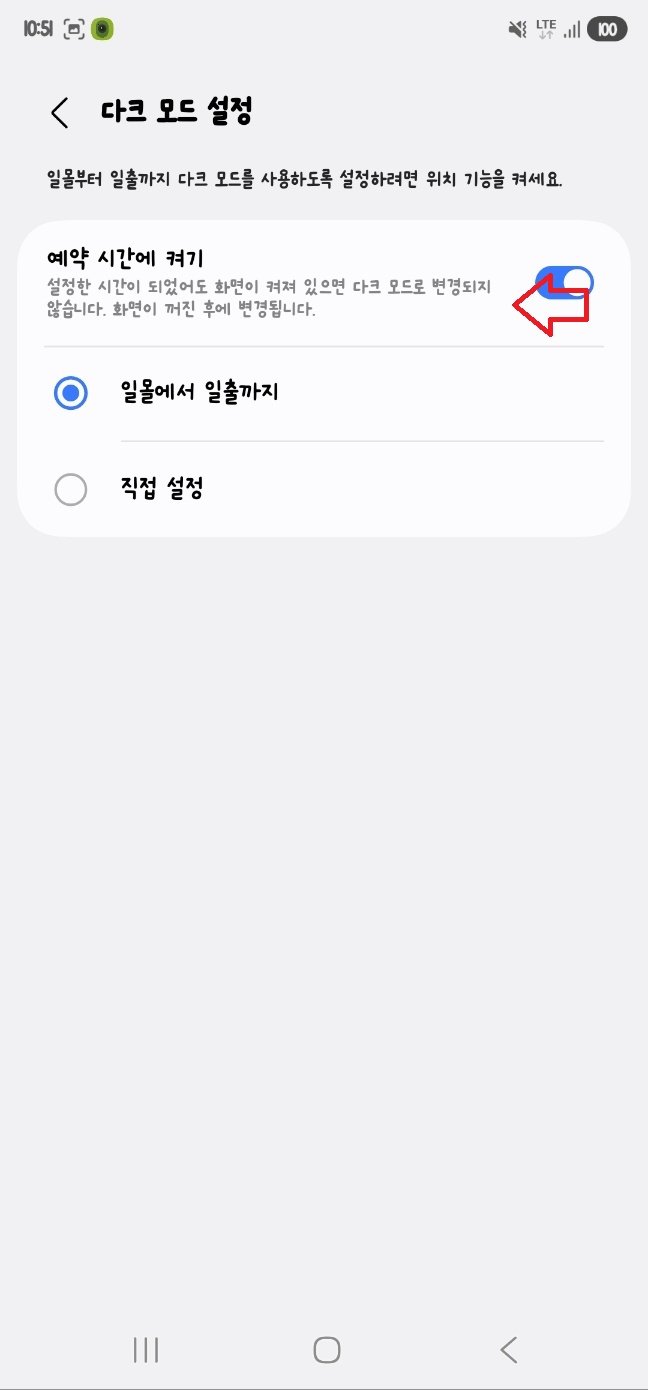
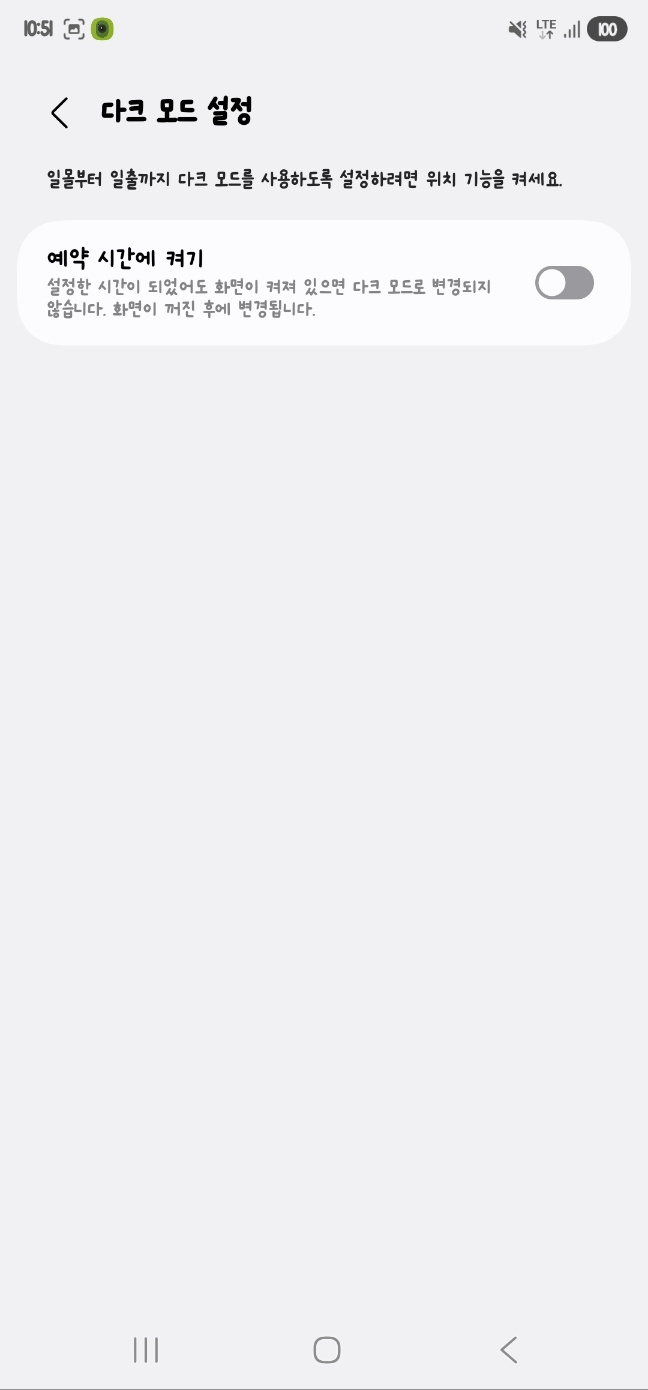
다크 모드 화면으로 들어가면 예약 시간에 켜기 항목이 보입니다. 현재 활성화되어 있다면 이미지처럼 스위치가 켜져 있는 상태로 표시됩니다. 일몰부터 일출까지 자동으로 다크모드가 실행되도록 되어 있는 경우가 많아 원하지 않아도 저녁 시간마다 화면이 다시 어두워질 수 있습니다.
자동 실행까지 완전히 해제하고 싶다면 예약 시간에 켜기 스위치를 눌러 비활성화해주시면 됩니다. 스위치 색상이 회색으로 바뀌면 자동 실행 기능까지 모두 꺼진 상태이며 이후에는 다크모드가 자동으로 켜지지 않습니다. 이렇게 변경해두면 항상 밝은 기본 화면 상태로 사용할 수 있어 낮 시간대에 조금 더 선명하게 화면을 볼 수 있습니다.
#갤럭시다크모드 #삼성핸드폰다크모드 #갤럭시다크모드끄기 #다크모드해제 #삼성다크모드 #갤럭시설정 #갤럭시화면설정 #다크모드끄는법 #삼성핸드폰설정 #갤럭시사용법
'IT' 카테고리의 다른 글
| 삼성 갤럭시 핸드폰 달력으로 바탕화면 만들기 설정 방법 (0) | 2026.05.07 |
|---|---|
| 삼성 갤럭시 핸드폰 단말기 일련번호 보는법 확인 방법 (0) | 2026.05.07 |
| 엘지 유플러스 네이버플러스 멤버십 등록방법 한달 무료 사용법 (0) | 2026.05.07 |
| 영웅문 키움증권 id 아이디 조회방법 찾기 확인 방법 (0) | 2026.05.07 |
| 영웅문 키움증권 간편인증 등록 방법 추가하는법 (0) | 2026.05.07 |