

티스토리 뷰
스마트폰에 저장된 사진이나 문서, 영상 파일을 USB로 옮기는 기능은 저장공간을 확보하거나 중요한 자료를 따로 보관할 때 자주 활용하게 됩니다. 특히 갤럭시 휴대폰에서는 별도의 복잡한 과정 없이 내 파일 앱을 통해 간단하게 복사 방식으로 USB에 저장할 수 있어 누구나 쉽게 사용할 수 있습니다.


먼저 홈 화면에서 폴더 안에 있는 내 파일 앱을 찾아 들어가시면 됩니다. 노란색 폴더 모양 아이콘으로 되어 있으며, 스마트폰에 저장된 모든 파일을 한눈에 확인할 수 있는 기본 파일 관리 앱입니다.
내 파일에 들어오면 이미지, 동영상, 오디오, 문서처럼 파일 종류별로 정리된 화면이 보이는데, 여기서 옮기고 싶은 자료가 있는 항목을 선택해 들어가시면 됩니다. 문서를 옮길 경우 문서를 눌러 해당 목록으로 이동하시면 자연스럽게 접근할 수 있습니다.
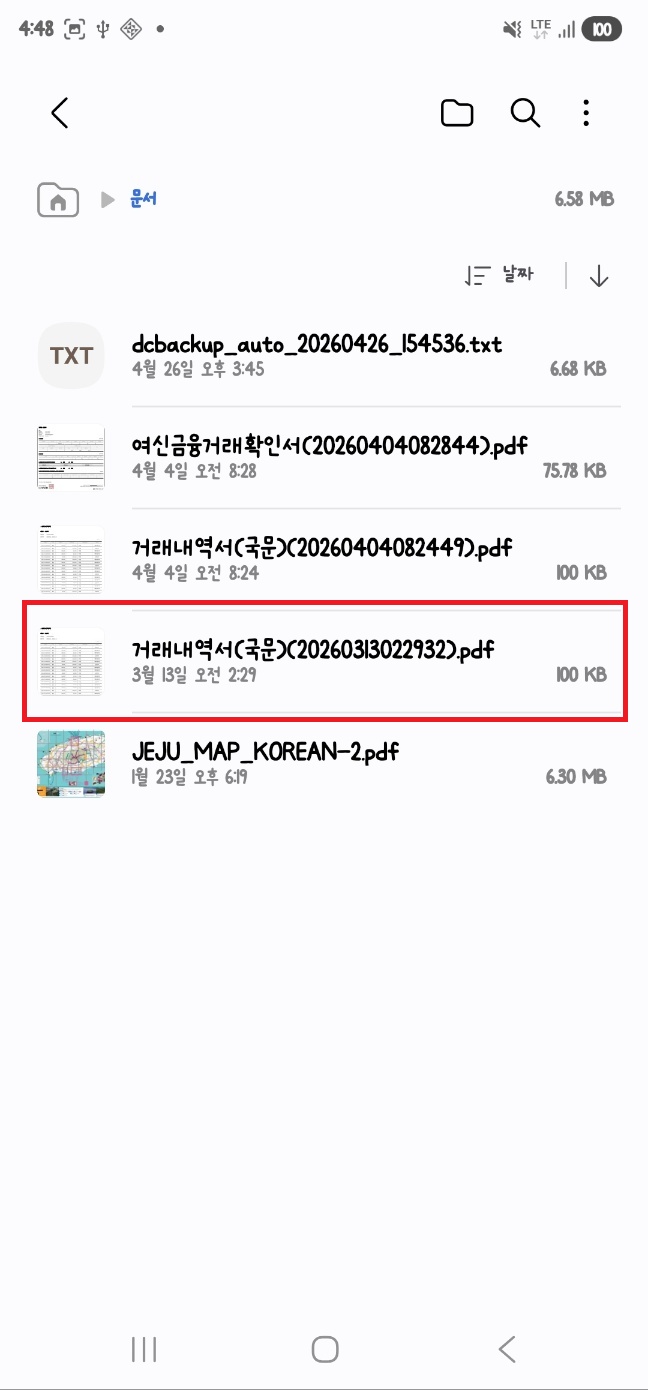

파일 목록이 보이면 원하는 파일을 길게 눌러 선택 상태로 바꿔주시면 됩니다. 체크 표시가 생기면서 선택이 완료되고, 여러 개 파일도 같은 방식으로 함께 선택할 수 있어 한 번에 옮기기에도 편리합니다.
파일을 선택하면 화면 아래쪽에 여러 기능 버튼이 나타나는데, 여기서 복사를 눌러주시면 선택한 파일을 다른 저장공간으로 옮길 준비가 됩니다. 삭제가 아닌 복사이기 때문에 원본은 그대로 유지되면서 USB에 동일한 파일이 하나 더 생기는 방식입니다.

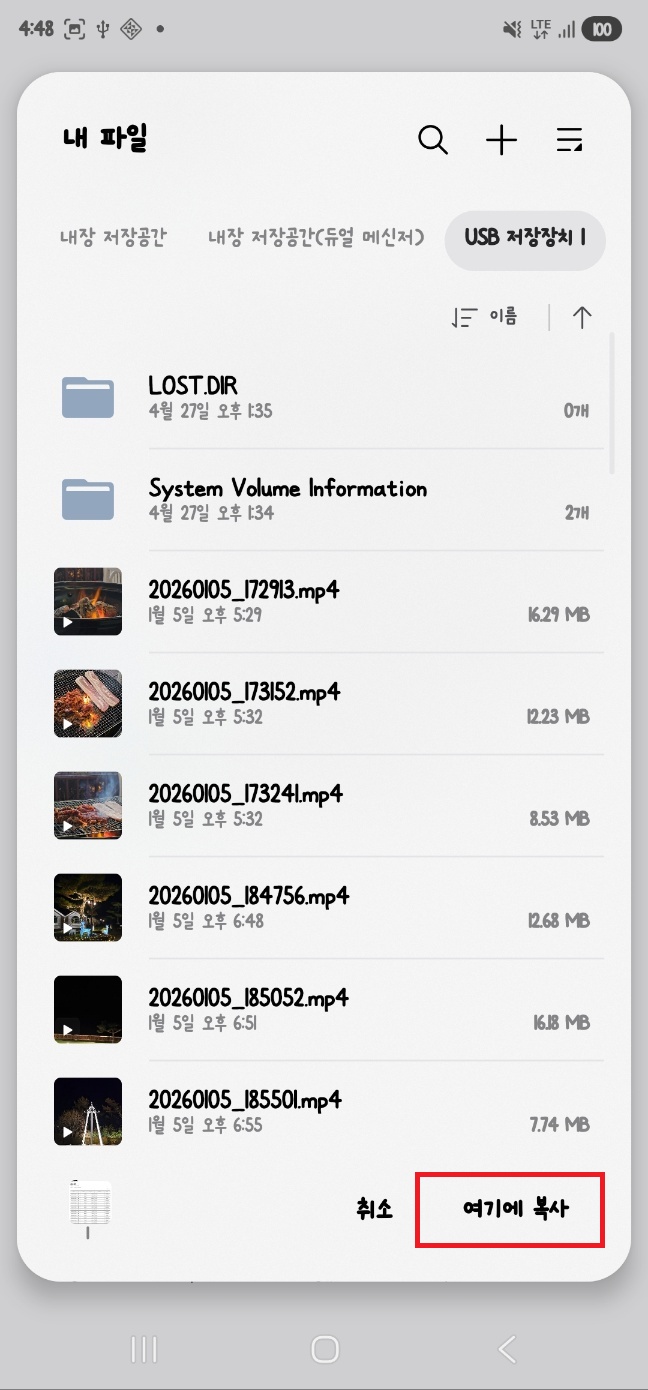
이제 저장 위치를 선택하는 화면이 나오는데, 상단에서 USB 저장장치를 선택해주시면 됩니다. USB가 정상적으로 연결되어 있다면 USB 저장장치 항목이 따로 표시되며, 해당 위치로 들어가면 USB 내부 폴더들을 확인할 수 있습니다.
마지막으로 저장할 위치를 확인한 뒤 화면 아래에 있는 여기에 복사를 눌러주시면 선택한 파일이 USB로 옮겨집니다. 잠시 후 복사가 완료되면 USB 안에서 동일한 파일을 확인할 수 있고, 필요할 때 바로 다른 기기에서도 사용할 수 있게 됩니다.
#갤럭시파일옮기기
#갤럭시USB저장
#스마트폰USB연결
#내파일사용법
#갤럭시파일복사
#휴대폰자료이동
#USB파일전송
#갤럭시파일관리
#스마트폰저장방법
#USB자료옮기기
'IT' 카테고리의 다른 글
| 삼성 갤럭시 핸드폰 전화가 안될때 전화 안울림 안옴 안걸림 (0) | 2026.05.03 |
|---|---|
| 삼성 갤럭시 핸드폰 전원 끄기 끄는 방법 끄는법 시스템 종료 (0) | 2026.05.03 |
| 삼성 갤럭시 핸드폰 서비스불가 서비스 없음 뜰때 뜨는 이유 해결 (0) | 2026.05.03 |
| 삼성 갤럭시 Z플립3 액정 수리비용 교체 가격 교환 파손 수리비 조회 방법 (0) | 2026.05.03 |
| 삼성 갤럭시 Z플립4 액정 수리비용 교체 가격 교환 파손 수리비 조회 방법 (0) | 2026.05.03 |