

티스토리 뷰
스마트폰을 사용하다 보면 갑자기 통화나 데이터가 전혀 잡히지 않으면서 서비스 불가 또는 서비스 없음이라는 문구가 나타나는 경우가 있습니다. 이 기능은 현재 단말기가 이동통신 신호를 정상적으로 인식하지 못하는 상태를 의미하며, 일시적인 네트워크 문제부터 설정 오류, 유심 인식 문제까지 여러 상황에서 발생할 수 있습니다. 실제로는 간단한 확인만으로도 바로 해결되는 경우가 많기 때문에 순서대로 차분히 살펴보시는 것이 좋습니다.


첫 화면에서는 일반적인 갤럭시 홈 화면에서 시작하여 설정으로 들어가는 모습입니다. 기본적으로 이런 문제가 발생했을 때 가장 먼저 확인해볼 수 있는 부분이 네트워크 관련 항목이기 때문에, 홈 화면에서 톱니바퀴 모양의 설정 아이콘을 눌러 들어가시면 됩니다. 별다른 복잡한 과정 없이 바로 접근할 수 있는 단계라서 가장 먼저 시도해보시기 좋습니다.
설정에 들어가면 다양한 메뉴가 보이는데, 여기서 연결 항목을 선택해주시면 됩니다. 이 부분에서는 와이파이, 블루투스, 유심 관련 기능이 함께 묶여 있어서 현재 통신 상태를 전체적으로 확인할 수 있습니다. 서비스 없음 상태에서는 특히 모바일 데이터와 관련된 부분이 정상인지 확인하는 것이 중요하기 때문에 이 단계가 자연스럽게 이어집니다.
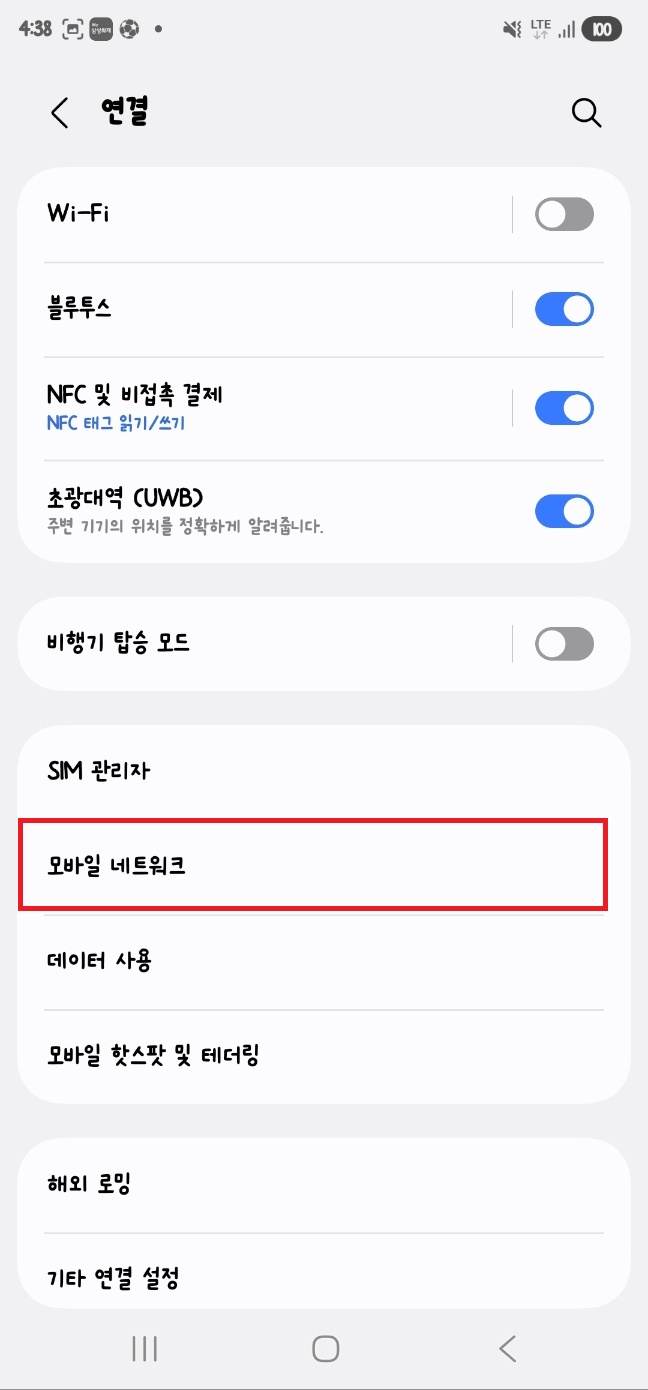

연결 화면으로 들어가면 와이파이와 블루투스 상태도 함께 보이지만, 조금 아래쪽에 있는 모바일 네트워크 항목으로 이동해주시면 됩니다. 이곳에서는 실제 통신사 신호와 연결되는 설정들을 확인할 수 있는데, 간혹 이 부분이 잘못 변경되어 있거나 일시적으로 오류가 생기면서 서비스 불가가 나타나는 경우도 있습니다.
모바일 네트워크 안으로 들어오면 데이터 로밍이나 네트워크 방식과 같은 항목들이 보이는데, 여기서 액세스 포인트 이름 항목을 선택해주시면 됩니다. 이 부분은 통신사와 연결되는 중요한 설정값이 저장되어 있는 곳으로, 잘못된 값이 들어가 있거나 충돌이 생기면 신호를 정상적으로 받아오지 못할 수 있습니다.
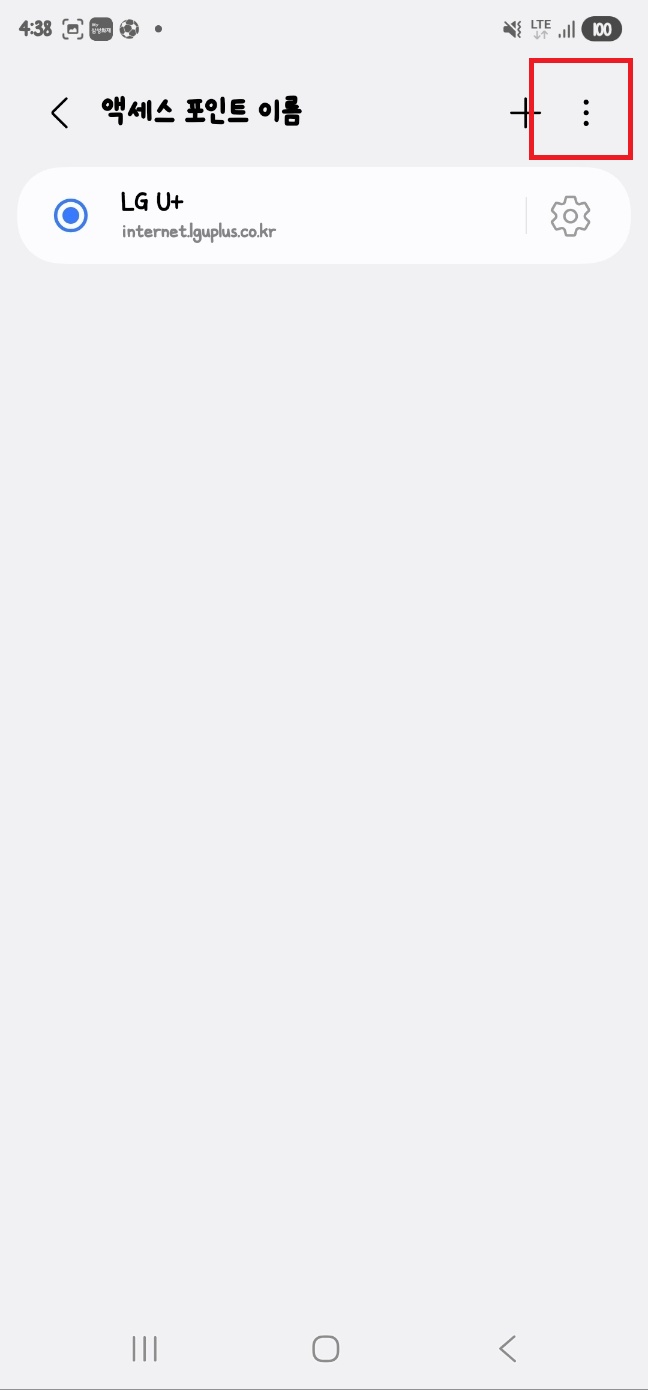

액세스 포인트 이름 화면에서는 현재 사용 중인 통신사 설정이 보이고, 오른쪽 상단의 메뉴 버튼을 눌러 기본 설정으로 초기화를 선택해주시면 됩니다. 이 과정을 통해 통신사 기본값으로 다시 맞춰지면서 꼬였던 네트워크 설정이 정상으로 돌아오는 경우가 많습니다. 특히 유심을 교체했거나 설정을 건드린 이후 문제가 생겼다면 이 방법이 효과적으로 작동합니다.
이 과정을 모두 진행했는데도 여전히 서비스 없음이 계속된다면, 추가로 유심을 한 번 빼서 다시 장착해보거나 단말기를 재부팅해보는 것도 도움이 됩니다. 간혹 일시적인 신호 오류나 기기 내부 인식 문제로 인해 발생하는 경우도 있기 때문에 간단한 재시작만으로도 해결되는 경우가 적지 않습니다.
#갤럭시서비스없음 #서비스불가해결 #모바일네트워크오류 #유심인식문제 #갤럭시설정방법 #APN초기화 #통신오류해결 #데이터안됨 #전화안됨 #스마트폰문제해결
'IT' 카테고리의 다른 글
| 삼성 갤럭시 핸드폰 전원 끄기 끄는 방법 끄는법 시스템 종료 (0) | 2026.05.03 |
|---|---|
| 삼성 갤럭시 핸드폰 자료를 usb에 저장하는 방법 자료 옮기기 (0) | 2026.05.03 |
| 삼성 갤럭시 Z플립3 액정 수리비용 교체 가격 교환 파손 수리비 조회 방법 (0) | 2026.05.03 |
| 삼성 갤럭시 Z플립4 액정 수리비용 교체 가격 교환 파손 수리비 조회 방법 (0) | 2026.05.03 |
| 삼성 갤럭시 Z플립5 액정 수리비용 교체 가격 교환 파손 수리비 조회 방법 (0) | 2026.05.03 |