

티스토리 뷰
삼성 갤럭시 핸드폰에서 블루투스를 활용한 파일 전송은 별도의 앱 설치 없이도 사진이나 문서, 영상 등을 다른 기기로 빠르게 전달할 수 있는 기능으로, 특히 삼성 기기끼리는 Quick Share를 통해 훨씬 간편하게 공유가 가능한 방식입니다. 복잡한 설정 없이 몇 번의 터치만으로 파일을 주고받을 수 있어 일상에서 가장 자주 쓰이는 기능 중 하나입니다.

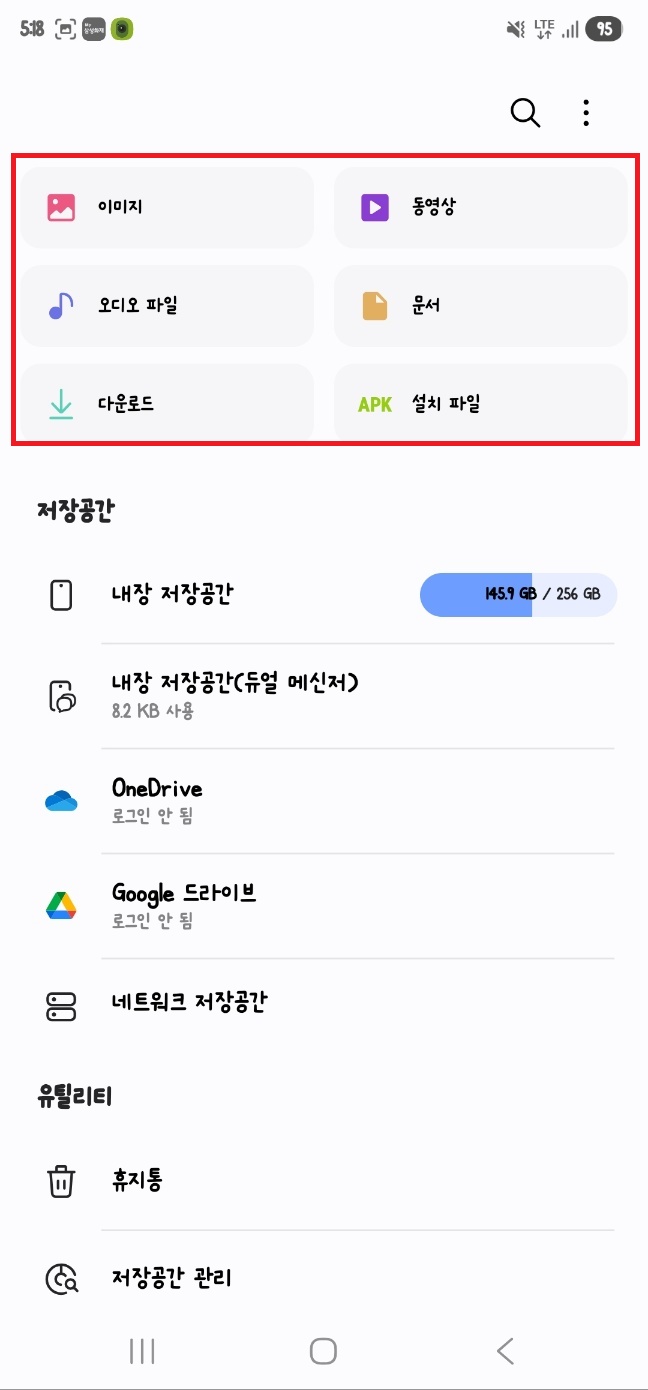
처음 화면에서 보시는 것처럼 앱 폴더 안에 있는 내 파일을 실행하시면 스마트폰에 저장된 모든 파일을 한 번에 확인하실 수 있습니다. 사진, 동영상, 다운로드 파일 등 저장 위치별로 나누어져 있어 원하는 파일을 찾기 쉬운 구조이며, 여기서 전송할 파일을 선택하는 과정이 시작됩니다.
내 파일에 들어가면 이미지, 동영상, 문서, 다운로드처럼 파일 종류별로 구분된 화면이 나타나는데, 보통은 다운로드나 이미지 항목에서 전송할 파일을 찾는 경우가 많습니다. 화면 상단에는 검색 기능도 함께 있어 파일 이름을 알고 있다면 더욱 빠르게 접근할 수 있습니다.
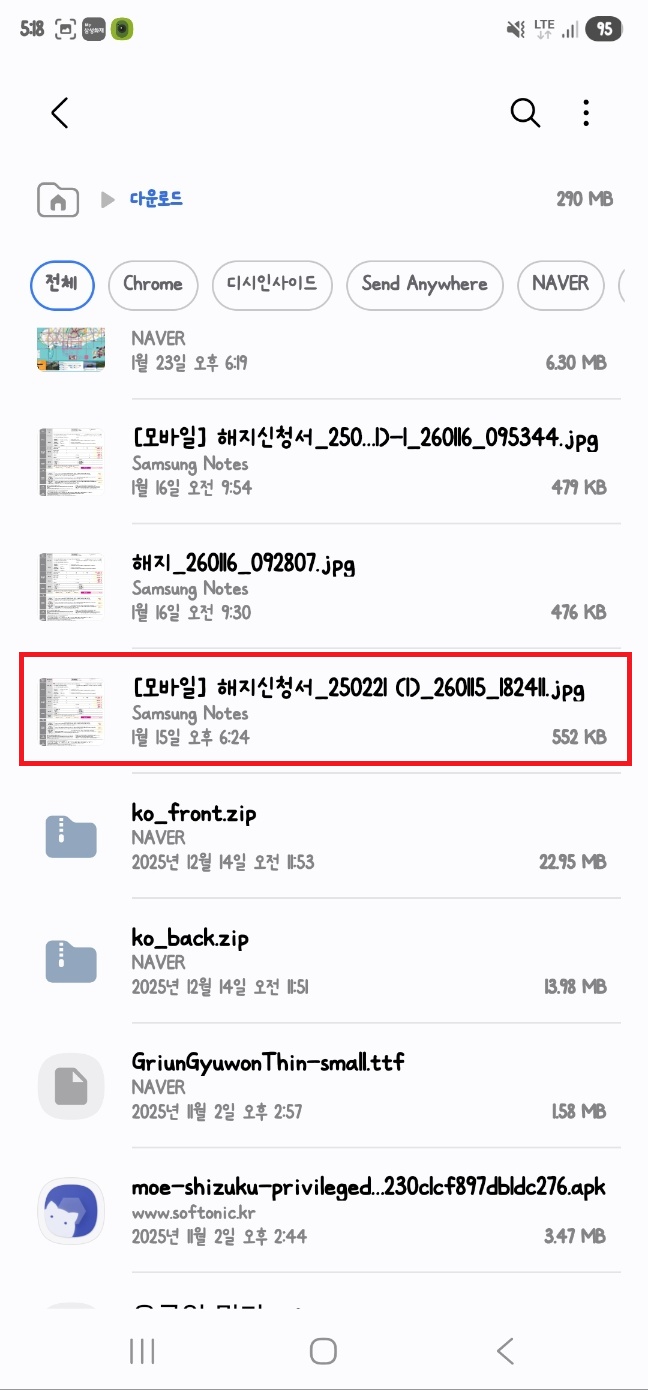

이후 다운로드 폴더나 원하는 위치로 들어가시면 실제 저장된 파일 목록이 보이게 되는데, 전송하려는 파일을 길게 눌러 선택하면 체크 표시가 활성화됩니다. 여러 개를 동시에 선택하는 것도 가능하기 때문에 사진이나 문서를 한 번에 보내는 것도 어렵지 않습니다.
파일이 선택된 상태에서는 하단에 다양한 기능 버튼이 나타나며, 이 중 가운데에 있는 공유 아이콘을 눌러주시면 다음 단계로 넘어가게 됩니다. 이 버튼을 통해 블루투스 또는 Quick Share 같은 공유 기능으로 연결이 이어집니다.
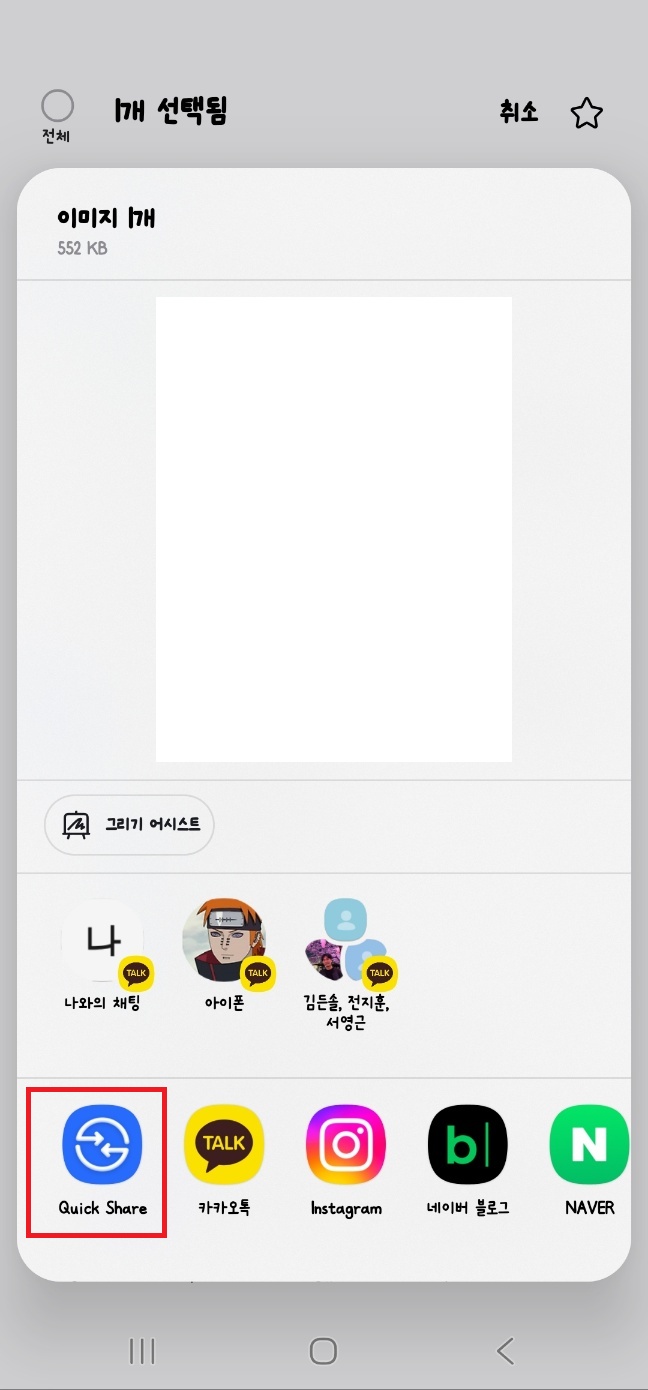

공유 화면으로 넘어가면 여러 앱과 전송 방식이 보이는데, 여기서 Quick Share를 선택하시면 주변 삼성 기기를 자동으로 탐색하게 됩니다. 별도로 블루투스 메뉴를 찾지 않아도 자동 연결이 가능하다는 점이 특징입니다.
주변 기기 목록이 나타나면 전송하려는 상대 기기를 선택해주시면 되고, 상대방 기기에서 수락을 진행하면 파일 전송이 바로 시작됩니다. 같은 삼성 계정이거나 근거리에서 연결된 기기라면 속도도 빠르고 끊김 없이 안정적으로 전송됩니다.
마지막으로 전송 화면에서는 보내기와 받기 상태를 확인할 수 있으며, 파일 크기에 따라 소요 시간이 달라지지만 대부분의 이미지나 문서는 몇 초 내로 완료되는 편입니다. 별도의 케이블 없이 무선으로 바로 전달된다는 점에서 활용도가 높은 기능입니다.
#갤럭시블루투스 #갤럭시파일전송 #삼성파일공유 #퀵쉐어 #QuickShare #블루투스전송 #갤럭시꿀팁 #스마트폰파일전송 #안드로이드파일공유 #갤럭시사용법
'IT' 카테고리의 다른 글
| 엘지 유플러스 핸드폰 부가서비스 취소하는 방법 (0) | 2026.05.02 |
|---|---|
| 삼성 갤럭시 핸드폰 분실시 전화번호 남기기 분실모드 설정 방법 (0) | 2026.05.02 |
| 삼성 갤럭시 핸드폰 블루투스 끊김현상 (0) | 2026.05.02 |
| 삼성 갤럭시 핸드폰 블루투스 이어폰 연결방법 연결법 (0) | 2026.05.02 |
| 삼성 갤럭시 핸드폰 블루투스 삭제 연결해제 방법 (0) | 2026.05.02 |