

티스토리 뷰
블루투스 이어폰 연결 기능은 별도의 케이블 없이 무선으로 소리를 전달해 주는 방식으로, 한 번 연결해두면 음악 감상이나 통화 시 자동으로 이어폰이 연결되는 편리함을 제공합니다. 특히 갤럭시 스마트폰에서는 기본 기능으로 제공되기 때문에 별도의 앱 설치 없이 간단한 과정만으로 이어폰을 등록해 사용할 수 있습니다.
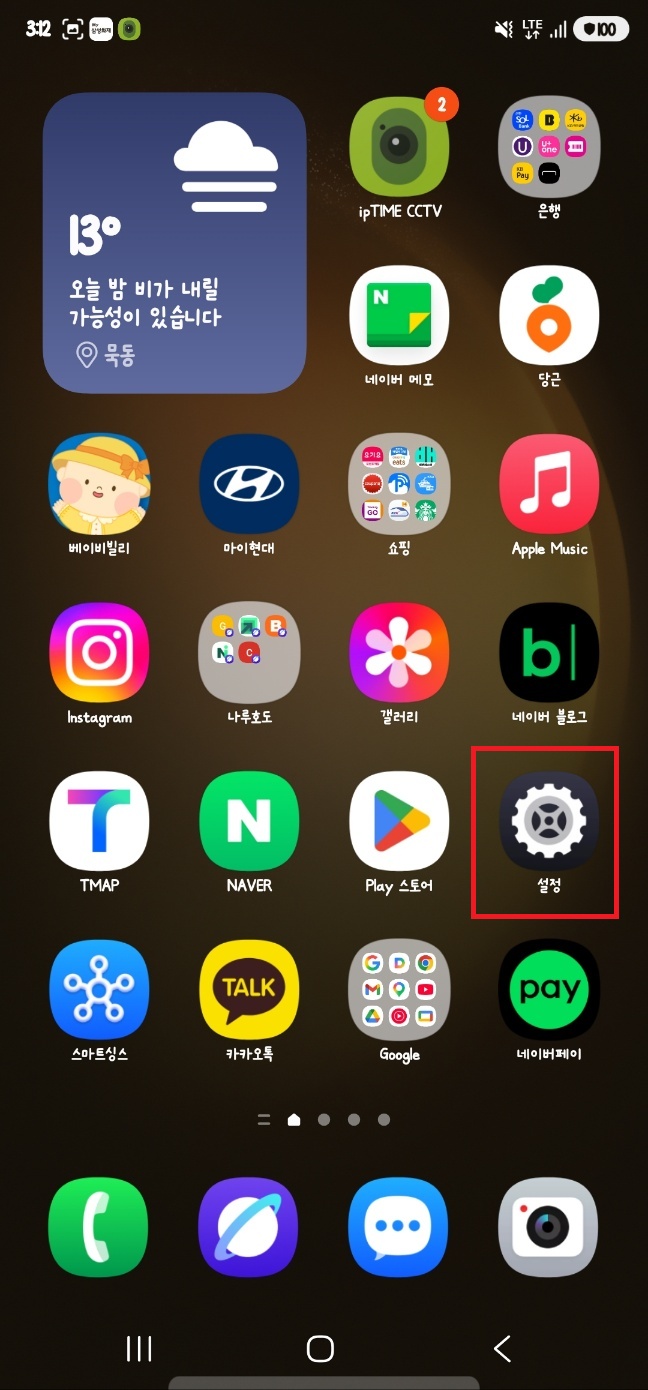

첫 화면에서 보이시는 것처럼 휴대폰 홈 화면에서 톱니바퀴 모양의 설정 아이콘을 눌러 들어가시면 전체 기능을 제어할 수 있는 화면으로 이동하게 됩니다. 일상적으로 자주 사용하는 네트워크나 기기 관련 항목들이 이곳에 모여 있기 때문에 블루투스 연결도 이 메뉴에서 시작하시면 됩니다.
설정 화면으로 들어오시면 상단에 여러 항목이 보이는데, 그중에서 연결 항목을 선택해 주시면 됩니다. 이 영역에서는 와이파이, 블루투스, 데이터 등 외부 기기와 연결되는 모든 기능을 한 번에 관리할 수 있어 이어폰 연결을 진행할 때 가장 먼저 접근하게 되는 메뉴입니다.


연결 메뉴 안으로 들어오면 블루투스 항목이 보이는데, 이 부분이 켜져 있어야 주변 기기를 검색할 수 있습니다. 스위치가 꺼져 있다면 눌러서 활성화해 주시면 되고, 켜지는 순간 주변에 있는 이어폰이나 차량, 스마트워치 같은 기기들을 자동으로 탐색하기 시작합니다.
블루투스 화면에서는 이미 등록되어 있는 기기 목록과 함께 새로 연결 가능한 기기들이 아래쪽에 나타나게 됩니다. 이어폰을 페어링 모드로 켜두면 목록에 기기 이름이 표시되는데, 예시처럼 Galaxy Buds Live와 같은 이름이 보이면 해당 항목을 눌러 연결을 시도하시면 됩니다.
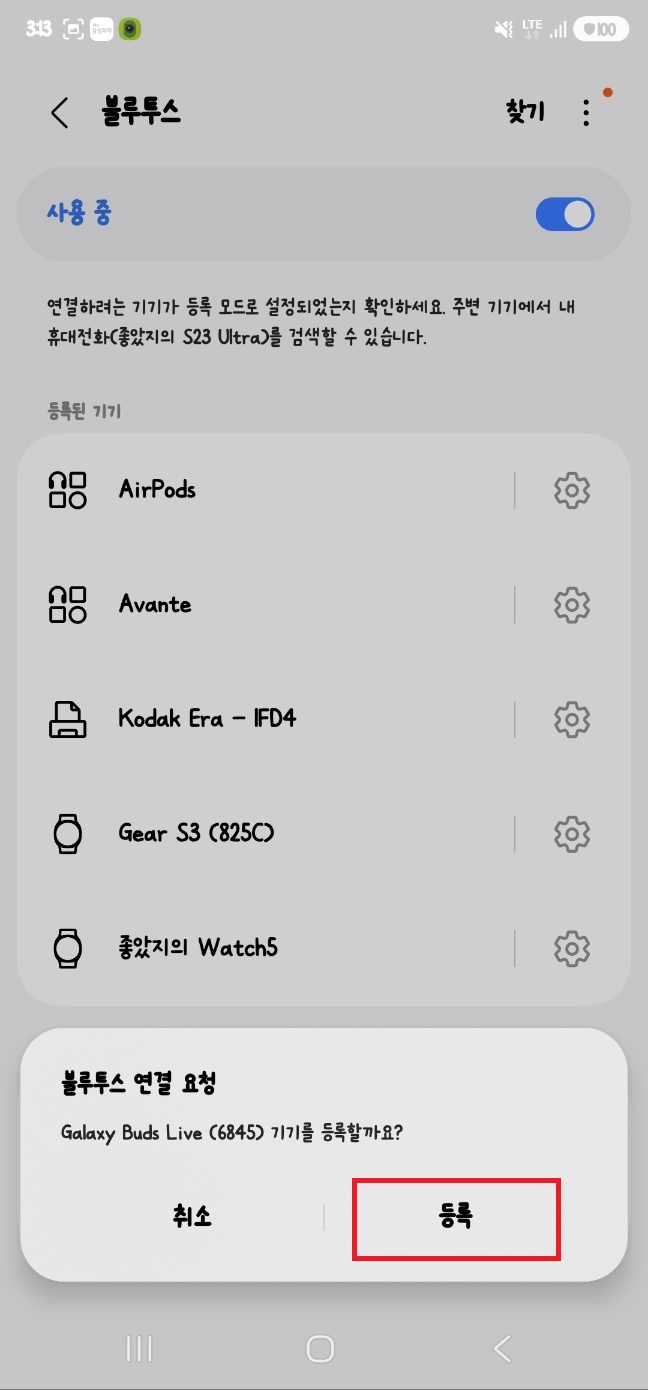
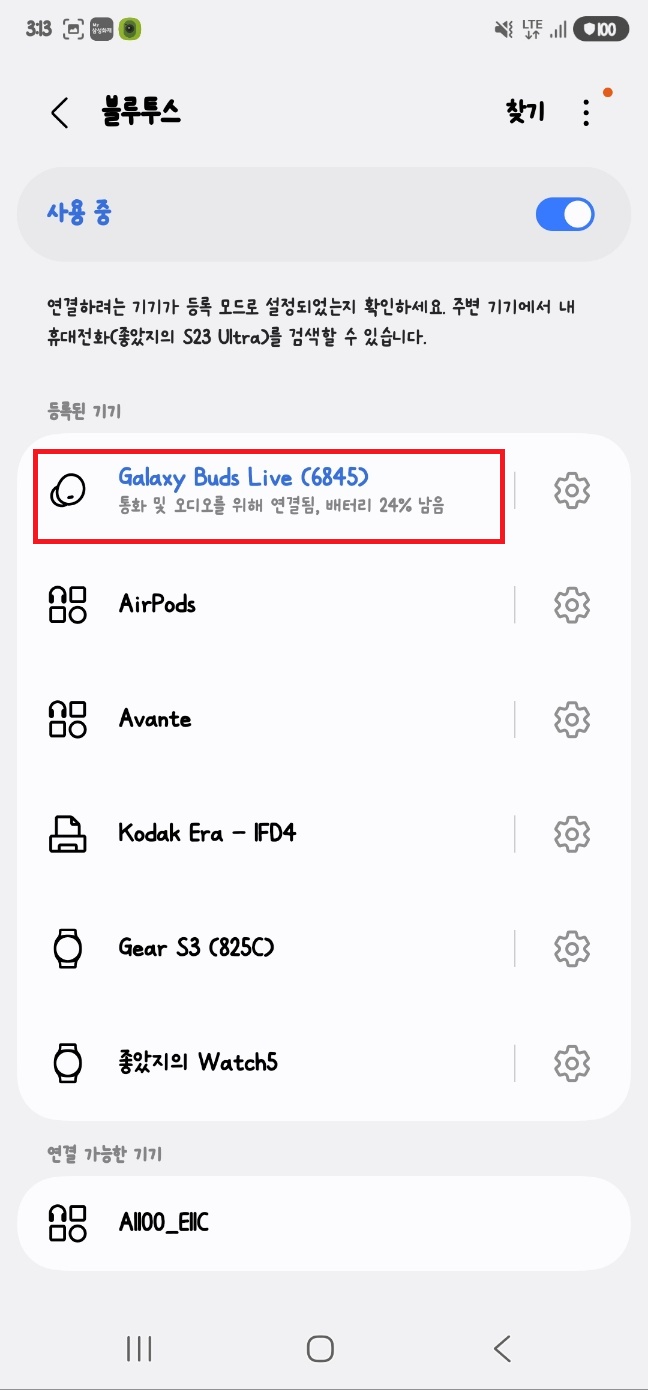
기기를 선택하면 연결 요청 창이 나타나게 되는데, 이때 등록 버튼을 눌러주시면 휴대폰과 이어폰이 서로 인식하면서 연결 과정이 진행됩니다. 별도의 복잡한 인증 과정 없이 한 번의 터치로 등록이 완료되는 구조라 처음 사용하시는 분들도 어렵지 않게 진행하실 수 있습니다.
연결이 완료되면 목록 상단에 해당 이어폰이 표시되면서 통화 및 오디오용으로 연결되었다는 문구가 함께 나타납니다. 이 상태가 되면 음악 재생이나 전화 통화 시 자동으로 이어폰으로 소리가 전달되며, 이후에는 블루투스를 켜기만 해도 별도 과정 없이 바로 연결되는 방식으로 유지됩니다.
무선 이어폰 연결은 단순히 한 번 등록해두는 것만으로 일상 사용의 편의성을 크게 높여주는 기능이므로, 초기 연결 과정만 정확하게 진행해 두시는 것이 중요합니다.
#갤럭시블루투스 #블루투스이어폰연결 #갤럭시이어폰연결 #무선이어폰연결 #블루투스사용법 #갤럭시설정 #블루투스연결방법 #갤럭시팁 #이어폰페어링 #스마트폰사용법
'IT' 카테고리의 다른 글
| 삼성 갤럭시 핸드폰 블루투스 파일 전송 (0) | 2026.05.02 |
|---|---|
| 삼성 갤럭시 핸드폰 블루투스 끊김현상 (0) | 2026.05.02 |
| 삼성 갤럭시 핸드폰 블루투스 삭제 연결해제 방법 (0) | 2026.05.02 |
| 삼성 갤럭시 핸드폰 블루라이트 차단 방법 (0) | 2026.05.02 |
| 삼성 갤럭시 핸드폰 번인 검사방법 확인하는법 확인 방법 (1) | 2026.05.01 |