

티스토리 뷰
삼성 갤럭시 스마트폰에서 제공하는 스마트 스위치는 사진, 연락처, 메시지, 앱 데이터까지 한 번에 옮기거나 보관할 수 있는 기능으로, 특히 USB 저장장치를 활용하면 인터넷 없이도 안전하게 데이터를 보관할 수 있다는 점에서 활용도가 높습니다. 갑작스러운 기기 교체나 초기화를 앞두고 있을 때 미리 백업을 해두면 데이터 손실을 크게 줄일 수 있어 많은 분들이 사용하는 방법입니다.


첫 번째 화면에서는 삼성 폴더 안에 있는 Smart Switch 앱을 실행해주시면 됩니다. 기본으로 설치되어 있는 경우가 많기 때문에 따로 다운로드하지 않아도 바로 사용할 수 있으며, 아이콘을 터치하면 데이터 전송 화면으로 넘어가게 됩니다.
다음 화면으로 이동하면 데이터 전송하기 메뉴가 나타나는데, 여기서 상단에 있는 저장장치 모양 아이콘을 선택해주시면 외장 저장 방식으로 접근할 수 있습니다. 클라우드가 아닌 USB나 SD카드를 이용하는 단계로 넘어가는 핵심 위치이기 때문에 이 부분을 정확히 눌러주시는 것이 중요합니다.

이어지는 화면에서는 백업 및 복원 메뉴가 열리면서 저장 위치를 선택할 수 있는데, USB 저장장치를 선택해주시면 외부 저장 장치로 데이터가 저장되는 방식이 활성화됩니다. 스마트폰과 USB 메모리가 OTG로 연결되어 있어야 정상적으로 인식됩니다.
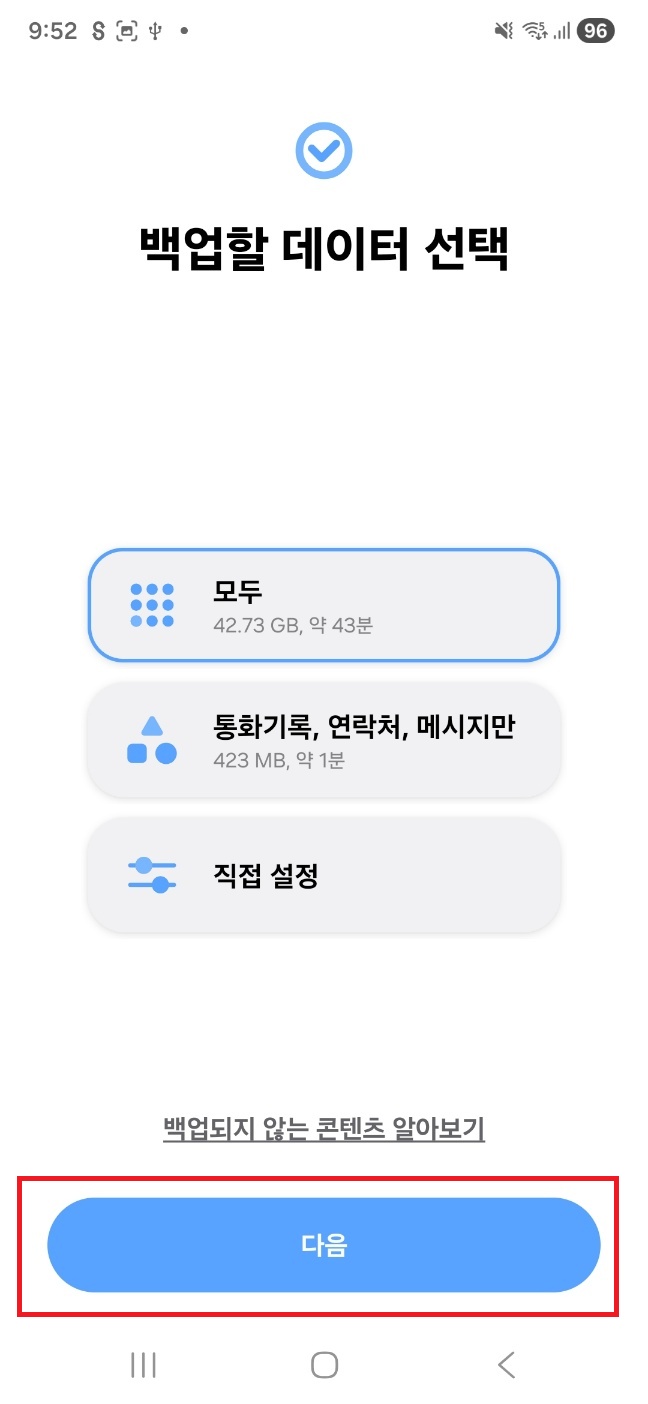
그 다음 단계에서는 백업할 데이터를 선택하는 화면이 나오며, 전체 데이터를 한 번에 선택할 수도 있고 통화기록, 연락처, 메시지 등 필요한 항목만 따로 선택하는 것도 가능합니다. 용량과 예상 시간이 함께 표시되기 때문에 상황에 맞게 선택한 뒤 하단의 다음 버튼을 눌러 진행해주시면 됩니다.


세부 선택 화면으로 들어가면 어떤 항목이 실제로 포함되는지 확인할 수 있고, 체크된 데이터 기준으로 백업 용량이 다시 계산됩니다. 필요한 항목만 골라서 진행하면 저장 시간도 줄일 수 있기 때문에 이 단계에서 한 번 더 확인해주시는 것이 좋습니다.
마지막으로 백업 버튼을 누르면 실제 데이터 저장이 시작되며, 진행률과 남은 시간이 표시됩니다. 화면을 켠 상태로 유지하면 안정적으로 진행되며, 백업이 완료되면 USB 저장장치 안에 삼성 스마트 스위치 백업 파일이 생성됩니다. 이후 다른 갤럭시 기기에서 동일한 방식으로 복원하면 그대로 데이터를 가져올 수 있습니다.
짧게 말씀드리면 스마트 스위치를 실행한 뒤 저장장치 선택, USB 지정, 데이터 선택, 백업 실행 순서로 진행하시면 됩니다. USB 연결 상태만 안정적으로 유지되면 별도의 네트워크 없이도 안전하게 데이터 보관이 가능합니다.
#갤럭시백업 #스마트스위치 #삼성백업방법 #USB백업 #핸드폰데이터이동 #갤럭시데이터 #스마트스위치사용법 #폰백업방법 #삼성USB백업 #데이터백업
'IT' 카테고리의 다른 글
| 삼성 갤럭시 핸드폰 벨소리가 안나요 (0) | 2026.04.30 |
|---|---|
| 삼성 갤럭시 핸드폰 배터리 부풀어올라 부풀음 현상 부풀어오르면 (0) | 2026.04.30 |
| 캐논 프린터 잉크 노즐 청소 방법 노즐막힘 프로그램 다운로드 설치 (0) | 2026.04.29 |
| 고클린 무료 다운로드 설치 방법 (0) | 2026.04.29 |
| 삼성 갤럭시 핸드폰 사진 날짜 표시 카메라 설정 방법 (0) | 2026.04.29 |