

티스토리 뷰
삼성 갤럭시 핸드폰에서 사진에 날짜를 표시하는 기능은 촬영 시점의 정보를 사진 위에 직접 남길 수 있어, 나중에 사진을 정리하거나 확인할 때 상당히 유용하게 활용할 수 있는 기능입니다. 별도로 메모를 하지 않아도 촬영 날짜가 자동으로 남기 때문에 일상 기록이나 업무용 사진 관리에 모두 적합한 방식이라고 보시면 됩니다.

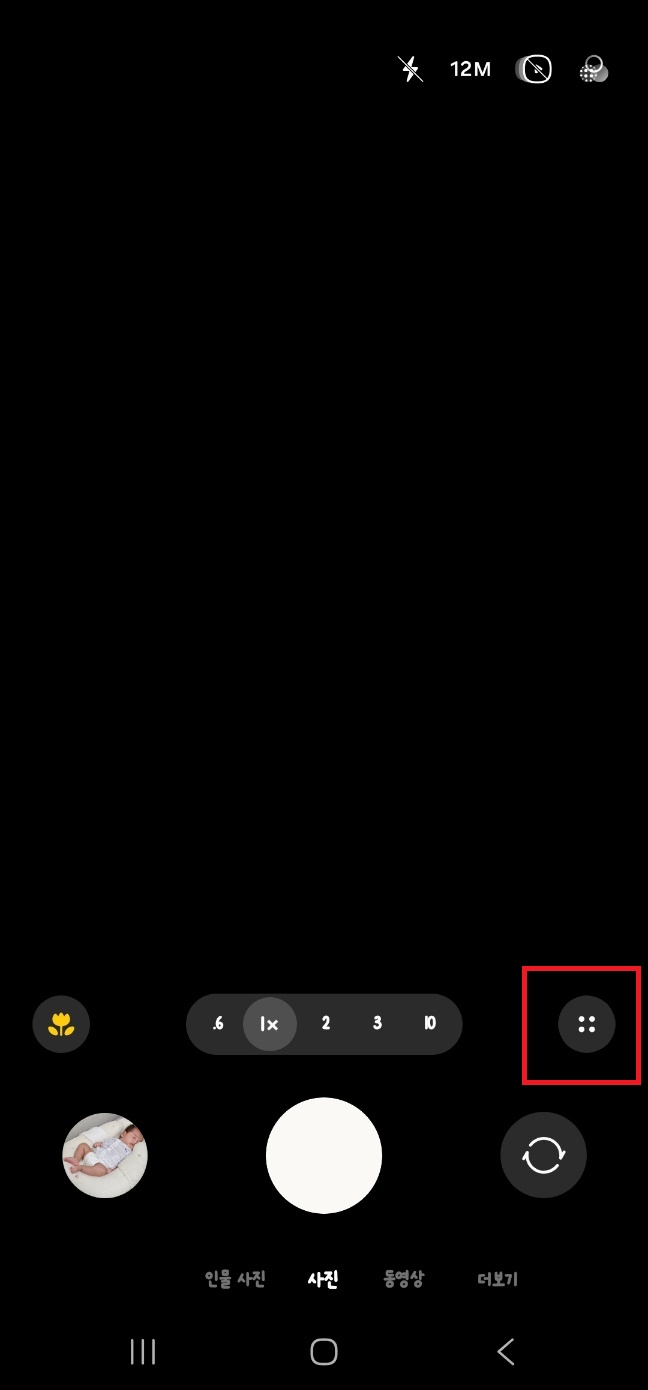
첫 화면에서 카메라 아이콘을 실행해 들어가면 일반 촬영 화면이 나타나는데, 이 상태에서는 아직 날짜가 표시되지 않은 기본 상태입니다. 평소처럼 촬영이 가능하지만, 날짜 표시를 위해서는 추가 동작이 필요합니다.
카메라 화면 우측 하단에 보이는 네 개의 점 모양 버튼을 터치하면 숨겨져 있던 기능 메뉴가 펼쳐집니다. 이 메뉴는 카메라 세부 기능으로 이동하기 위한 진입 구간으로, 일반 촬영 화면에서는 보이지 않던 항목들이 이곳에서 활성화됩니다.
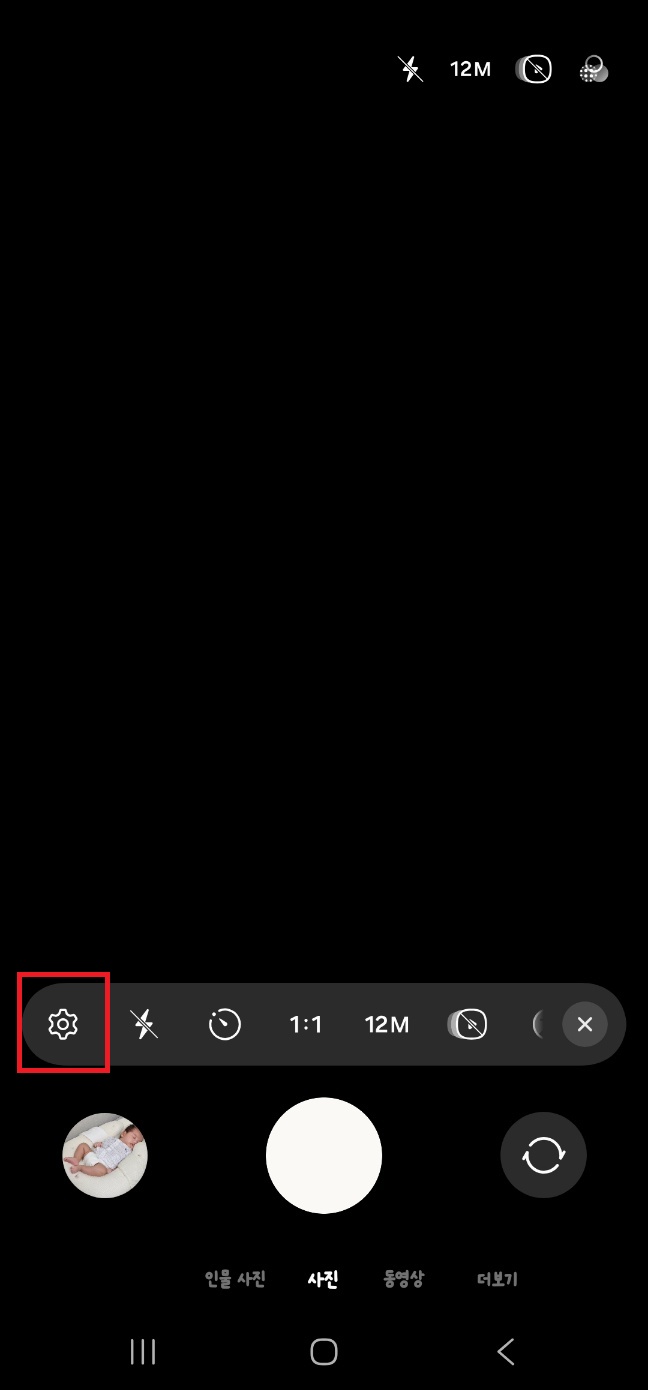
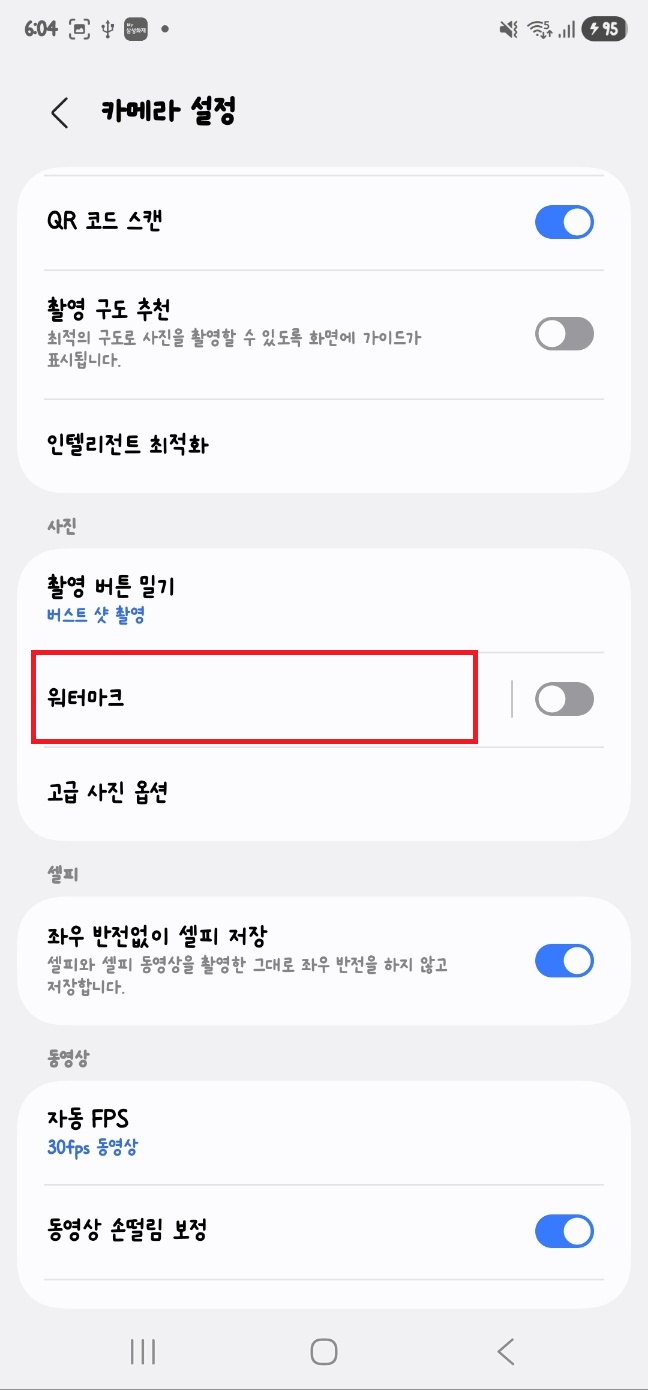
메뉴가 열리면 하단 쪽에 톱니바퀴 모양 아이콘이 보이는데, 해당 아이콘을 눌러 카메라 내부 옵션 화면으로 들어가게 됩니다. 이곳에서 촬영과 관련된 다양한 세부 기능을 조절할 수 있습니다.
카메라 옵션 화면으로 들어가면 여러 기능 중에서 워터마크 항목이 보입니다. 이 기능이 바로 사진에 날짜나 시간 등을 남기는 역할을 하는 핵심 항목이며, 기본 상태에서는 꺼져 있는 경우가 많습니다.
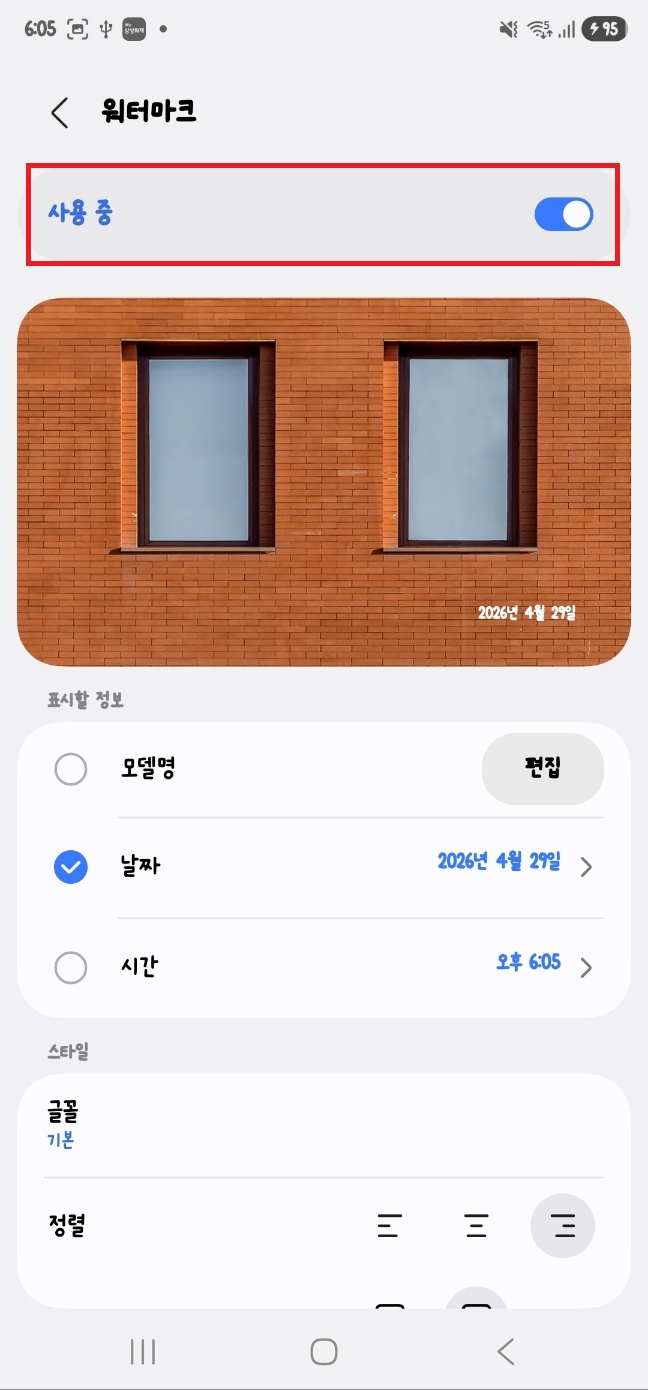

워터마크 항목을 선택한 뒤 상단의 사용 중 버튼을 활성화하면 사진에 정보가 표시되기 시작합니다. 이 단계까지 진행하면 촬영 시 자동으로 글자가 들어가는 상태가 준비됩니다.
이후 표시할 내용을 선택하는 화면에서 날짜 항목을 체크해주면 촬영한 사진 우측 하단 등에 날짜가 함께 기록됩니다. 필요에 따라 시간이나 기기명도 함께 선택할 수 있지만, 날짜만 남기고 싶다면 해당 항목만 선택하시면 됩니다.
이렇게 설정을 마치면 이후 촬영하는 모든 사진에 날짜가 자동으로 삽입되며, 별도의 편집 없이 바로 기록이 남는 방식으로 활용할 수 있습니다.
'IT' 카테고리의 다른 글
| 캐논 프린터 잉크 노즐 청소 방법 노즐막힘 프로그램 다운로드 설치 (0) | 2026.04.29 |
|---|---|
| 고클린 무료 다운로드 설치 방법 (0) | 2026.04.29 |
| 삼성 갤럭시 핸드폰 사진 용량 줄이는법 줄이기 줄이는 방법 (0) | 2026.04.29 |
| 삼성 갤럭시 핸드폰 사진 usb로 옮기기 옮기는 방법 (0) | 2026.04.29 |
| 삼성 갤럭시 핸드폰 화면이 흑백 화면 검은색 현상 해제 방법 (0) | 2026.04.29 |