

티스토리 뷰
곰캠은 컴퓨터 화면을 녹화하거나 특정 영역을 캡처할 때 많이 사용하는 프로그램으로, 강의 제작이나 업무 화면 저장, 게임 플레이 녹화 등 다양한 용도로 활용할 수 있습니다. 최신 버전 외에도 예전 환경에서 사용하기 위해 구버전을 찾는 경우가 있는데, 검색부터 설치까지의 과정은 어렵지 않게 진행할 수 있습니다.

먼저 인터넷 브라우저를 실행한 뒤 검색창에 곰캠 구버전 다운로드를 입력하고 검색을 진행합니다. 다양한 결과가 나타나는데, 검색 결과에서 다운로드가 가능한 페이지를 선택해 접속하면 설치 파일을 받을 수 있는 화면으로 이동하게 됩니다. 원하는 버전을 찾고 있다면 검색 결과를 충분히 확인한 뒤 다운로드 페이지로 이동하는 것이 좋습니다.
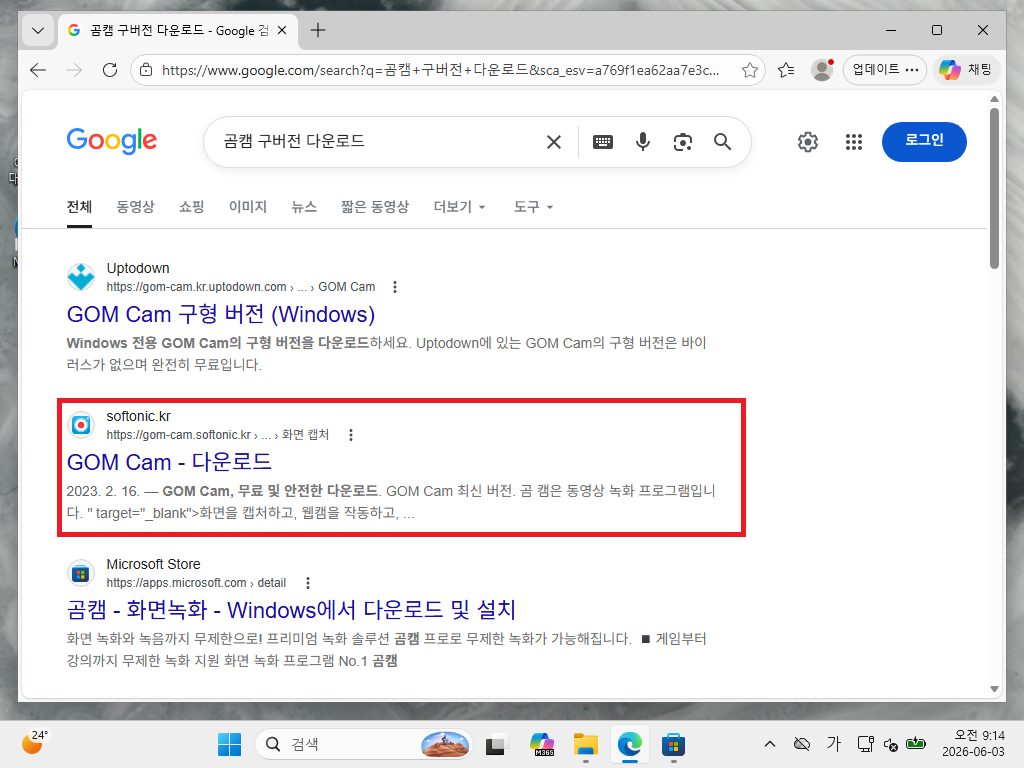
검색 결과 화면에서는 곰캠 다운로드 페이지가 표시됩니다. 여러 사이트가 함께 나타날 수 있는데, 다운로드가 가능한 페이지를 선택해 접속하면 프로그램 정보와 함께 다운로드 버튼을 확인할 수 있습니다. 이 과정에서 비슷한 이름의 프로그램이 함께 표시될 수 있으므로 곰캠 항목인지 확인한 후 진행하시면 됩니다.

다운로드 페이지에 접속하면 무료 다운로드 버튼이 크게 표시됩니다. 해당 버튼을 선택하면 설치 파일을 받기 위한 절차가 시작됩니다. 프로그램 버전 정보와 함께 다운로드 버튼이 제공되므로 원하는 파일을 받을 수 있습니다.
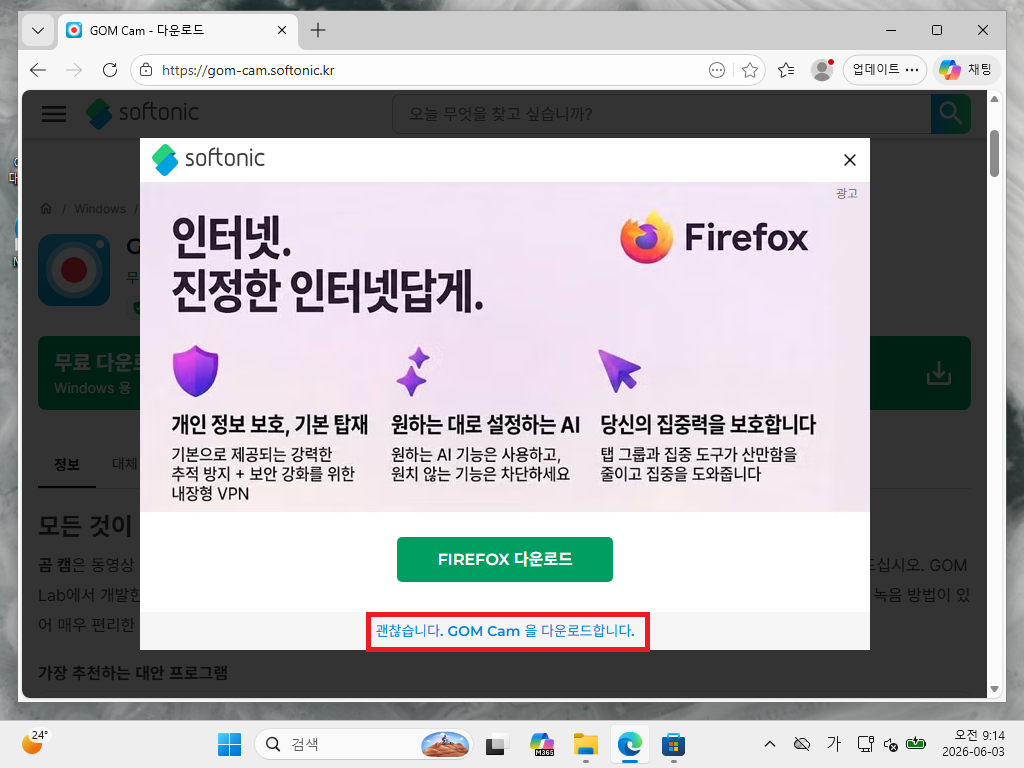
일부 다운로드 페이지에서는 다른 프로그램을 함께 설치할 것을 권하는 팝업이 나타날 수 있습니다. 곰캠만 설치하려는 경우에는 화면 아래쪽에 있는 곰캠을 다운로드하는 항목을 선택하면 됩니다. 추가 프로그램 설치를 원하지 않는다면 내용을 잘 확인한 후 진행하는 것이 좋습니다.

이후 다시 다운로드 페이지가 열리면 무료 다운로드 버튼을 한 번 더 선택합니다. 다운로드 버튼을 누르면 설치 파일을 받을 수 있는 외부 페이지로 연결되며 실제 설치 파일 다운로드가 시작됩니다.

설치 파일 다운로드가 완료되면 브라우저 상단이나 다운로드 목록에서 설치 파일을 확인할 수 있습니다. GOMCAMSETUP 파일을 선택하면 설치 프로그램이 실행되며 본격적인 설치 과정으로 넘어가게 됩니다.
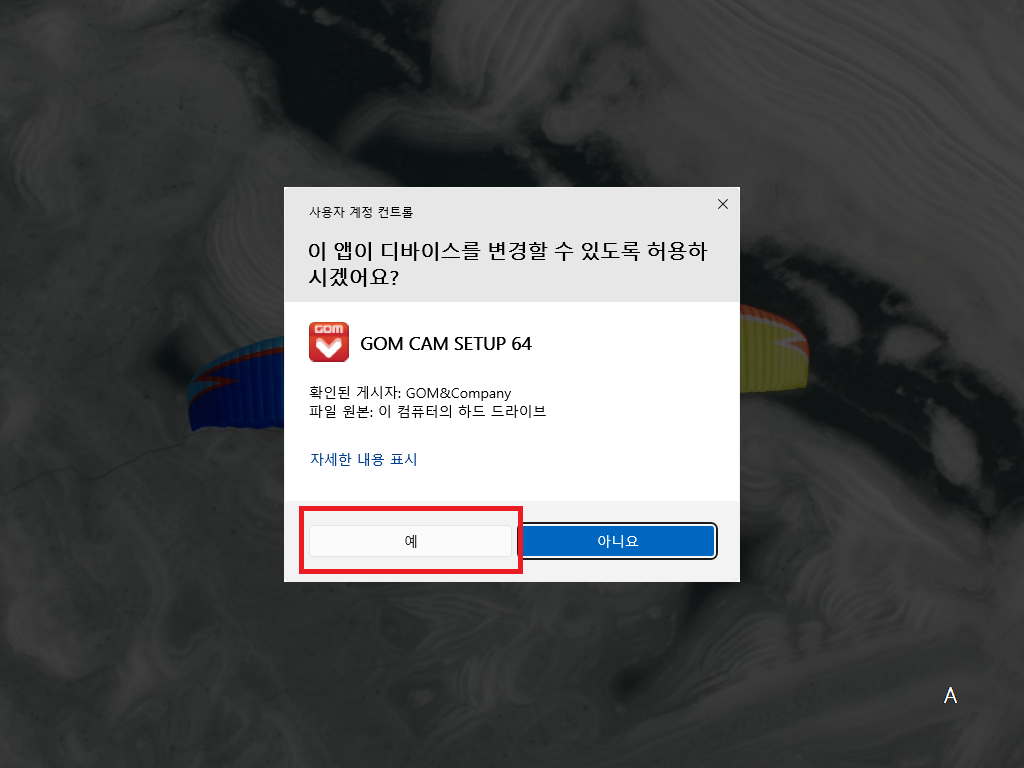
설치 파일을 실행하면 윈도우 사용자 계정 컨트롤 창이 나타납니다. 프로그램이 컴퓨터에 변경을 가할 수 있도록 허용할 것인지 묻는 화면이 표시되는데, 계속 진행하려면 예 버튼을 선택합니다.
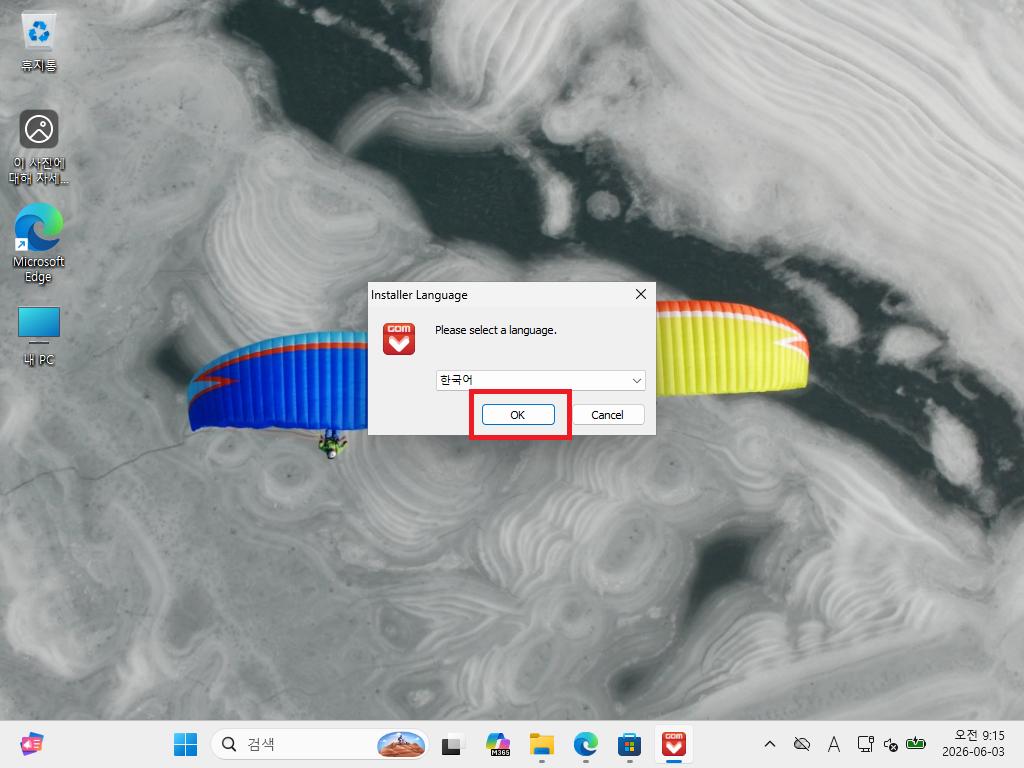
이후 설치 프로그램에서 사용할 언어를 선택하는 창이 열립니다. 한국어가 선택되어 있다면 그대로 OK 버튼을 눌러 다음 단계로 이동하면 됩니다. 다른 언어를 사용하고 싶다면 원하는 언어를 선택한 뒤 진행할 수 있습니다.

마지막으로 곰캠 설치 시작 화면이 나타나면 다음 버튼을 눌러 설치를 진행합니다. 이후 사용권 동의와 설치 위치 선택 등의 절차가 이어지며 설치가 완료되면 바탕화면 또는 시작 메뉴에서 곰캠을 실행할 수 있습니다. 구버전 설치 파일을 사용하는 경우에는 설치가 끝난 뒤 자동 업데이트 여부를 확인하여 원하는 버전이 유지되는지 함께 확인하는 것이 좋습니다.
#곰캠 #곰캠다운로드 #곰캠구버전 #곰캠설치 #화면캡처프로그램 #컴퓨터캡처 #화면녹화프로그램 #PC프로그램 #윈도우프로그램 #곰앤컴퍼니
'IT' 카테고리의 다른 글
| 배달의민족 배민주문접수 PC버전 프로그램 설치 및 다운로드 (0) | 2026.06.03 |
|---|---|
| 삼성 노트북 소리가 안나요 스피커 안됨 소리 안남 안나옴 안될때 사운드 드라이버 설치 방법 (0) | 2026.06.03 |
| 삼성 노트북 와이파이 연결이 안될때 끊김 안뜰때 인터넷없음 안됨 어댑터 해결은 (0) | 2026.06.03 |
| 블랙박스 sd카드 영상 보는법 노트북 컴퓨터 pc (0) | 2026.06.02 |
| 블랙박스 sd카드 빼는법 빼는 방법 보는법 휴대폰 핸드폰 스마트폰 (0) | 2026.06.02 |