

티스토리 뷰
블랙박스에 저장된 영상을 확인해야 할 때는 SD카드를 이용해 노트북이나 PC로 옮겨보는 방법이 가장 간편합니다. 스마트폰보다 화면이 크기 때문에 사고 영상이나 주차 녹화 영상을 자세하게 확인하기 좋고, 필요한 파일을 별도로 보관하거나 복사하는 것도 편리합니다. 대부분의 블랙박스는 SD카드에 영상을 저장하기 때문에 먼저 메모리카드를 분리하는 과정부터 진행하면 됩니다.
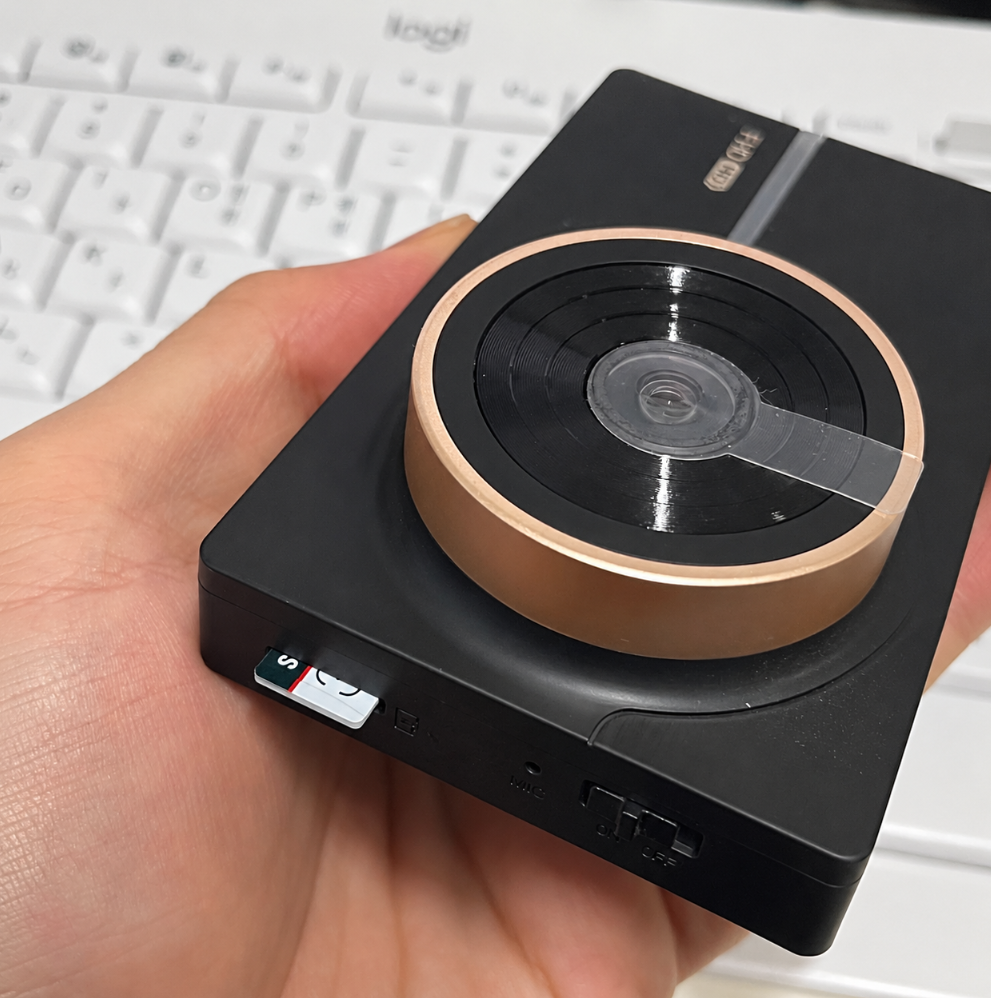
블랙박스 본체를 보면 측면이나 하단에 SD카드 슬롯이 있는 경우가 많습니다. 사진처럼 삽입된 SD카드를 손톱으로 살짝 눌러주면 카드가 앞으로 조금 튀어나오게 되는데, 이때 손으로 잡고 천천히 빼내면 됩니다. 블랙박스가 녹화 중인 상태에서는 파일 손상이 발생할 수 있으므로 가능하면 녹화를 종료한 뒤 카드를 분리하는 것이 좋습니다.
별도로 설치한 블랙박스가 아닌 내장형 빌트인캠을 사용하는 경우 차량별 위치가 다릅니다. 위치 확인을 원하는 경우 아래 링크를 참고하기 바랍니다.
2026.06.02 - [IT] - 현기차 차종별 빌트인캠 sd카드 위치
현기차 차종별 빌트인캠 sd카드 위치
현기차 빌트인캠 SD카드 위치를 차량별로 한 번에 확인할 수 있도록 정리해봤습니다. 빌트인캠 영상 백업이나 SD카드 교체가 필요한 경우 차종에 따라 메모리 위치가 조금씩 다를 수 있어 차량에
abocoffe.tistory.com
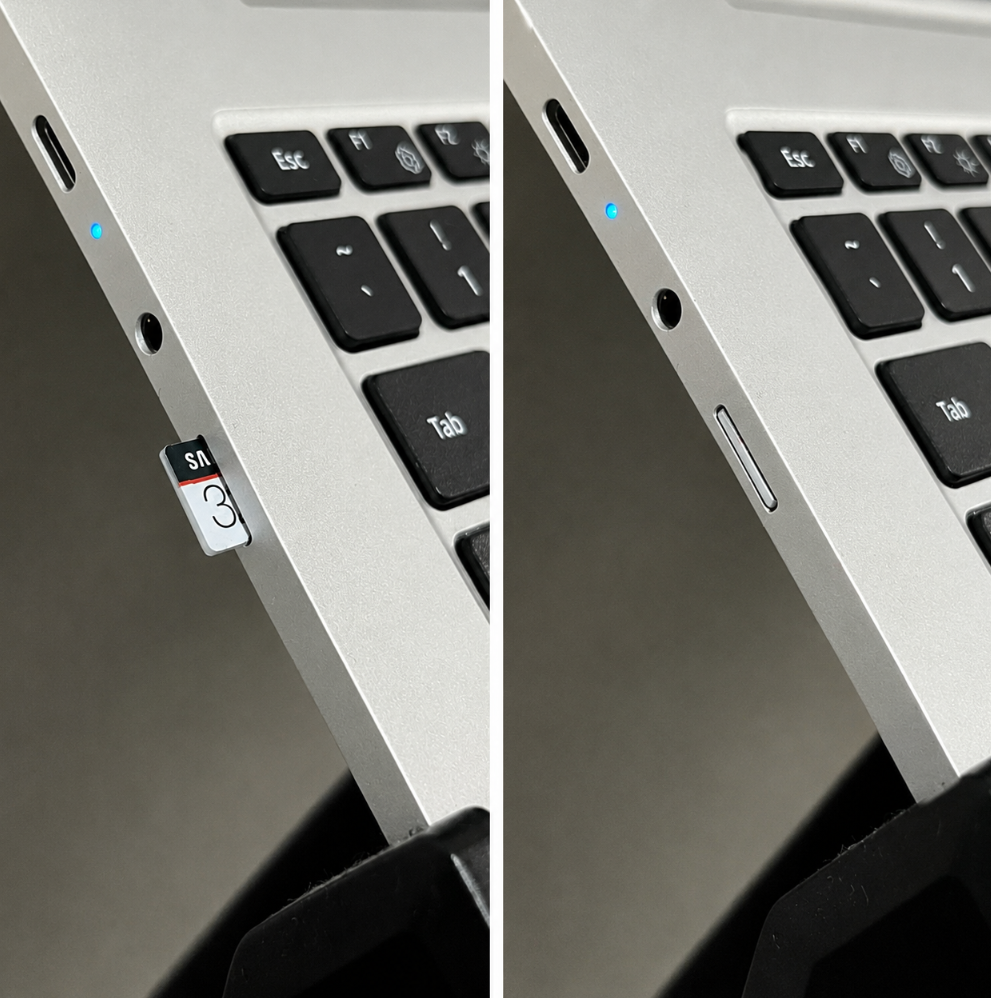
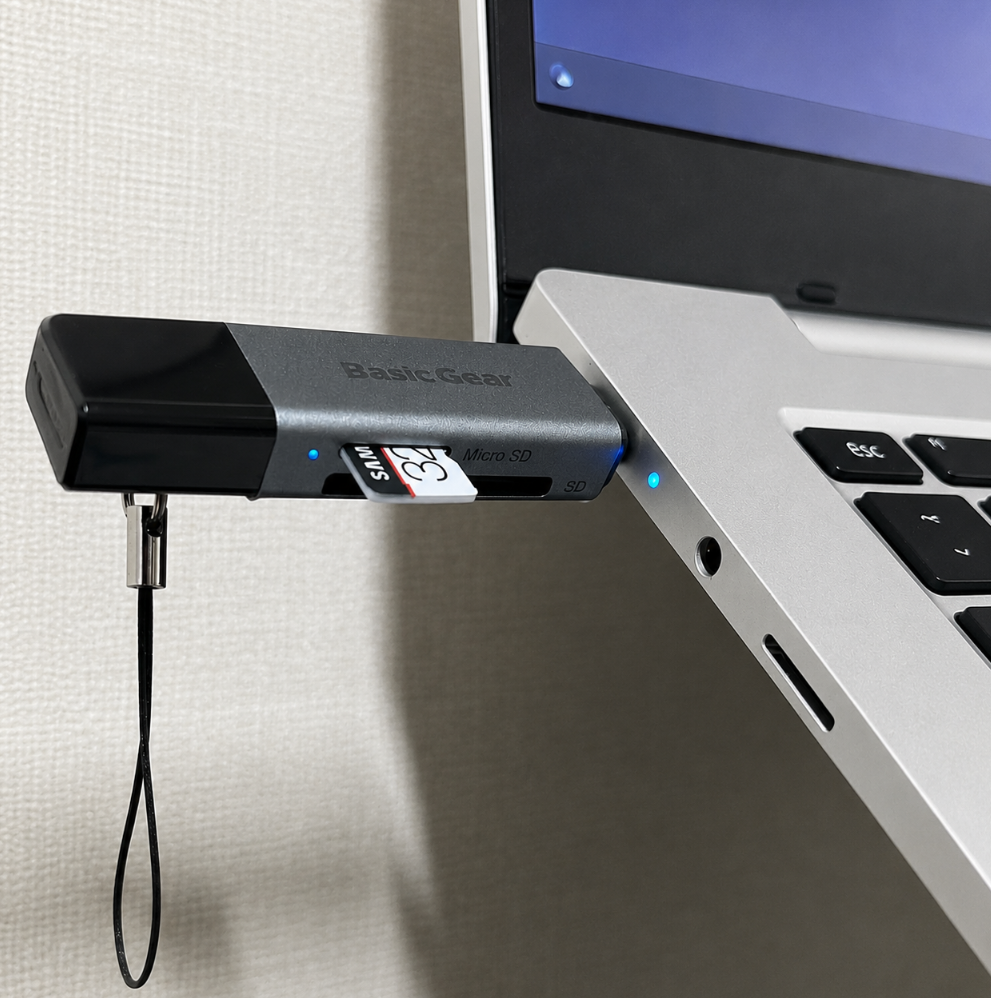
분리한 SD카드는 노트북에 바로 삽입하거나 카드리더기를 이용해 연결할 수 있습니다. SD카드 슬롯이 없는 노트북도 많기 때문에 카드리더기를 사용하는 경우가 많은데, SD카드를 끝까지 밀어 넣은 후 USB 단자를 노트북이나 PC에 연결하면 됩니다. 연결이 완료되면 저장장치가 추가된 것처럼 인식되며 별도 복잡한 작업 없이 사용할 수 있습니다.
카드리더기가 정상적으로 연결되면 컴퓨터가 자동으로 SD카드를 읽기 시작합니다. 제품에 따라 LED 표시등이 켜질 수 있으며 몇 초 정도 지나면 새로운 이동식 저장장치가 생성됩니다. 블랙박스 영상은 대부분 메모리카드 안에 저장되어 있기 때문에 별도의 케이블 연결 없이도 바로 파일 확인이 가능합니다.
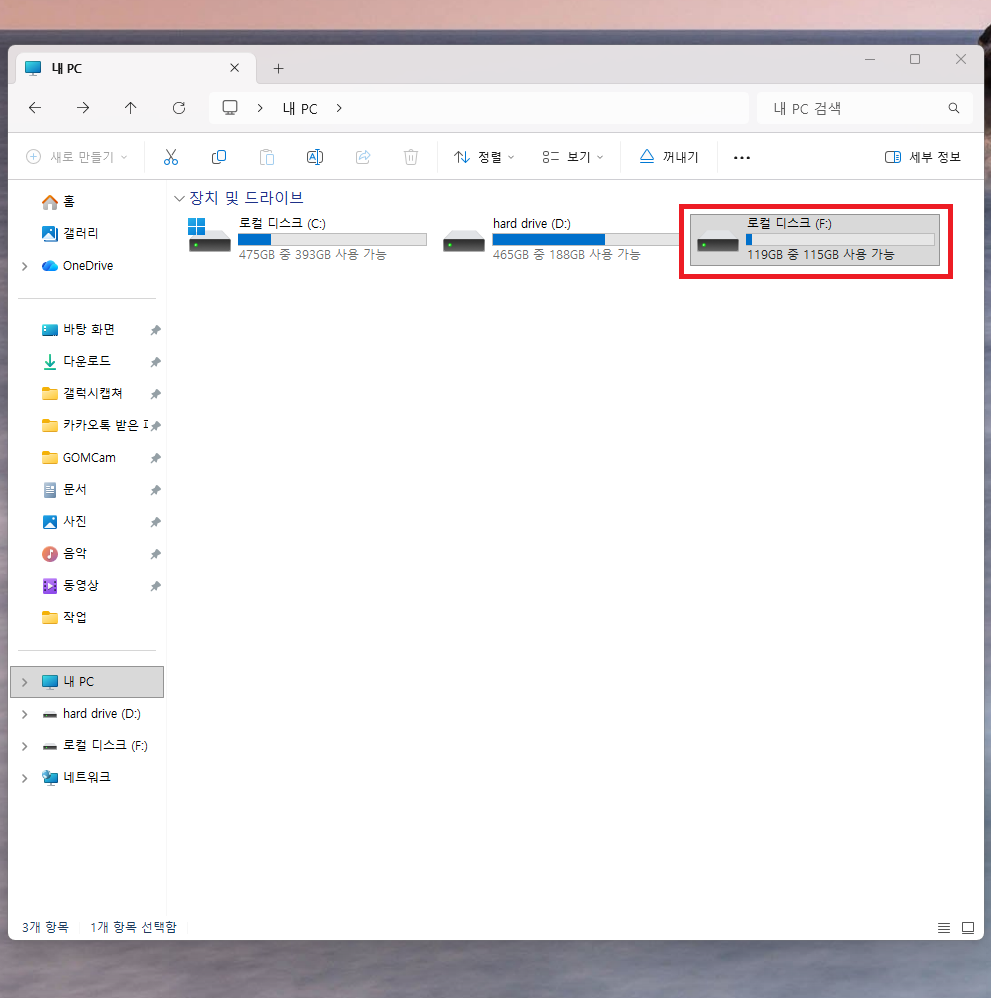
이후 파일 탐색기에서 내 PC를 열어보면 기존 C드라이브나 D드라이브와 함께 새로운 드라이브가 추가된 것을 확인할 수 있습니다. 사진처럼 로컬 디스크 형태로 표시되는 경우가 많으며 해당 드라이브를 클릭하면 블랙박스 영상 폴더에 접근할 수 있습니다. 주행 녹화 영상이나 이벤트 녹화 영상이 저장된 폴더를 열어 원하는 파일을 재생하면 컴퓨터 화면에서 영상을 확인할 수 있고, 필요한 경우 다른 위치로 복사해 백업하는 것도 가능합니다.
#블랙박스SD카드
#블랙박스영상보기
#블랙박스영상확인
#블랙박스PC보기
#블랙박스노트북보기
#SD카드영상확인
#블랙박스메모리카드
#블랙박스파일복사
#블랙박스영상백업
#블랙박스사용방법
'IT' 카테고리의 다른 글
| 삼성 노트북 와이파이 연결이 안될때 끊김 안뜰때 인터넷없음 안됨 어댑터 해결은 (0) | 2026.06.03 |
|---|---|
| 블랙박스 sd카드 빼는법 빼는 방법 보는법 휴대폰 핸드폰 스마트폰 (0) | 2026.06.02 |
| 현기차 차종별 빌트인캠 sd카드 위치 (0) | 2026.06.02 |
| 삼성 갤럭시 usb 데이터 테더링 핸드폰 핫스팟 연결 설정 방법 (0) | 2026.06.01 |
| 삼성 노트북 블루투스 연결 안됨 끊김 실패 안될때 오류 안뜸 드라이버 재설치 방법 (0) | 2026.06.01 |