

티스토리 뷰
삼성 노트북에서 블루투스 기능은 무선 이어폰, 블루투스 마우스, 키보드, 게임패드 등 다양한 주변기기를 무선으로 연결할 수 있도록 도와주는 기능입니다. 하지만 어느 날 갑자기 블루투스가 검색되지 않거나 연결이 실패하고, 연결 후에도 계속 끊기거나 장치가 나타나지 않는 경우가 있습니다. 특히 별도의 오류 메시지 없이 블루투스 자체가 동작하지 않는 경우에는 드라이버 손상이나 업데이트 문제일 가능성이 있어 드라이버를 다시 설치해보는 것이 도움이 될 수 있습니다.
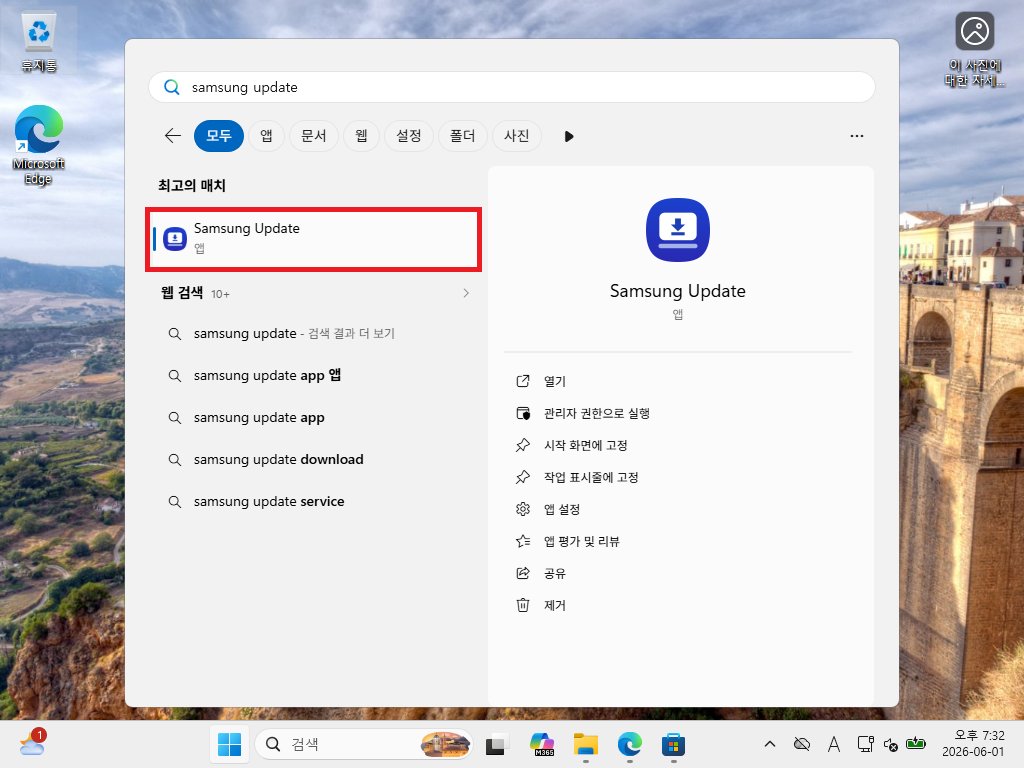
먼저 윈도우 검색창을 열고 Samsung Update를 검색한 뒤 실행합니다. 삼성 노트북에 기본 제공되는 프로그램으로 삼성에서 제공하는 각종 드라이버와 소프트웨어를 쉽게 설치할 수 있습니다. 기존 블루투스 드라이버에 문제가 있는 경우에도 해당 프로그램을 통해 다시 다운로드할 수 있습니다.
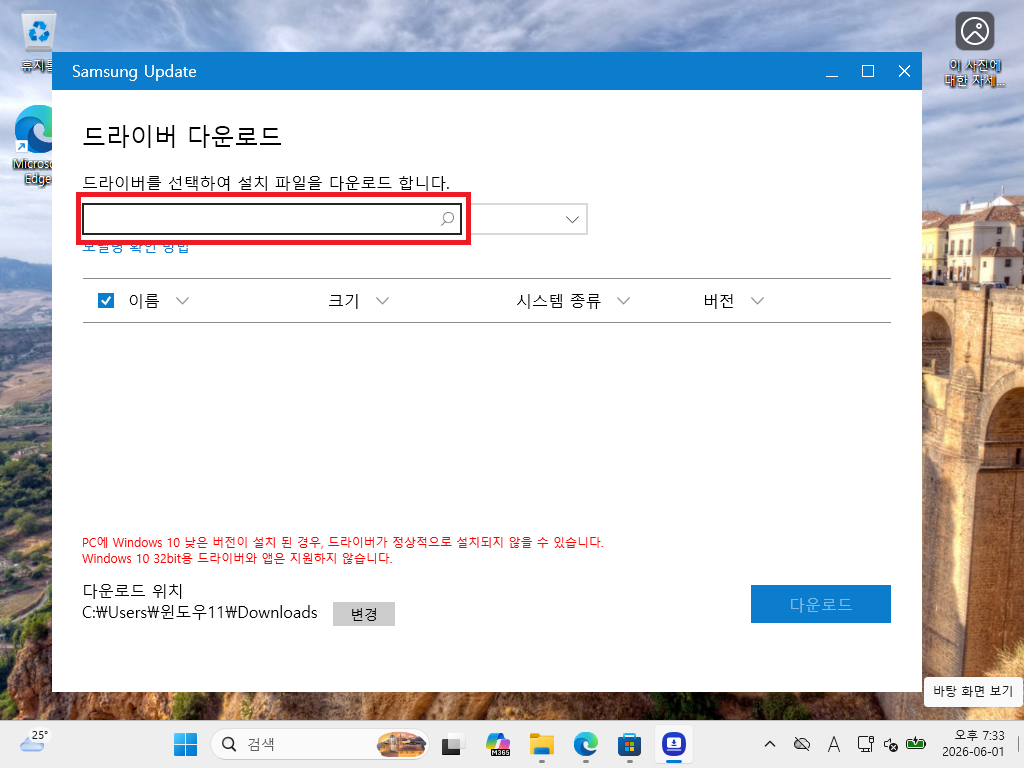
Samsung Update가 실행되면 드라이버 다운로드 화면이 나타납니다. 상단 검색창에 자신의 노트북 모델명을 입력하면 해당 모델에 맞는 드라이버 목록을 조회할 수 있습니다. 모델명을 모르는 경우 노트북 하단 스티커나 제품 정보에서 확인할 수 있으며 정확한 모델명을 입력하는 것이 중요합니다.

모델명을 입력하면 동일한 모델이 검색 결과로 표시됩니다. 검색된 모델명을 선택하여 해당 제품에 제공되는 드라이버 목록을 불러옵니다. 제품에 맞지 않는 드라이버를 설치하면 정상 동작하지 않을 수 있으므로 정확한 모델을 선택하는 것이 좋습니다.
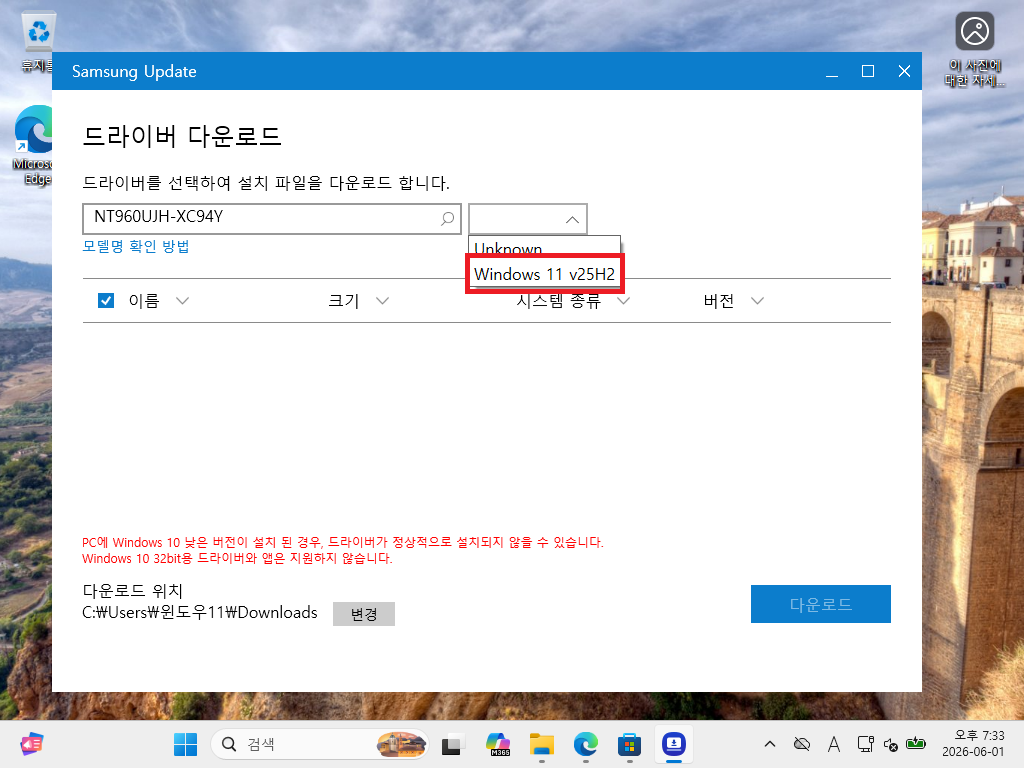
다음으로 운영체제 항목을 선택합니다. 현재 사용 중인 윈도우 버전에 맞는 항목을 선택해야 하며, 예시 화면에서는 Windows 11 v25H2가 선택되어 있습니다. 운영체제 버전이 다르면 제공되는 드라이버도 달라질 수 있기 때문에 실제 사용 중인 버전에 맞춰 선택해 주시면 됩니다.

잠시 후 해당 모델에서 사용할 수 있는 드라이버 목록이 표시됩니다. 여러 장치 드라이버 가운데 블루투스 드라이버 항목을 찾아 체크합니다. 블루투스 연결 오류나 장치 인식 문제, 연결 끊김 현상이 발생할 때는 블루투스 드라이버를 다시 설치하는 것만으로도 증상이 해결되는 경우가 있습니다.

블루투스 드라이버를 선택했다면 우측 하단의 다운로드 버튼을 눌러 설치 파일을 저장합니다. 다운로드가 완료될 때까지 기다린 뒤 저장된 폴더를 열어 설치 파일을 실행하면 됩니다.
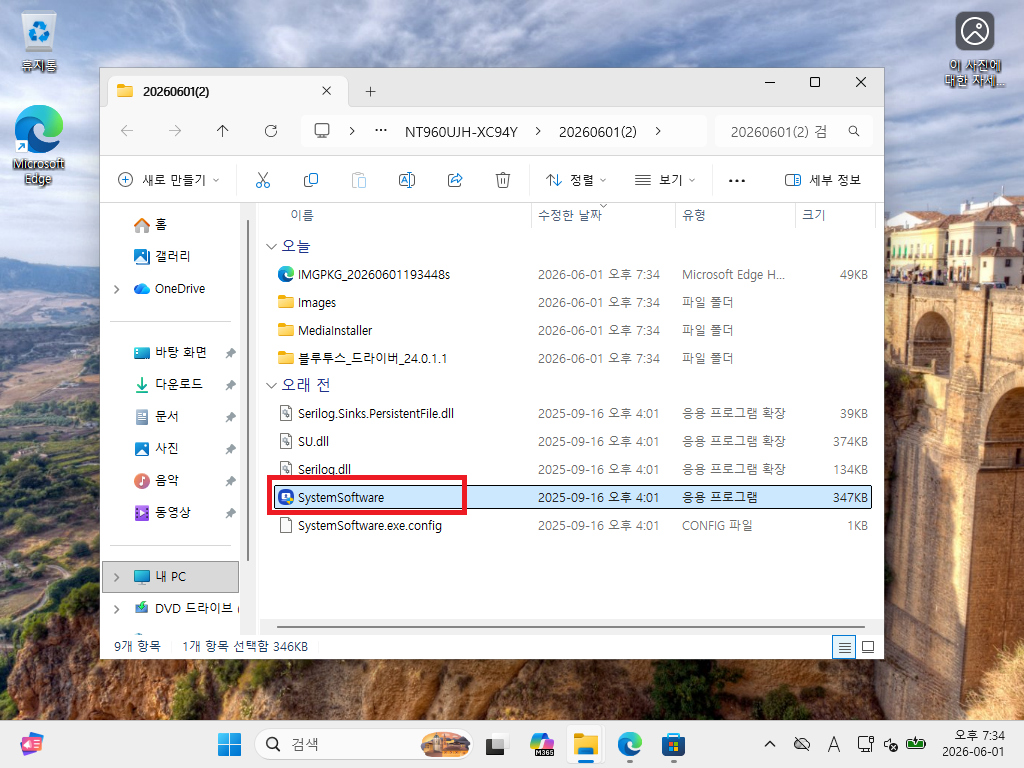
다운로드가 완료되면 압축이 풀린 폴더 안에서 설치 프로그램을 찾을 수 있습니다. 예시 화면에서는 SystemSoftware 프로그램이 표시되고 있으며 해당 파일을 실행하면 드라이버 설치가 진행됩니다. 설치 중에는 다른 프로그램을 종료한 상태에서 진행하면 보다 안정적으로 설치할 수 있습니다.

설치가 끝난 후에는 System Software 창이 열리며 최신 상태를 확인할 수 있습니다. 우측 상단의 모두 업데이트 기능을 이용하면 블루투스 드라이버뿐 아니라 무선랜, 칩셋, 시스템 관련 구성요소까지 함께 최신 버전으로 유지할 수 있습니다. 설치가 완료되면 노트북을 재부팅한 뒤 블루투스 장치 검색 및 연결이 정상적으로 이루어지는지 확인해 보시면 됩니다.
#삼성노트북블루투스
#블루투스연결안됨
#블루투스드라이버
#삼성업데이트
#SamsungUpdate
#노트북블루투스오류
#블루투스재설치
#삼성노트북드라이버
#블루투스끊김
#블루투스연결실패
'IT' 카테고리의 다른 글
| 현기차 차종별 빌트인캠 sd카드 위치 (0) | 2026.06.02 |
|---|---|
| 삼성 갤럭시 usb 데이터 테더링 핸드폰 핫스팟 연결 설정 방법 (0) | 2026.06.01 |
| 삼성 노트북 밝기 조절 FN키 안됨 안될때 단축키 먹통 작동안함 (0) | 2026.06.01 |
| 삼성 노트북 터치패드 안될때 안됨 작동안함 먹통 인식 불가 (0) | 2026.06.01 |
| samsung update 삼성 업데이트 다운로드 설치 방법 (0) | 2026.06.01 |