

티스토리 뷰
카카오톡 단체방에서는 기존 대화방에 새로운 친구를 초대해 여러 명이 함께 대화를 이어갈 수 있습니다. 가족, 친구, 모임, 게임 파티, 일정 공유처럼 여러 사람이 동시에 이야기해야 할 때 자주 사용하는 기능이며, 이미 만들어진 단톡방에 필요한 사람만 추가할 수 있어서 편하게 사용할 수 있습니다.
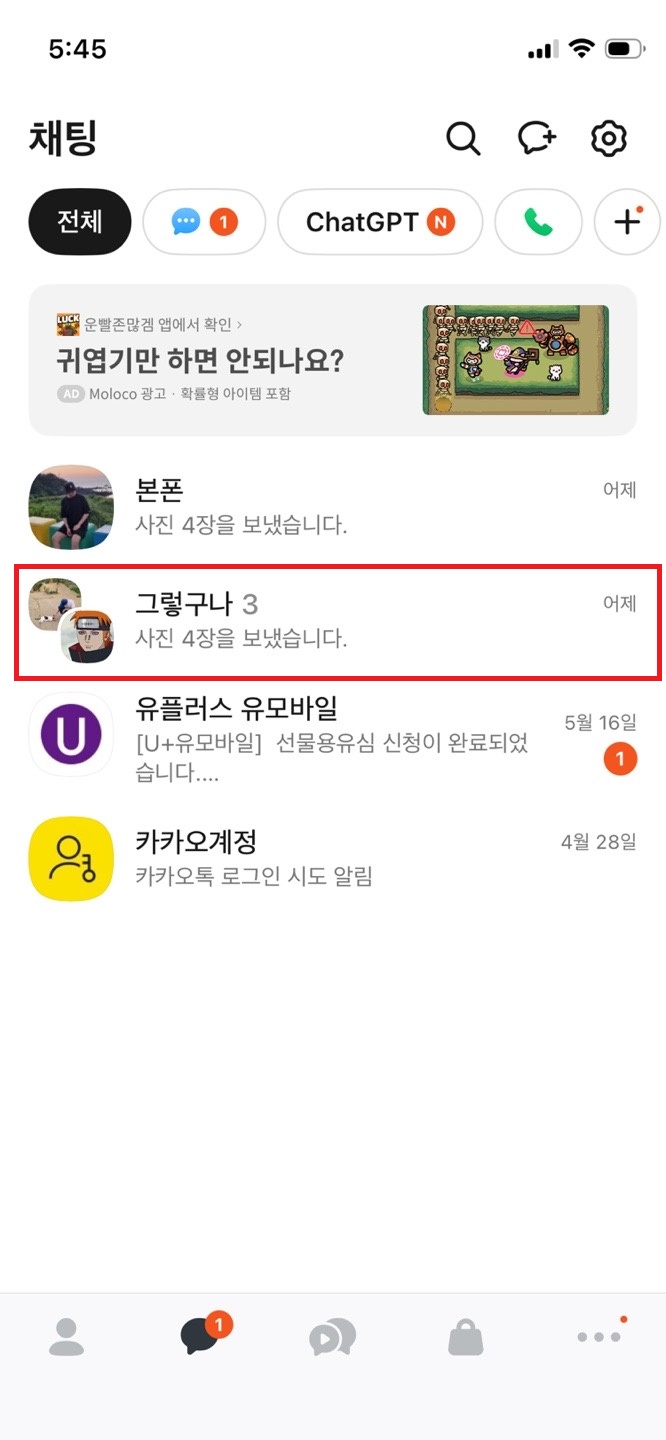
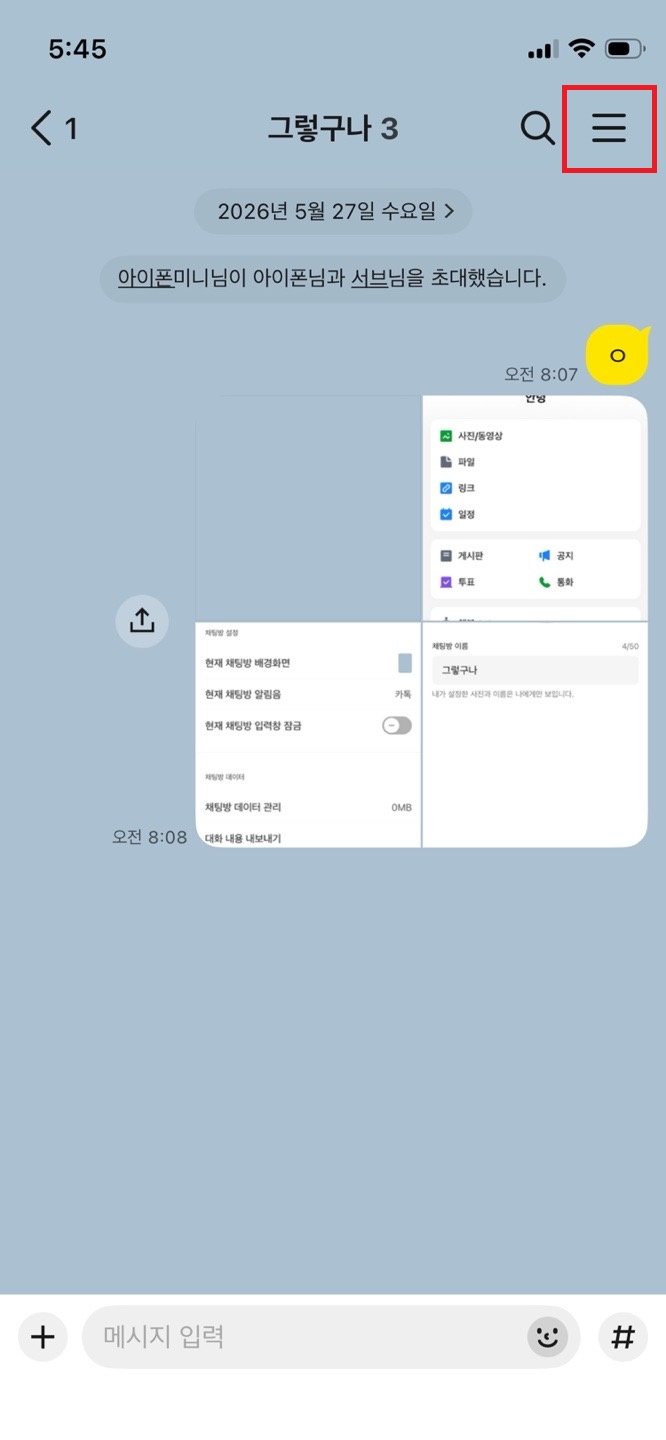
먼저 카카오톡 채팅 목록에서 초대하려는 단체 채팅방을 선택해 들어가면 됩니다. 화면처럼 여러 명이 참여 중인 단톡방이 보이며, 최근 대화나 사진 전송 내용도 함께 확인할 수 있습니다. 원하는 방으로 들어가면 바로 초대 기능을 사용할 수 있습니다.
채팅방 안으로 들어간 뒤에는 오른쪽 위에 있는 메뉴 버튼을 눌러주시면 됩니다. 줄 세 개 모양의 아이콘을 누르면 현재 채팅방에 대한 기능 메뉴가 열리며, 참여 인원과 공지, 사진, 파일 같은 항목도 함께 볼 수 있습니다.


메뉴 화면 아래쪽으로 내려가면 대화상대 영역이 나타나고, 그 안에 있는 초대하기 버튼을 확인할 수 있습니다. 이 버튼을 누르면 현재 친구 목록이 열리며 새롭게 단체방에 추가할 사람을 선택할 수 있습니다. 이미 참여 중인 사람은 선택이 제한되어 구분해서 볼 수 있습니다.
초대 화면에서는 친구 목록에서 원하는 사람을 체크한 뒤 오른쪽 위 확인 버튼을 누르면 됩니다. 선택한 친구가 바로 단체방에 추가되며, 이후부터는 기존 참여자들과 함께 같은 채팅방에서 대화를 이어갈 수 있습니다. 친구 이름 검색 기능도 함께 제공되어 친구가 많아도 빠르게 찾을 수 있습니다.
#카카오톡 #카톡단톡방 #카톡초대 #카톡방초대 #단체채팅방 #카카오톡사용법 #카톡기능 #카톡단체방 #카톡친구초대 #스마트폰꿀팁
'IT' 카테고리의 다른 글
| 윈도우10 정품인증 없애기 kms 제품키 해결 방법 windows 정품인증 제거 (0) | 2026.05.29 |
|---|---|
| 카톡방 초대거부 단체 카톡방 차단 방법 (0) | 2026.05.29 |
| 카톡방 닉네임 변경 이름 바꾸기 (0) | 2026.05.27 |
| 삼성 갤럭시 핸드폰 스캔하는 법 문서 및 텍스트 스캔 설정 (0) | 2026.05.25 |
| 삼성 갤럭시 핸드폰 스팸 차단 방법 (0) | 2026.05.25 |