

티스토리 뷰
삼성 갤럭시 스마트폰에는 카메라로 문서를 비추기만 해도 자동으로 종이 영역을 인식해 스캔할 수 있는 기능이 들어가 있습니다. 따로 스캐너 앱을 설치하지 않아도 영수증이나 계약서, 메모, 프린트물 등을 사진처럼 찍은 뒤 깔끔한 문서 이미지로 저장할 수 있어서 은근히 자주 사용하게 되는 기능입니다. 특히 문서 가장자리를 자동으로 맞춰주거나 필요 없는 배경을 줄여주는 기능도 함께 들어 있어 간단한 서류 촬영용으로 편하게 사용할 수 있습니다.

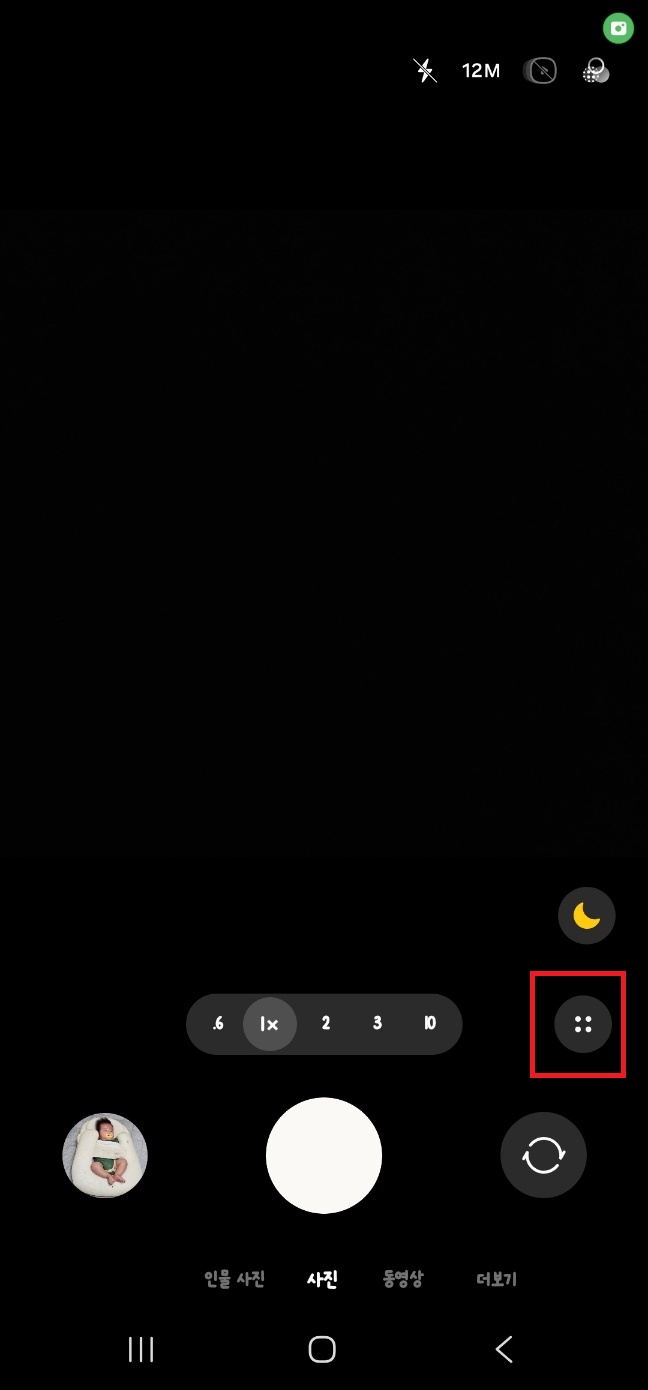
첫 화면에서는 갤럭시 기본 카메라 앱을 실행해주시면 됩니다. 홈 화면이나 앱 목록에서 카메라 아이콘을 눌러 들어가면 되고, 일반 사진 촬영 화면으로 들어온 상태에서 진행하면 됩니다. 별도 모드를 찾지 않아도 기본 사진 화면에서 바로 사용할 수 있다는 점이 편한 부분입니다.
카메라 화면으로 들어오면 오른쪽 아래쪽에 보이는 추가 메뉴 버튼을 눌러주시면 됩니다. 이 메뉴를 누르면 카메라에서 사용할 수 있는 여러 기능 항목들이 펼쳐지는데, 문서 스캔 기능을 켜기 위해 카메라 관련 세부 메뉴로 이동하는 과정이라고 생각하시면 됩니다.
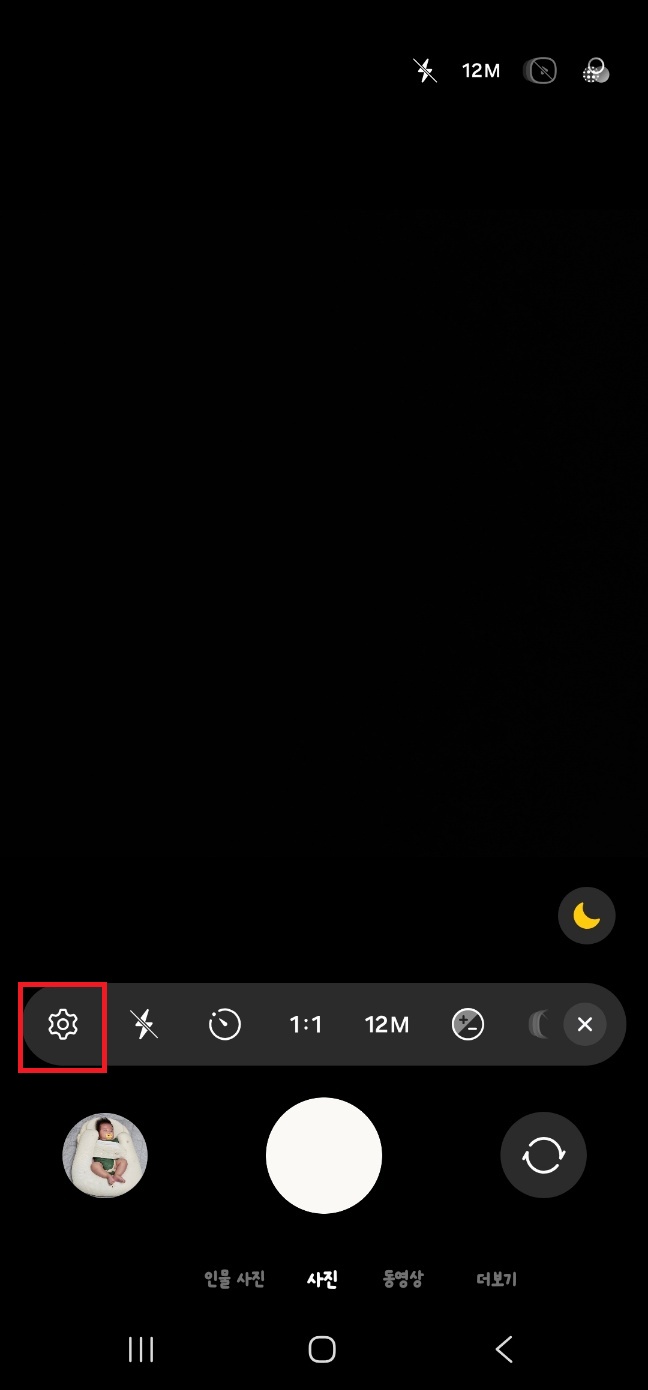

아래쪽에 메뉴 바가 열리면 왼쪽에 있는 톱니바퀴 모양 아이콘을 눌러 카메라 관련 옵션 화면으로 들어가주시면 됩니다. 사진 크기나 촬영 방식 같은 여러 항목이 보이는데, 여기에서 문서 인식 기능을 켜둘 수 있습니다.
카메라 관련 화면으로 들어가면 중간 부분에 문서 및 텍스트 스캔 항목이 보입니다. 기본적으로 켜져 있는 경우도 있지만 꺼져 있다면 오른쪽 스위치를 눌러 활성화해주시면 됩니다. 이 기능을 켜두면 카메라가 종이나 글자를 자동으로 감지해 스캔 버튼을 띄워주게 됩니다.


문서 및 텍스트 스캔 화면으로 들어가면 상단에 사용 중 스위치가 보이는데, 이 부분이 활성화되어 있어야 실제로 문서 스캔 기능이 동작합니다. 스위치를 켜두면 이후부터 카메라로 문서를 비출 때 자동으로 스캔 기능이 나타나게 됩니다.
같은 화면 아래쪽에는 자동 스캔과 스캔 결과 자동 보정 기능도 함께 들어가 있습니다. 자동 스캔은 문서를 비추면 촬영 버튼을 누르지 않아도 자동으로 찍히는 기능이고, 스캔 결과 자동 보정은 종이 주변을 정리하거나 문서 부분만 조금 더 깔끔하게 맞춰주는 역할을 합니다. 필요에 따라 원하는 항목만 켜서 사용할 수 있으며 일반적으로는 자동 보정 기능을 함께 켜두는 경우가 많습니다.
이렇게 기능을 켜둔 뒤 실제로 문서를 카메라로 비추면 화면에 노란색 또는 흰색 테두리 형태로 문서 영역이 인식되며 스캔 버튼이 함께 나타납니다. 버튼을 누르면 일반 사진처럼 저장되는 것이 아니라 문서 형태로 조금 더 보기 좋게 보정된 이미지로 저장되어 활용하기 편합니다.
#갤럭시문서스캔 #삼성갤럭시 #갤럭시카메라 #문서스캔 #텍스트스캔 #갤럭시기능 #스마트폰스캔 #갤럭시카메라기능 #휴대폰문서스캔 #갤럭시사용법
'IT' 카테고리의 다른 글
| 카톡방 초대방법 초대하기 카톡 단톡방 단체방 초대 (0) | 2026.05.28 |
|---|---|
| 카톡방 닉네임 변경 이름 바꾸기 (0) | 2026.05.27 |
| 삼성 갤럭시 핸드폰 스팸 차단 방법 (0) | 2026.05.25 |
| 삼성 갤럭시 핸드폰 스팸번호 스팸문자 해제 해지방법 (0) | 2026.05.25 |
| 삼성 갤럭시 핸드폰 스크린샷 찍는방법 (0) | 2026.05.25 |