

티스토리 뷰
삼성 갤럭시 스마트폰에는 기본적으로 음성 녹음 기능이 들어가 있어서 회의 내용이나 통화 메모, 갑자기 떠오른 아이디어까지 간편하게 저장할 수 있습니다. 별도 앱을 설치하지 않아도 바로 사용할 수 있고, 버튼 한 번만 누르면 즉시 녹음이 시작되기 때문에 평소 메모 대신 활용하는 분들도 많습니다. 특히 삼성 기본 앱이라 갤럭시 UI와 잘 어울리고 사용 방법도 단순해서 처음 사용하는 경우에도 어렵지 않게 이용할 수 있습니다.


먼저 홈 화면이나 앱 목록에서 삼성 폴더를 열어주시면 됩니다. 갤럭시 기본 앱들이 모여 있는 공간이며, 스마트싱스나 헬스, 웨어러블 같은 삼성 앱들과 함께 음성 녹음 앱도 들어가 있습니다. 화면 가운데 보이는 빨간색 아이콘의 음성 녹음 앱을 눌러 실행하면 바로 녹음 기능을 사용할 수 있습니다.
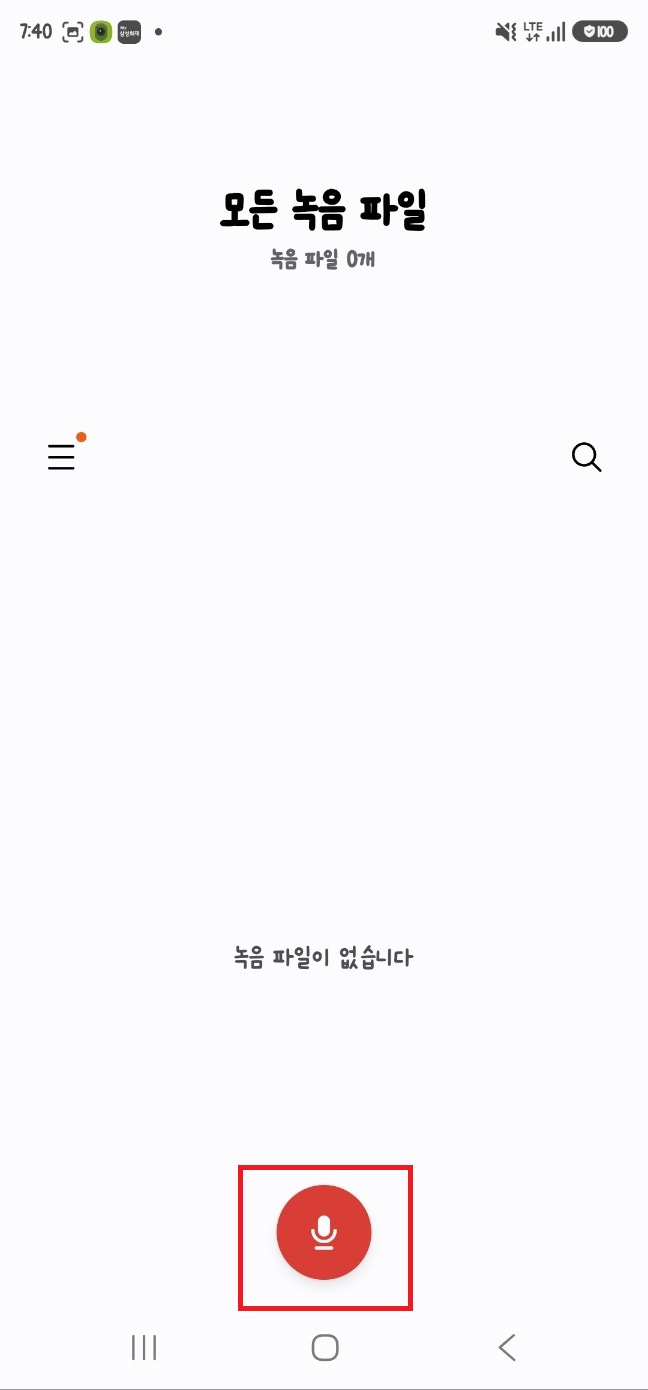
음성 녹음 앱에 들어가면 상단에는 모든 녹음 파일 목록이 나타나고, 처음 사용하는 경우에는 아직 저장된 파일이 없다는 문구가 보입니다. 화면 아래쪽에는 빨간색 마이크 버튼이 크게 보이는데, 이 버튼을 누르면 바로 녹음이 시작됩니다. 버튼 위치가 눈에 잘 띄게 되어 있어서 이동 중에도 빠르게 사용할 수 있는 점이 편리합니다.
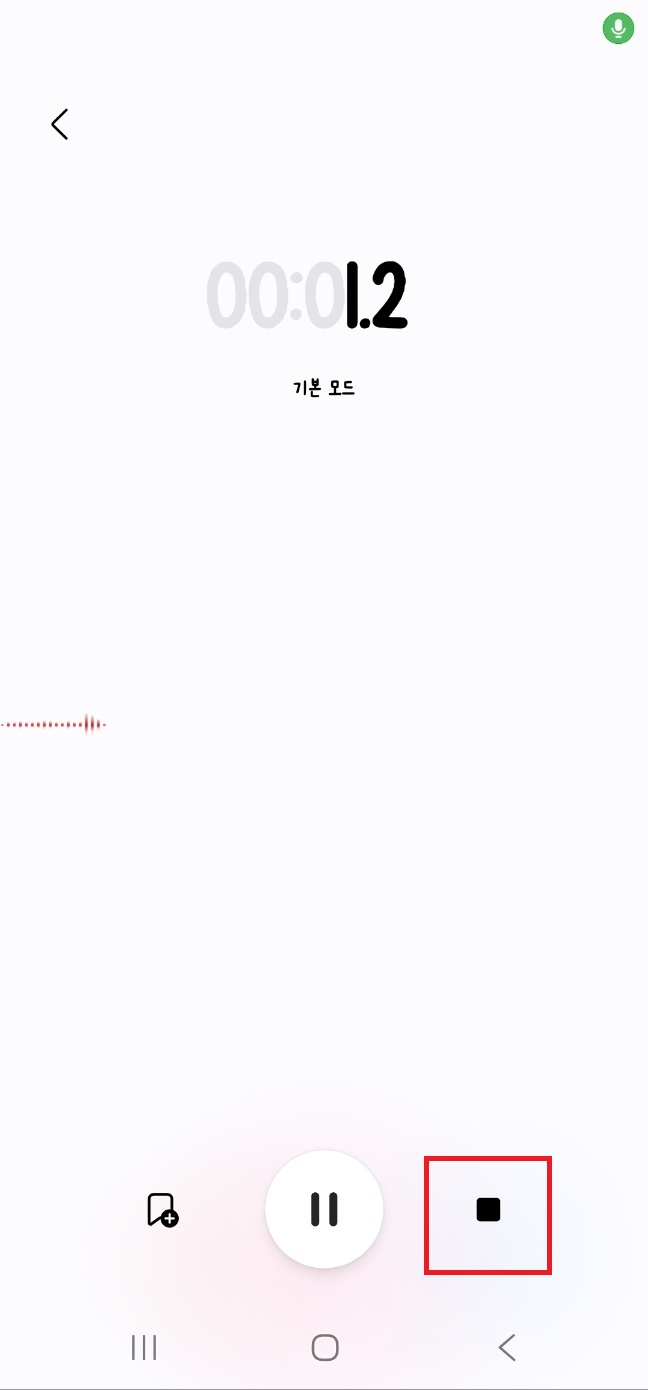
녹음이 시작되면 화면 중앙에 시간이 실시간으로 올라가고, 현재 녹음이 진행 중이라는 표시가 함께 나타납니다. 아래쪽에는 일시정지 버튼과 종료 버튼이 따로 있어서 잠시 멈췄다가 다시 이어서 녹음할 수도 있고, 원하는 시점에서 바로 저장할 수도 있습니다. 주변 소리에 따라 파형도 움직여서 실제로 녹음이 되고 있는지 확인하기 쉽습니다.
녹음을 마친 뒤 정지 버튼을 누르면 파일 이름을 저장할 수 있으며, 이후에는 목록에서 다시 재생하거나 공유하는 것도 가능합니다. 중요한 회의나 강의 내용을 저장해두기 좋고, 음성 메모처럼 짧게 활용하기에도 부담 없는 기능이라 갤럭시 사용자라면 알아두면 꽤 유용하게 사용할 수 있습니다.
#갤럭시음성녹음 #삼성음성녹음 #갤럭시녹음 #음성녹음앱 #갤럭시기능 #삼성스마트폰 #갤럭시사용법 #스마트폰녹음 #갤럭시팁 #삼성앱
'IT' 카테고리의 다른 글
| 삼성 갤럭시 핸드폰 스팸번호 스팸문자 해제 해지방법 (0) | 2026.05.25 |
|---|---|
| 삼성 갤럭시 핸드폰 스크린샷 찍는방법 (0) | 2026.05.25 |
| 엘지 LG 유플러스 핸드폰 소액결제 한도올리는법 (0) | 2026.05.24 |
| 삼성 갤럭시 핸드폰 소리가 안들릴때 (0) | 2026.05.24 |
| LG 엘지 유플러스 핸드폰 소액결제 차단 (0) | 2026.05.24 |