

티스토리 뷰
삼성 갤럭시 핸드폰에는 동시에 두 개 앱을 띄워 사용하는 화면분할 기능이 들어가 있습니다. 유튜브를 보면서 인터넷 검색을 하거나 내비게이션과 음악 앱을 함께 실행할 때 편리하게 사용할 수 있지만, 실수로 켜지면 화면이 반으로 나뉘어 불편하게 느껴질 때도 많습니다. 특히 아래쪽에 다른 앱이 함께 나타나거나 화면 중앙에 작은 막대가 생기면 당황하는 경우가 있는데, 몇 번만 터치하면 바로 원래 전체화면으로 돌아갈 수 있습니다.


첫 번째 화면처럼 내비게이션 위쪽은 정상적으로 보이는데 아래에 음악 앱이 함께 나타나는 경우가 바로 갤럭시 화면분할 상태입니다. 가운데 부분에 작은 회색 막대가 생기면서 위아래로 앱이 나뉘어 표시되는데, 이 상태에서는 한 화면을 온전히 사용하기 어려워질 수 있습니다. 운전 중이나 영상 시청 중 갑자기 실행되면 화면이 답답하게 느껴지기도 합니다.
두 번째 화면처럼 가운데 막대를 손가락으로 누른 뒤 아래 방향으로 밀어주면 화면분할이 해제됩니다. 위쪽 앱만 크게 남기고 아래 앱이 사라지게 되는데, 가장 빠르고 간단하게 원래 화면으로 복귀하는 방법입니다. 손가락을 길게 누른 뒤 아래 끝까지 자연스럽게 내려주면 바로 전체화면으로 전환됩니다.

세 번째 화면처럼 막대를 아래쪽 끝까지 내리면 하단 앱이 사라지면서 잠시 화면이 흐려지듯 전환되는 모습이 나타납니다. 이 과정은 오류가 아니라 화면분할 종료 과정이라 그대로 기다리면 됩니다. 몇 초 지나지 않아 다시 정상적인 전체화면 상태로 돌아오게 됩니다.
네 번째 화면처럼 화면분할이 해제되면 하나의 앱만 전체화면으로 크게 표시됩니다. 가운데 막대도 사라지고 화면이 넓게 보이기 때문에 다시 평소처럼 사용할 수 있습니다. 실수로 화면분할이 켜졌을 때는 대부분 이 방법만으로 간단하게 해결됩니다.
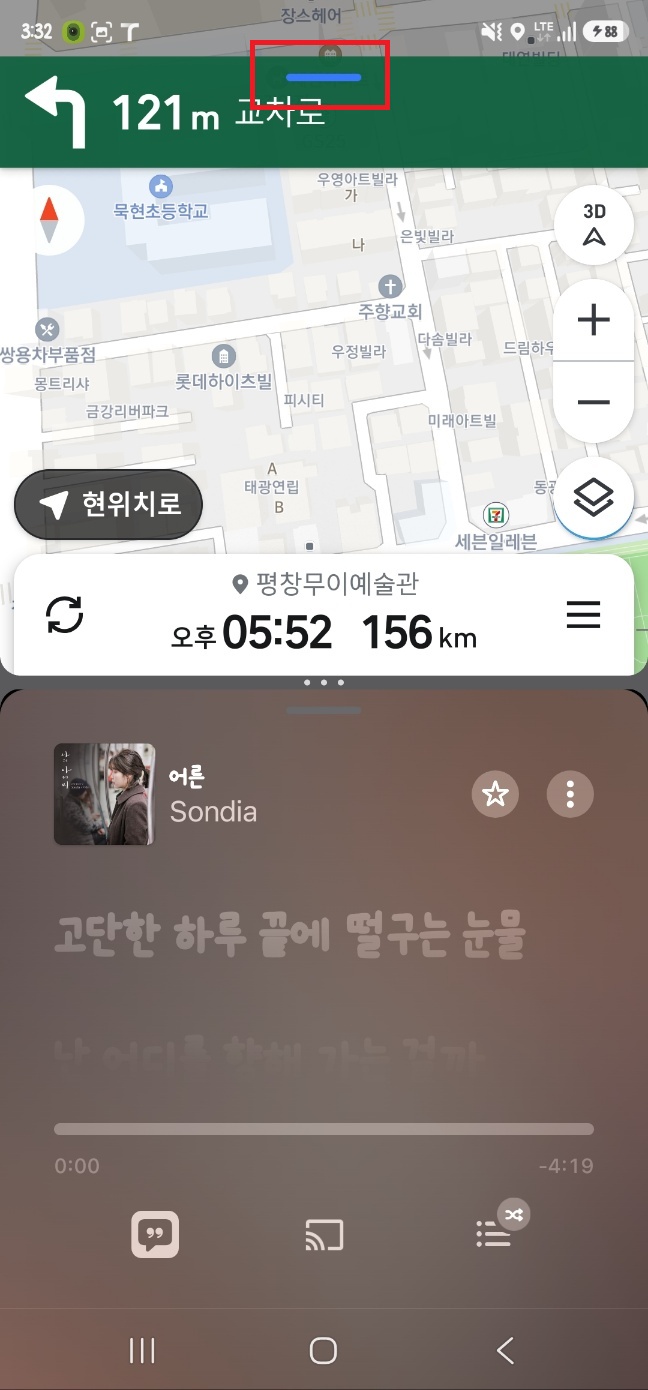
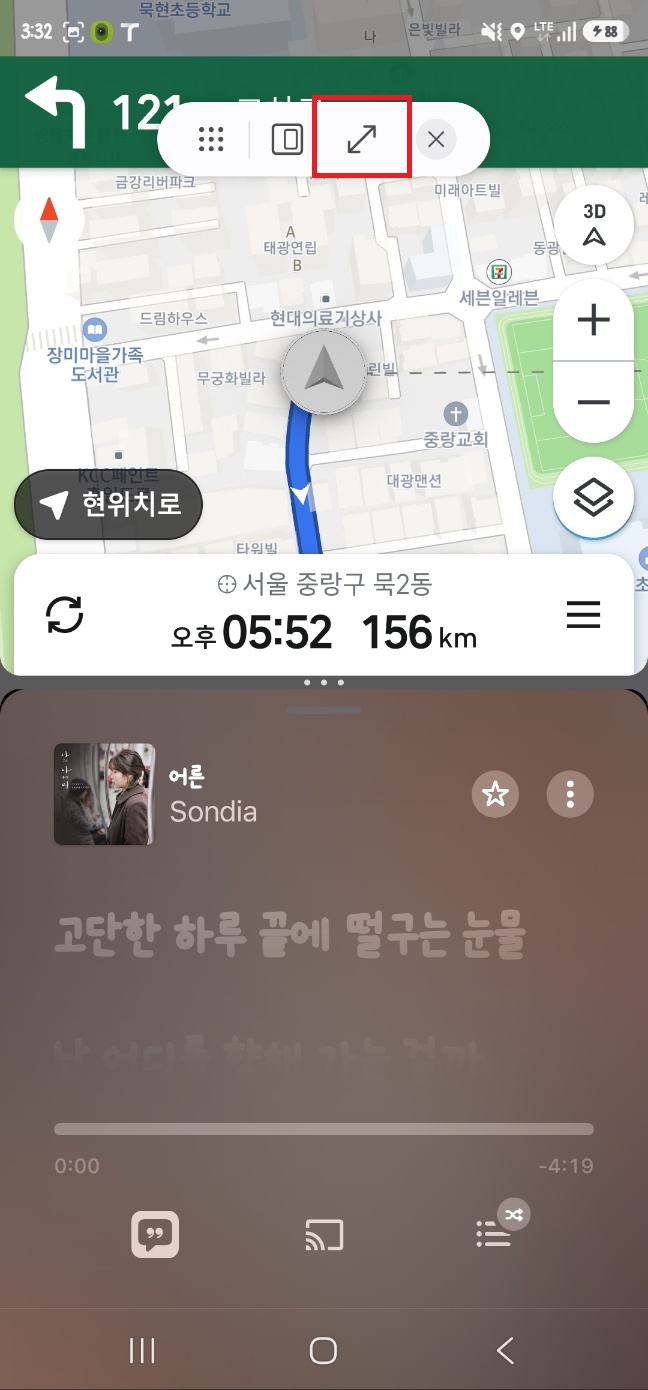
다섯 번째 화면처럼 일부 앱에서는 화면 상단에 작은 파란색 막대가 보이는 경우도 있습니다. 이 상태에서 막대를 터치하면 추가 메뉴가 나타나는데, 여기에서도 화면분할을 종료할 수 있습니다. 앱마다 표시 위치가 조금 다르지만 원리는 동일합니다.
마지막 화면처럼 상단 메뉴가 나타나면 대각선 화살표 모양 버튼을 눌러주면 됩니다. 이 버튼을 누르면 현재 앱이 다시 전체화면으로 확대되면서 화면분할 상태가 종료됩니다. 특히 손으로 끌어내리는 방식이 잘 되지 않을 때 사용하면 훨씬 편하게 해제할 수 있습니다.
갤럭시 화면분할 기능은 멀티태스킹할 때는 유용하지만 작은 화면에서는 불편하게 느껴질 수 있습니다. 갑자기 화면이 반으로 나뉘었을 때는 가운데 막대를 아래로 내리거나 전체화면 버튼만 눌러주면 금방 원래 상태로 돌아올 수 있습니다.
#갤럭시화면분할 #삼성핸드폰 #갤럭시멀티윈도우 #화면분할끄기 #갤럭시설정 #삼성갤럭시 #갤럭시사용법 #핸드폰화면분할 #갤럭시팁 #스마트폰사용법
'IT' 카테고리의 다른 글
| 삼성 핸드폰 갤럭시 멀티태스킹 설정 화면 활성화 방법 (0) | 2026.05.09 |
|---|---|
| 삼성 핸드폰 갤럭시 텍스트대치 설정 단축어 만들기 사용 방법 (0) | 2026.05.09 |
| 유튜브 댓글 이름 바꾸기 핸들 변경 방법 (0) | 2026.05.09 |
| 카카오톡 백업하기 대화내용 백업 방법 (0) | 2026.05.09 |
| 인스타 비활성화 하는법 계정 일시정지 방법 (0) | 2026.05.09 |