

티스토리 뷰
유튜브 댓글을 작성하면 닉네임처럼 표시되는 이름이 바로 채널 핸들입니다. 예전에는 채널 이름만 보이는 경우가 많았지만 지금은 댓글이나 Shorts, 영상 아래에서도 핸들이 함께 표시되기 때문에 조금 더 기억하기 쉬운 이름으로 바꾸고 싶어 하는 분들이 많습니다. 특히 유튜브를 새로 시작했거나 댓글 활동을 자주 하는 경우라면 내가 원하는 이름으로 변경해두면 채널 분위기를 맞추기에도 편합니다. 이번에는 모바일 유튜브 앱에서 댓글 이름처럼 보이는 핸들을 바꾸는 방법을 순서대로 알아보겠습니다.
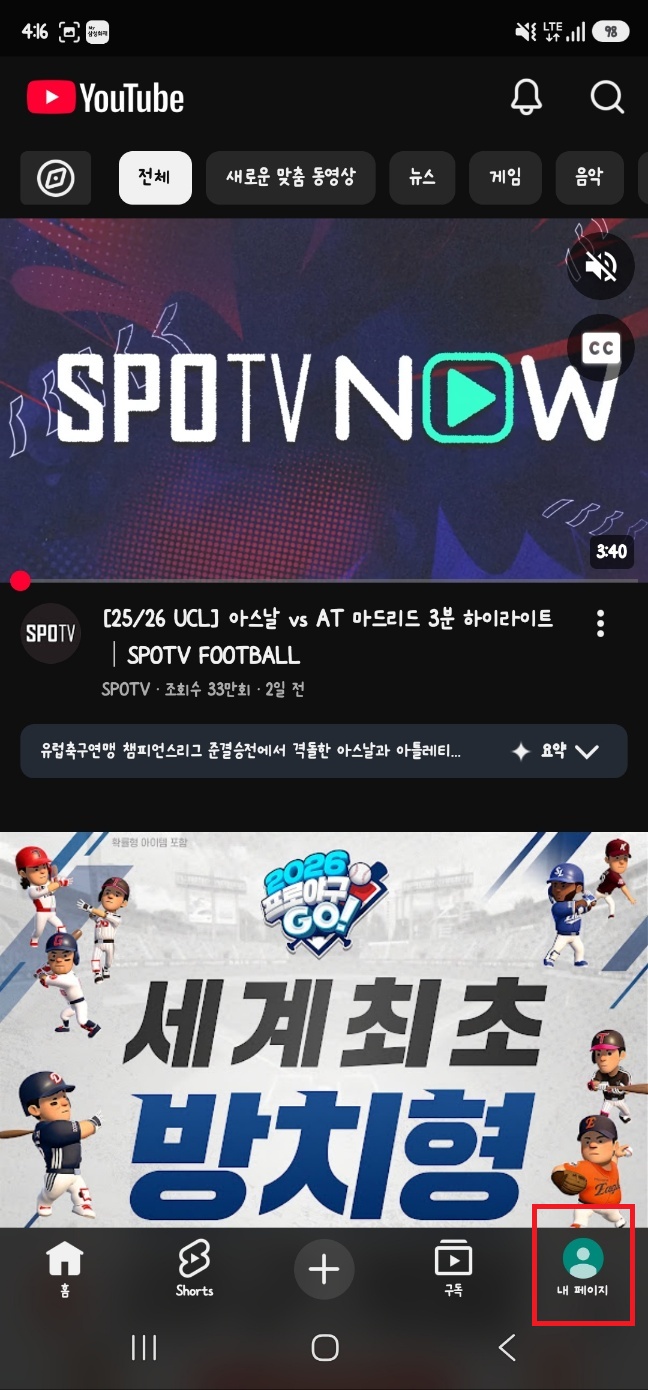

먼저 유튜브 앱을 실행한 뒤 화면 오른쪽 아래에 있는 내 페이지 버튼을 눌러 들어가면 됩니다. 프로필 아이콘이 있는 메뉴이며 구독 정보나 시청 기록을 확인할 수 있는 공간입니다. 평소 채널 관리도 여기에서 시작하게 됩니다.
내 페이지로 들어가면 상단에 현재 사용 중인 채널 이름과 핸들이 표시됩니다. 여기서 채널 보기 버튼을 눌러 자신의 채널 화면으로 이동하면 됩니다. 현재 댓글에 표시되는 이름도 이 채널 정보와 연결되어 있습니다.


채널 화면으로 들어오면 분석 버튼과 함께 채널 수정 버튼이 보이는데 여기서 실제 프로필과 핸들을 변경할 수 있습니다. 유튜브 채널을 처음 만든 분들도 이 메뉴만 찾으면 비교적 간단하게 수정이 가능합니다.
채널 수정 화면에서는 프로필 사진과 이름, 핸들, 설명 등을 직접 변경할 수 있습니다. 댓글에 표시되는 주소 느낌의 아이디가 바로 핸들 항목이며 오른쪽 연필 모양 버튼을 눌러 수정 화면으로 들어가면 됩니다.
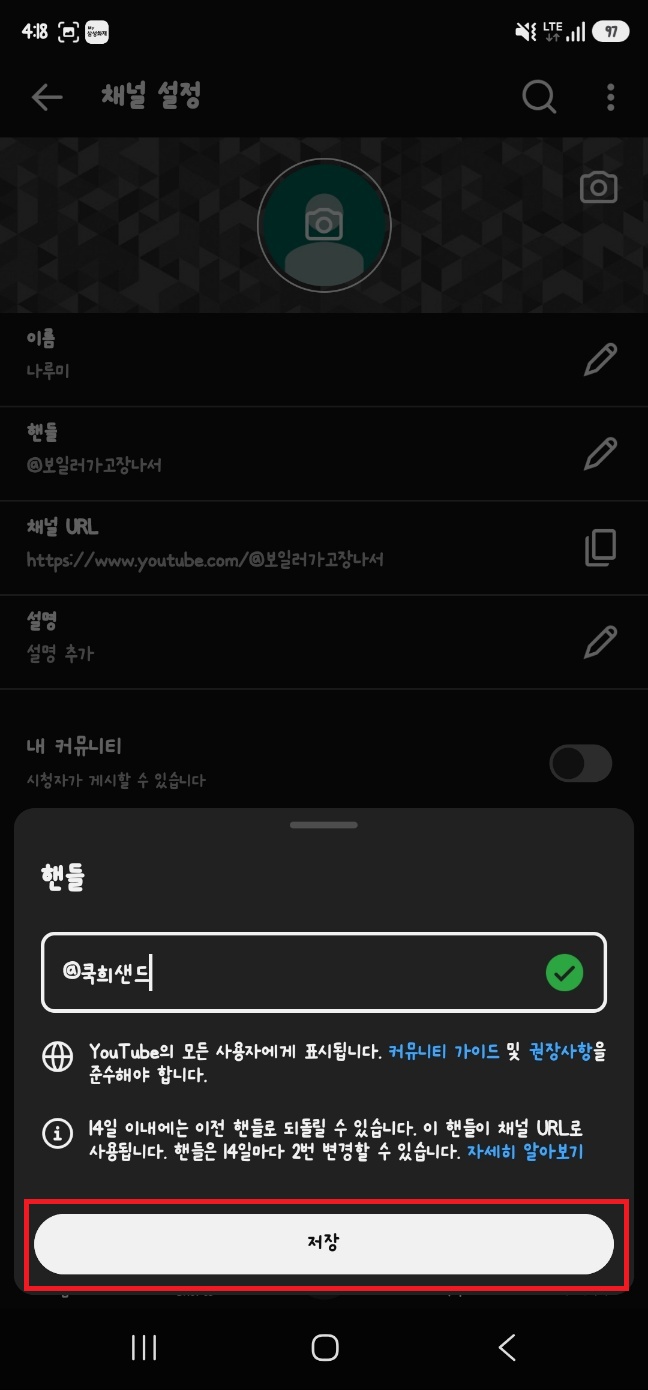
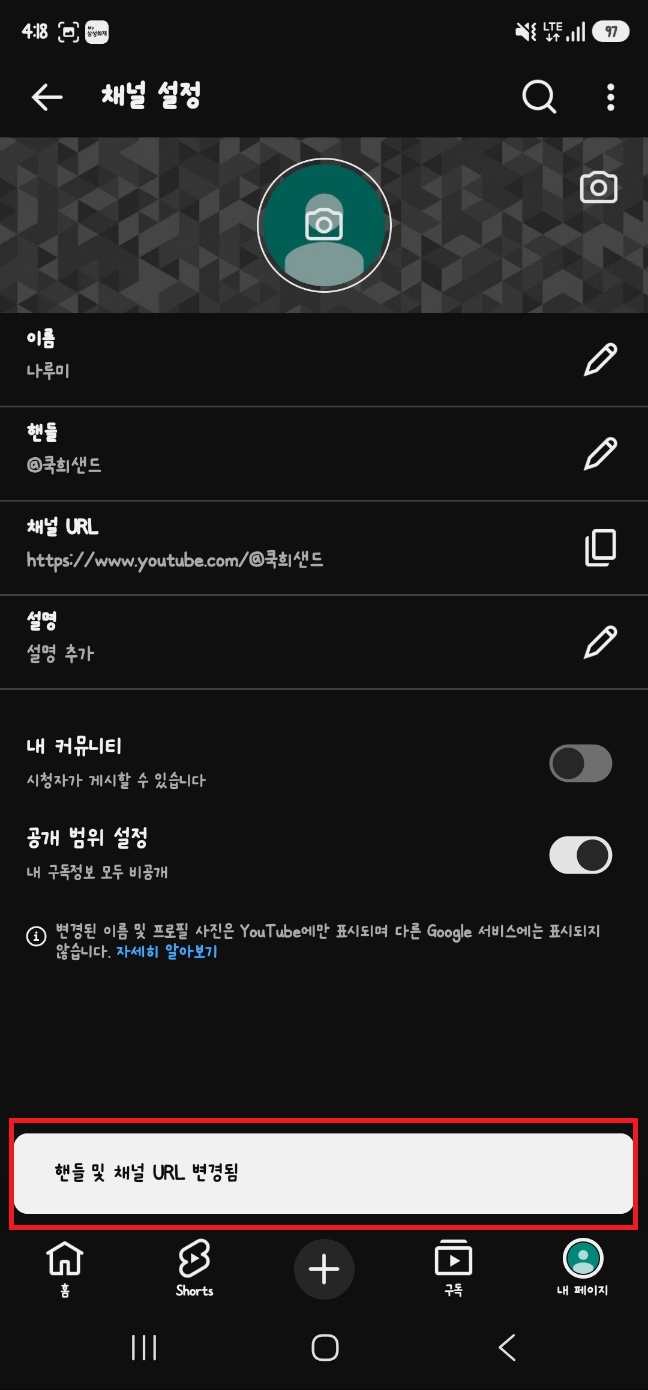
핸들 수정 창이 열리면 원하는 이름을 입력할 수 있습니다. 이미 다른 사용자가 사용 중인 핸들은 선택할 수 없기 때문에 사용 가능한 이름인지 확인한 뒤 진행하면 됩니다. 너무 긴 문장보다는 기억하기 쉬운 단어로 만드는 경우가 많고 영어와 숫자를 함께 사용하는 분들도 있습니다.
원하는 핸들을 입력한 뒤 아래 저장 버튼을 누르면 바로 변경이 적용됩니다. 변경된 핸들은 채널 URL에도 연결되며 댓글 작성 시에도 함께 표시됩니다. 일정 기간 안에는 다시 이전 핸들로 되돌릴 수도 있지만 변경 횟수 제한이 있기 때문에 너무 자주 바꾸는 것은 피하는 것이 좋습니다.

저장이 완료되면 채널 설정 화면에서 새로 변경된 핸들을 바로 확인할 수 있습니다. 이전 이름 대신 새 핸들이 표시되며 채널 주소 역시 함께 변경됩니다. 유튜브 앱에서는 적용까지 오래 걸리지 않는 편이라 바로 확인 가능한 경우가 많습니다.
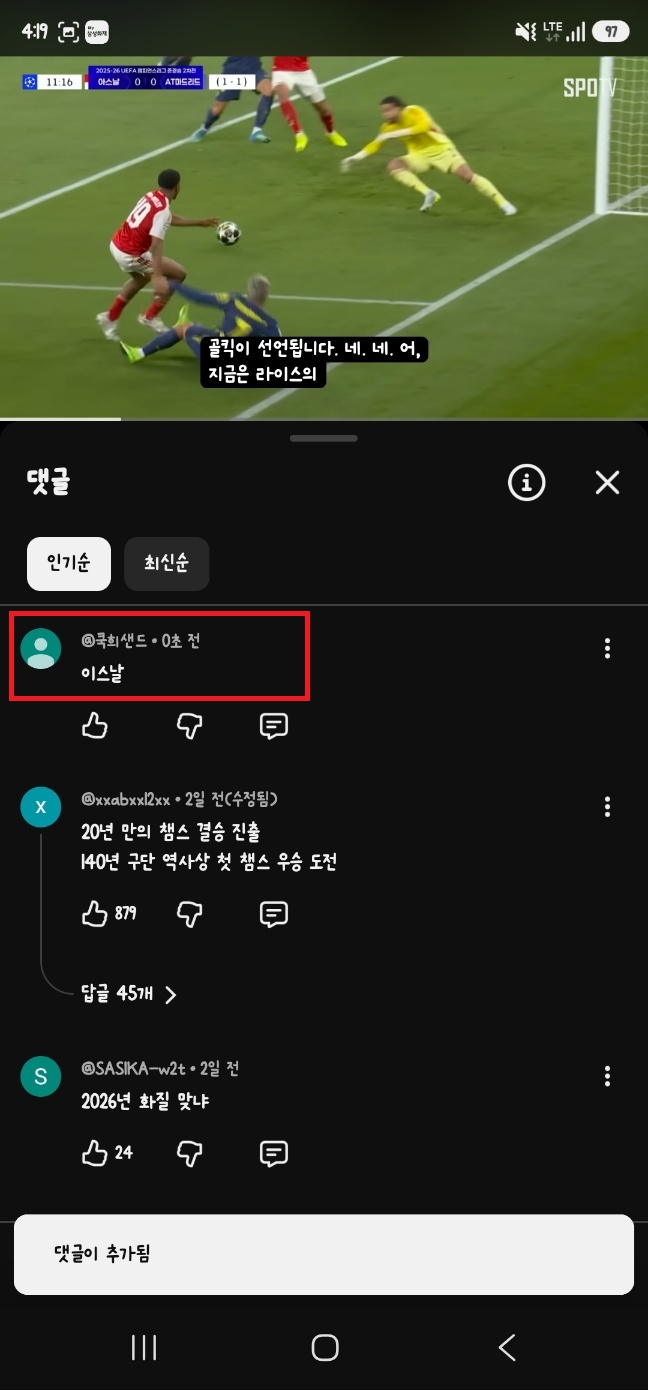
이후 영상 댓글을 작성해보면 방금 변경한 핸들 이름으로 댓글이 올라가는 것을 확인할 수 있습니다. 기존 댓글까지 한꺼번에 바뀌는 경우도 있으며 Shorts 댓글이나 일반 영상 댓글 모두 동일하게 적용됩니다. 댓글 활동을 자주 하시는 분들이라면 알아두면 꽤 유용한 기능입니다.
#유튜브핸들변경 #유튜브댓글이름변경 #유튜브닉네임변경 #유튜브채널수정 #유튜브이름바꾸기 #유튜브핸들 #유튜브댓글닉네임 #유튜브채널관리 #유튜브사용법 #유튜브모바일
'IT' 카테고리의 다른 글
| 삼성 핸드폰 갤럭시 텍스트대치 설정 단축어 만들기 사용 방법 (0) | 2026.05.09 |
|---|---|
| 삼성 핸드폰 갤럭시 화면분할 끄는법 해제 방법 (0) | 2026.05.09 |
| 카카오톡 백업하기 대화내용 백업 방법 (0) | 2026.05.09 |
| 인스타 비활성화 하는법 계정 일시정지 방법 (0) | 2026.05.09 |
| 삼성 갤럭시 핸드폰 새로 바꿀때 유에스비 백업 (0) | 2026.05.09 |