

티스토리 뷰
삼성 갤럭시 핸드폰을 사용하다 보면 현재 내가 사용하는 스마트폰 기종이 정확히 무엇인지 확인해야 하는 순간이 생각보다 자주 생깁니다. 액정 수리나 케이스 구매를 할 때는 물론이고, 중고 거래나 소프트웨어 업데이트 확인, 통신사 문의 과정에서도 정확한 모델명을 알아야 하는 경우가 많습니다. 특히 갤럭시 시리즈는 비슷하게 생긴 모델이 워낙 다양하게 출시되기 때문에 단순히 외형만 보고 구분하기 어려운 경우도 많은데요. 삼성 갤럭시에서는 휴대전화 정보 메뉴를 통해 현재 사용 중인 제품명을 아주 간단하게 확인할 수 있어서 어렵지 않게 확인 가능합니다.
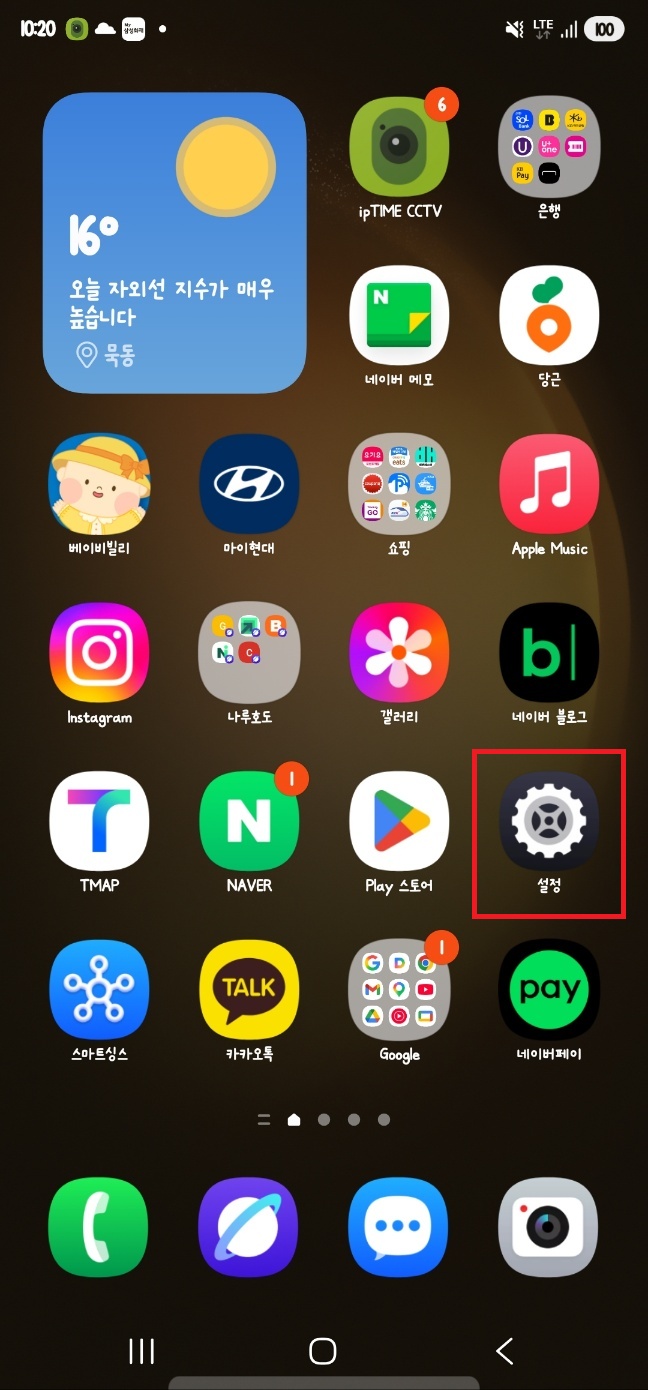

먼저 스마트폰 홈 화면에서 기본 앱 중 설정 앱을 실행해주시면 됩니다. 톱니바퀴 모양 아이콘으로 표시되어 있으며 대부분 첫 화면이나 앱 서랍 안에서 쉽게 찾을 수 있습니다. 평소 와이파이, 디스플레이, 소리 설정 등을 변경할 때 자주 들어가는 메뉴이기 때문에 익숙한 분들도 많으실 거예요.
설정 앱에 들어가면 상단에는 삼성 계정과 추천 기능들이 보이고 아래로 다양한 메뉴들이 이어집니다. 연결, 디바이스 케어, 애플리케이션 같은 메뉴들이 표시되는데 여기서 아래 방향으로 화면을 천천히 내려주시면 됩니다. 갤럭시는 메뉴가 꽤 많은 편이라 처음에는 어디에서 확인해야 하는지 헷갈릴 수 있지만 생각보다 아래쪽에 위치해 있어서 어렵지 않게 찾을 수 있습니다.


설정 화면을 아래로 내리다 보면 휴대전화 정보 메뉴가 보입니다. 상태 정보나 법률 정보, 휴대전화 이름과 관련된 항목들이 함께 표시되는 메뉴인데요. 현재 사용 중인 스마트폰의 세부 정보를 확인할 수 있는 공간이라 모델명이나 기기 관련 정보를 확인할 때 가장 많이 사용되는 메뉴이기도 합니다. 여기서 휴대전화 정보를 눌러 들어가주시면 됩니다.
휴대전화 정보 화면으로 들어가면 가장 상단에서 현재 사용 중인 갤럭시 스마트폰 기종을 바로 확인할 수 있습니다. 예시 화면에서는 Galaxy S23 Ultra라고 표시되어 있으며, 제품명 항목에도 동일하게 표시되는 것을 볼 수 있습니다. 이곳에서는 모델명뿐 아니라 전화번호, IMEI, 시리얼 번호 같은 정보들도 함께 확인 가능해서 통신사 문의나 제품 등록 과정에서도 자주 활용됩니다. 특히 정확한 기종명을 알아두면 케이스나 필름을 구매할 때 실수할 일이 줄어들고, 지원되는 기능이나 업데이트 여부를 확인할 때도 훨씬 편리하게 사용할 수 있습니다.
#갤럭시기종확인 #삼성핸드폰 #갤럭시모델명 #휴대전화정보 #갤럭시설정 #삼성스마트폰 #갤럭시사용법 #스마트폰기종확인 #갤럭시S23울트라 #삼성갤럭시
'IT' 카테고리의 다른 글
| 삼성 갤럭시 핸드폰 가격 가성비 좋은 폰 갤럭시 A36 스펙 (0) | 2026.05.08 |
|---|---|
| 삼성 갤럭시 핸드폰 강제종료 방법 (0) | 2026.05.08 |
| 삼성 갤럭시 핸드폰 갤러리 폴더 만들기 방법 (0) | 2026.05.08 |
| 카카오톡 핸드폰 두개 사용 2개 설치 방법 (0) | 2026.05.08 |
| 삼성 갤럭시 핸드폰 뒤로가기 버튼 위치 순서 변경 설정 방법 (0) | 2026.05.08 |