

티스토리 뷰
삼성 갤럭시 핸드폰에서는 화면 아래에 있는 뒤로가기 버튼과 최근 앱 버튼 위치를 사용자가 원하는 방향으로 바꿔 사용할 수 있습니다. 평소 한 손으로 스마트폰을 자주 사용하는 분들이나 이전에 사용하던 스마트폰 버튼 위치가 익숙한 경우라면 버튼 순서를 바꿔 훨씬 편하게 사용할 수 있는 기능입니다. 버튼 배열은 몇 번만 눌러주면 바로 변경되기 때문에 어렵지 않게 적용 가능합니다.

먼저 갤럭시 홈 화면에서 톱니바퀴 모양의 설정 앱을 실행해주시면 됩니다. 기본 앱 목록이나 홈 화면에서 쉽게 찾을 수 있으며, 화면에 표시된 것처럼 설정 아이콘을 눌러 들어가면 스마트폰 전체 기능을 관리할 수 있는 메뉴가 열립니다.
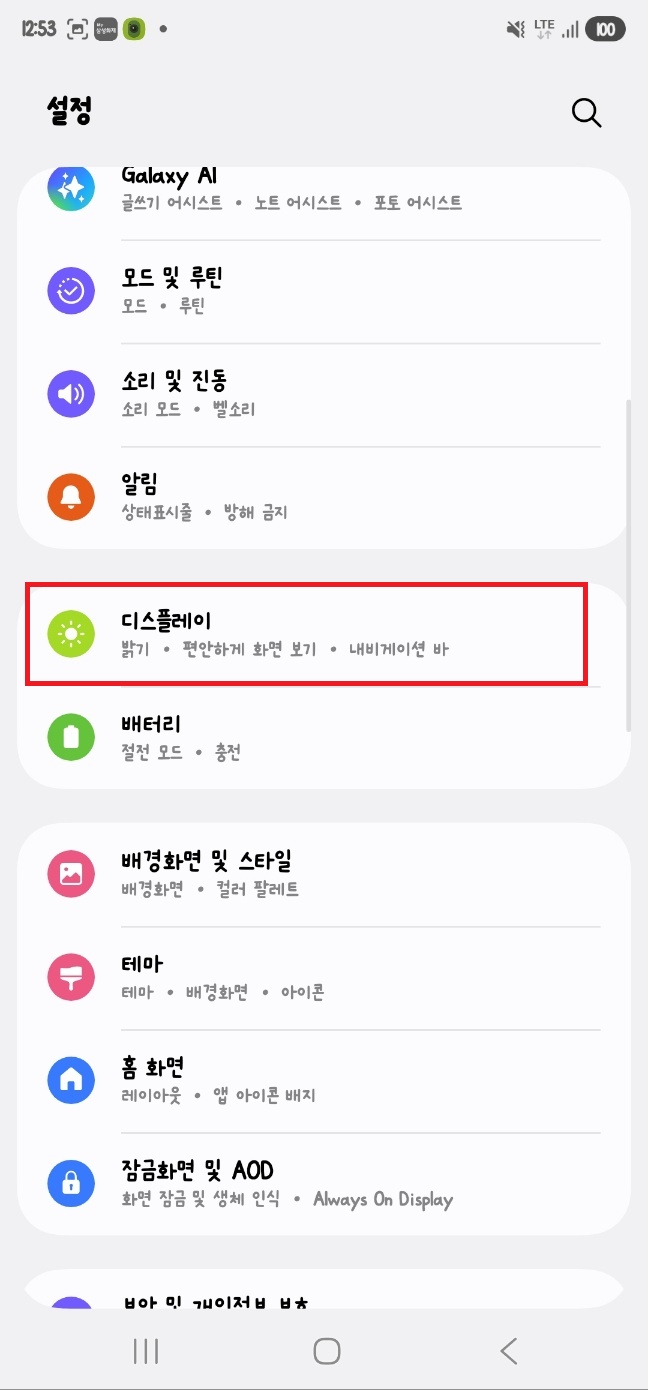
설정 화면으로 들어오면 여러 메뉴가 보이는데, 이 중에서 디스플레이 항목을 선택해주시면 됩니다. 화면 밝기나 화면 자동 꺼짐 시간, 내비게이션 관련 기능들이 모두 이 메뉴 안에 들어 있기 때문에 버튼 위치 변경도 여기에서 진행됩니다.


디스플레이 메뉴 안으로 들어가면 아래쪽에 내비게이션 바 메뉴가 보입니다. 갤럭시에서는 홈 버튼과 뒤로가기 버튼, 최근 앱 버튼 형태를 이 메뉴에서 변경할 수 있으며 버튼 사용 방식이나 제스처 방식도 함께 선택할 수 있습니다. 화면에 표시된 내비게이션 바 항목을 눌러 다음 단계로 이동해주시면 됩니다.
내비게이션 바 화면에서는 버튼 방식과 스와이프 제스처 방식을 선택할 수 있는데, 버튼 위치를 바꾸려면 현재 버튼 방식이 선택되어 있어야 합니다. 그 아래에 보이는 옵션 더보기 항목을 눌러 들어가면 버튼 배열 변경 메뉴가 열립니다.
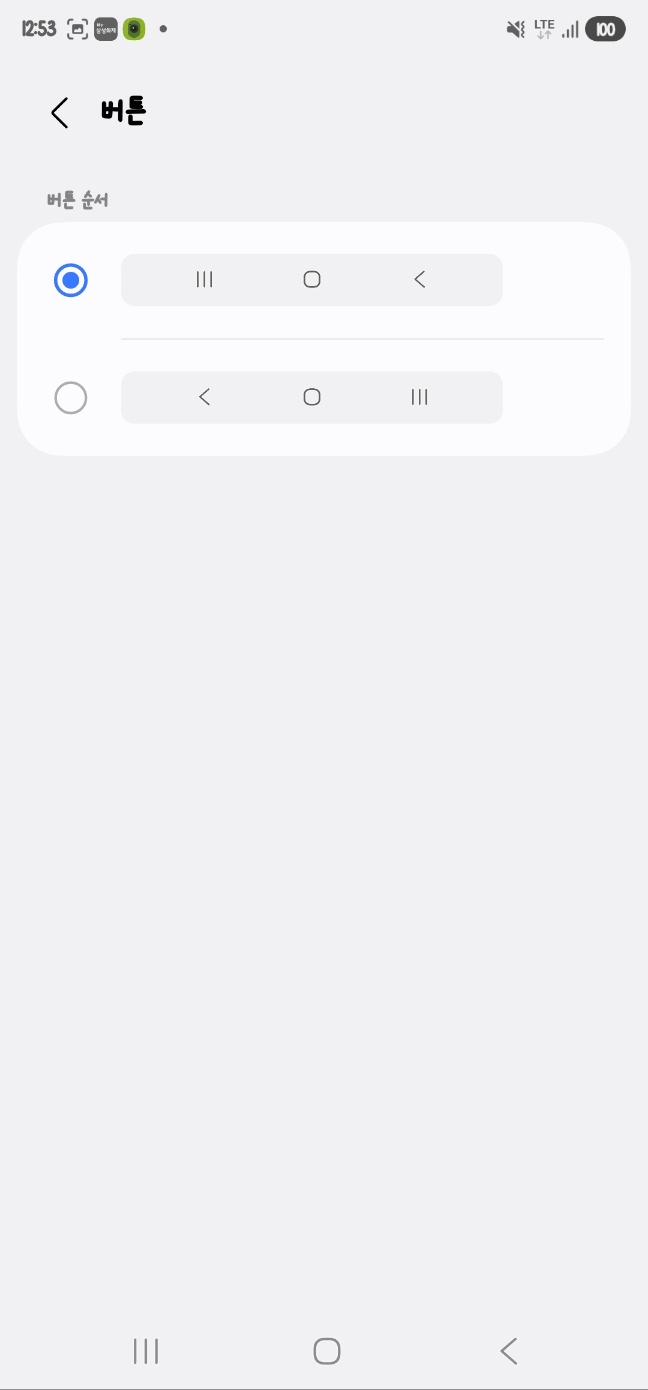
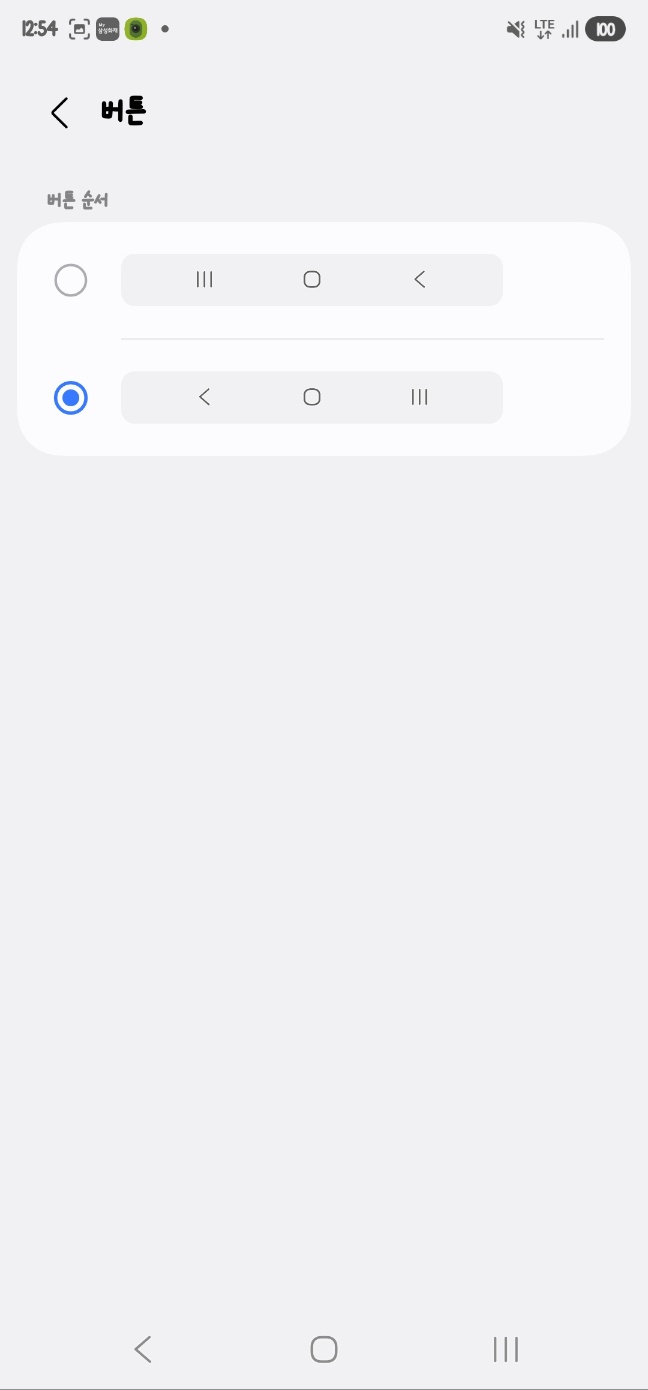
이후 버튼 순서 화면으로 이동하면 현재 사용 중인 버튼 배열이 표시됩니다. 기본 상태에서는 최근 앱 버튼, 홈 버튼, 뒤로가기 버튼 순서로 되어 있는 경우가 많으며 원하는 배열을 눌러 바로 변경할 수 있습니다. 화면에 보이는 첫 번째 배열과 두 번째 배열 중 원하는 방향을 선택하면 즉시 적용됩니다.
마지막 화면처럼 다른 배열을 선택하면 뒤로가기 버튼 위치가 반대 방향으로 변경됩니다. 별도로 저장 버튼을 누르지 않아도 바로 적용되기 때문에 손에 더 익숙한 방향으로 자유롭게 바꿔 사용하시면 됩니다. 특히 오른손이나 왼손 사용 습관에 따라 버튼 위치를 바꾸면 스마트폰 조작이 훨씬 편해지는 경우가 많습니다.
#갤럭시 #삼성갤럭시 #갤럭시뒤로가기 #뒤로가기버튼 #갤럭시버튼변경 #갤럭시내비게이션바 #갤럭시설정 #갤럭시사용법 #삼성핸드폰 #스마트폰팁
'IT' 카테고리의 다른 글
| 삼성 갤럭시 핸드폰 갤러리 폴더 만들기 방법 (0) | 2026.05.08 |
|---|---|
| 카카오톡 핸드폰 두개 사용 2개 설치 방법 (0) | 2026.05.08 |
| 버스카드 삼성 핸드폰 갤럭시 등록 방법 (0) | 2026.05.08 |
| 삼성 갤럭시 핸드폰 돋보기 기능 설정 사용 방법 (0) | 2026.05.08 |
| 삼성 갤럭시 핸드폰 다시 시작 재시동 방법 (0) | 2026.05.08 |