

티스토리 뷰
삼성 갤럭시 핸드폰에서 대화 내용을 녹음하는 방법은 별도의 장비 없이 기본 기능만으로도 간단하게 사용할 수 있는 편의 기능으로, 통화가 아닌 일반 음성이나 대화를 직접 녹음하고 저장할 수 있는 방식으로 활용하시면 됩니다. 일상적인 메모부터 중요한 대화 기록까지 다양하게 남길 수 있어 한 번 익혀두시면 꽤 유용하게 사용할 수 있습니다.
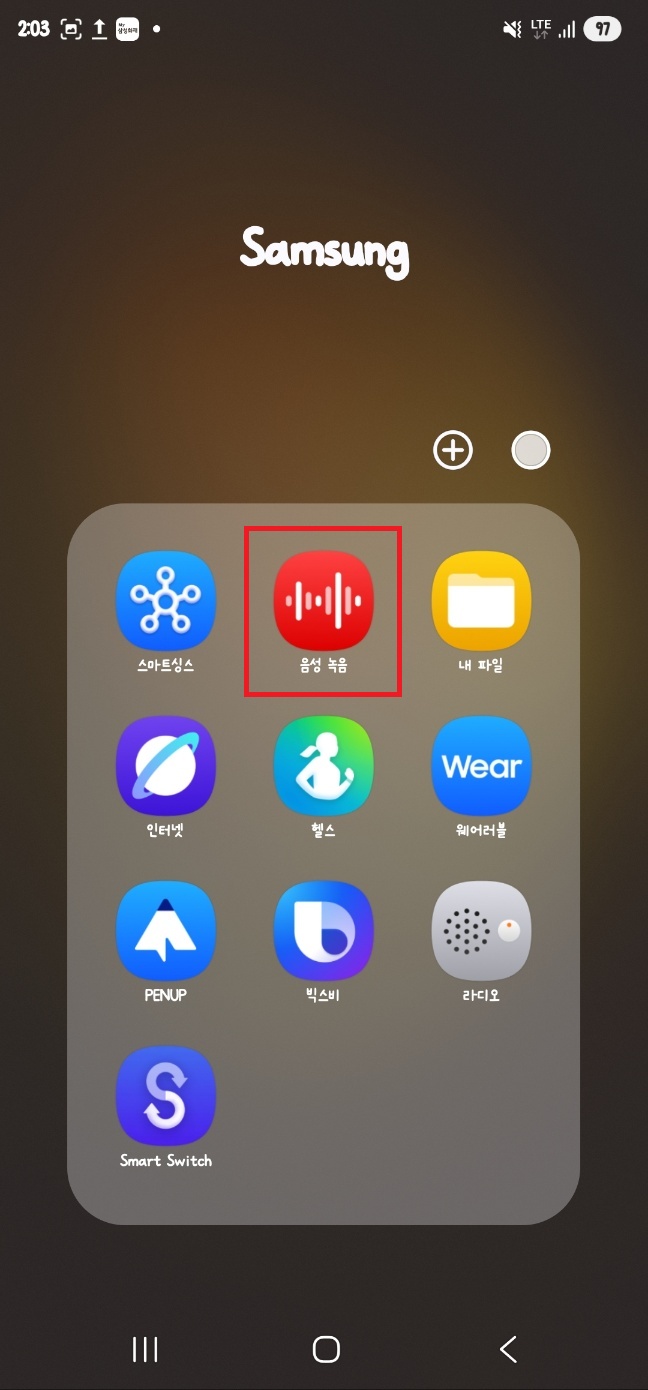

첫 화면에서 보시면 여러 기본 앱들 사이에 빨간색 아이콘으로 표시된 음성 녹음 앱이 보이는데, 이 아이콘을 눌러주시면 바로 녹음 기능을 사용할 수 있는 화면으로 이동하게 됩니다. 별도의 설치 없이 기본으로 제공되는 앱이기 때문에 찾기만 하면 바로 사용할 수 있다는 점이 편리하게 느껴집니다.
앱을 실행하면 화면 중앙에 녹음 파일이 없다는 문구와 함께 아래쪽에 큰 마이크 버튼이 보이는데, 이 버튼이 실제 녹음을 시작하는 역할을 합니다. 처음 사용하는 경우에는 목록이 비어 있는 상태로 나오며, 이 상태에서 바로 녹음을 시작해 새 파일을 만들어 주시면 됩니다.
마이크 버튼을 누르는 순간부터 녹음이 시작되고, 화면에는 시간과 함께 음성 파형이 움직이는 모습이 나타나면서 현재 녹음이 진행되고 있다는 것을 확인할 수 있습니다. 대화를 자연스럽게 이어가면서 녹음을 진행하시면 되고, 필요할 경우 중간에 잠시 멈추거나 이어서 녹음하는 것도 가능합니다.


녹음을 마치고 싶을 때는 화면 하단에 있는 정지 버튼을 눌러주시면 되며, 버튼을 누르는 즉시 녹음이 종료됩니다. 이 단계에서 녹음은 완료된 상태이지만 아직 파일로 저장되지는 않은 상태이기 때문에 다음 단계까지 진행해주셔야 합니다.
정지 버튼을 누르면 바로 저장 화면이 나타나면서 파일 이름을 입력할 수 있는 창이 열리게 됩니다. 기본적으로 날짜와 시간이 포함된 이름이 자동으로 들어가 있으며, 원하는 이름으로 수정한 뒤 오른쪽 아래에 있는 저장 버튼을 눌러주시면 녹음 파일이 기기에 저장됩니다. 이렇게 저장된 파일은 다시 앱에서 확인하거나 공유, 전송도 가능하게 됩니다.
#갤럭시녹음 #삼성음성녹음 #휴대폰녹음방법 #대화녹음 #음성녹음앱 #갤럭시사용법 #스마트폰팁 #녹음기능 #삼성기능 #핸드폰활용
'IT' 카테고리의 다른 글
| 삼성 갤럭시 핸드폰 데이터 컴퓨터로 데스크탑으로 pc로 옮기기 방법 (0) | 2026.05.05 |
|---|---|
| 삼성 스마트 스위치 pc버전 다운로드 및 설치 방법 (0) | 2026.05.05 |
| 삼성 갤럭시 핸드폰 전화번호 컴퓨터로 옮기기 옮기는 방법 (0) | 2026.05.05 |
| 삼성 갤럭시 핸드폰 저장공간 부족할때 부족함 (0) | 2026.05.05 |
| 삼성 갤럭시 S24 FE 배터리 교체 비용 교환 가격 조회 방법 (0) | 2026.05.05 |