

티스토리 뷰
갤럭시 핸드폰에서 자료를 옮기는 방법은 생각보다 간단하게 진행할 수 있고, 기본으로 들어있는 내 파일 앱만 활용해도 충분히 처리할 수 있습니다. 사진이나 문서, 영상처럼 저장된 파일을 다른 기기로 보내고 싶을 때 가장 많이 사용하는 방식이 바로 이 방법입니다.
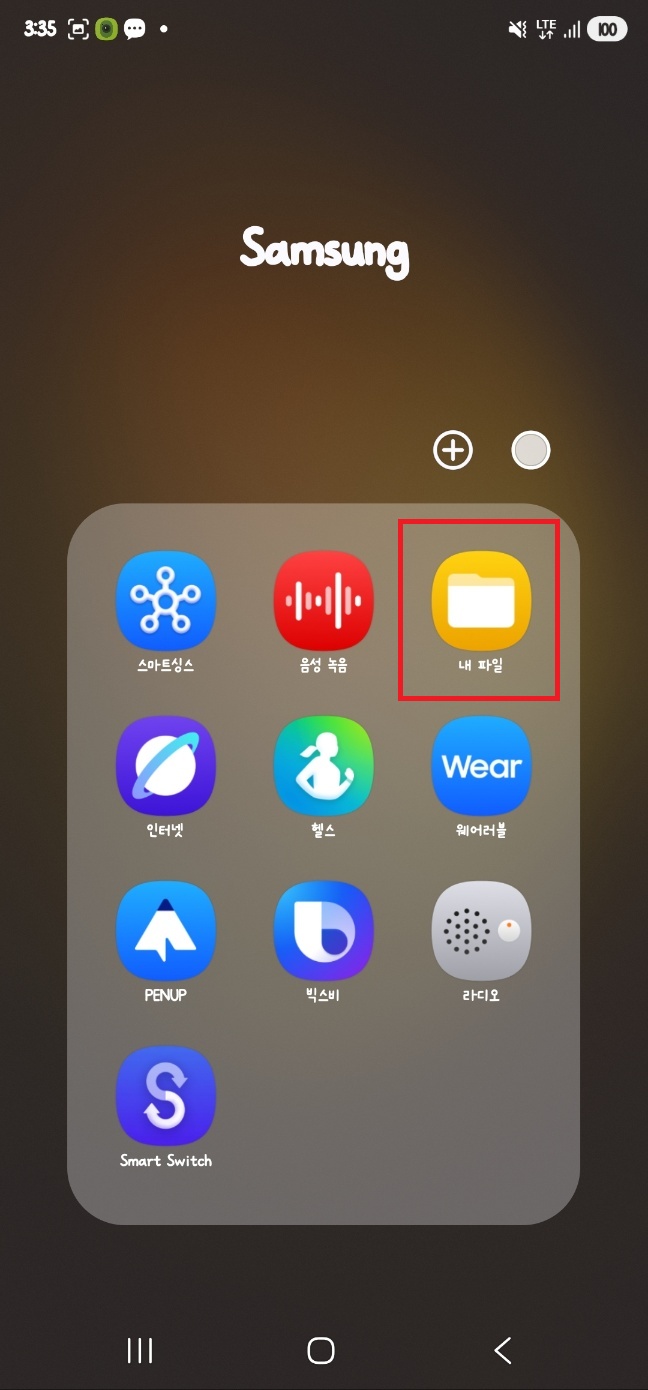

먼저 홈 화면에서 내 파일 앱을 실행하신 뒤 상단에 보이는 이미지, 동영상, 오디오 파일, 문서 같은 메뉴 중에서 이동하고 싶은 파일 종류를 선택해 들어가시면 됩니다. 대부분 다운로드 폴더나 문서 항목 안에 필요한 파일이 들어 있는 경우가 많기 때문에 원하는 위치를 찾아 들어가시면 자연스럽게 파일 목록이 보이게 됩니다.
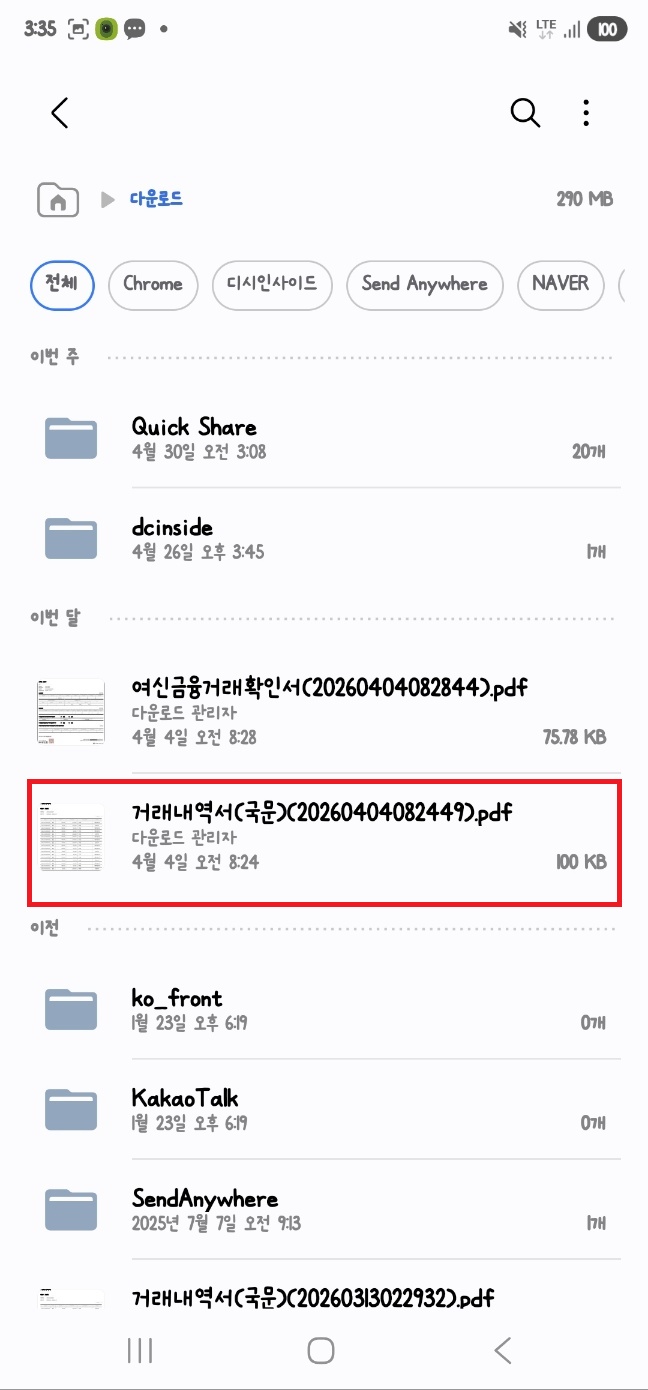

파일 목록이 보이면 옮기고 싶은 파일을 길게 눌러 선택해 주세요. 한 개만 선택해도 되고 여러 개를 동시에 선택하는 것도 가능해서 상황에 맞게 골라주시면 됩니다. 선택이 완료되면 화면 아래쪽에 여러 기능이 나타나는데, 이 중에서 공유 버튼을 누르면 다른 기기로 파일을 보낼 수 있는 준비가 됩니다.
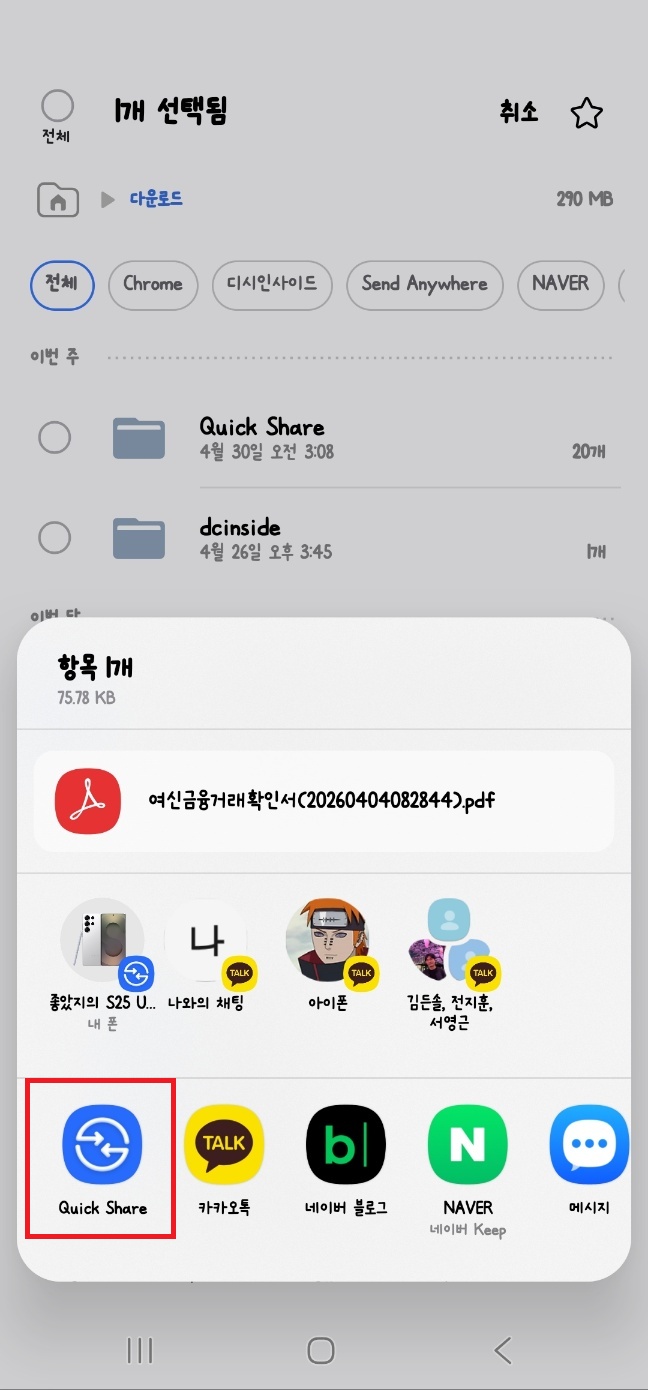

공유 화면이 열리면 카카오톡이나 네이버 같은 앱으로 보내는 방법도 있지만, 가장 빠르게 전송하고 싶다면 Quick Share를 이용하시는 것이 편합니다. 해당 기능을 누르면 주변에 있는 갤럭시 기기가 자동으로 검색되면서 목록에 나타나고, 보내고 싶은 기기를 선택하면 바로 전송이 시작됩니다.
받는 쪽 기기에서는 별도로 복잡한 과정 없이 수락만 해주면 파일이 자동으로 저장되며, 사진이나 문서 모두 원본 그대로 전달되는 것이 특징입니다. 특히 같은 삼성 기기끼리 사용할 경우 속도가 빠르고 연결 과정도 간단해서 자주 활용하기 좋습니다.
이처럼 갤럭시에서는 별도의 앱 설치 없이 기본 기능만으로도 파일 이동이 가능하고, 상황에 따라 메시지나 클라우드 대신 빠른 공유 기능을 활용하면 훨씬 편하게 자료를 옮길 수 있습니다.
#갤럭시파일이동 #삼성파일공유 #QuickShare #갤럭시자료전송 #갤럭시문서보내기 #스마트폰파일전송 #갤럭시사용법 #안드로이드파일공유 #갤럭시팁 #스마트폰활용
'IT' 카테고리의 다른 글
| 삼성 갤럭시 Z플립7 배터리 교체 비용 교환 가격 조회 방법 (0) | 2026.05.03 |
|---|---|
| 삼성 갤럭시 핸드폰 잠금화면 푸는법 (0) | 2026.05.02 |
| 삼성 갤럭시 핸드폰 지문인식 안될때 (0) | 2026.05.02 |
| 삼성 갤럭시 핸드폰 지하철 요금 결제 지하철 교통카드 등록 (0) | 2026.05.02 |
| 삼성 갤럭시 핸드폰 지문 잠금해제 설정 방법 (0) | 2026.05.02 |