

티스토리 뷰
갤럭시 스마트폰에서 사진을 SD카드로 옮기는 방법은 내부 저장공간에 있는 이미지 파일을 외장 저장장치로 이동하거나 백업하는 기능으로, 저장 공간을 확보하거나 데이터를 따로 보관하고 싶을 때 자주 활용되는 방식입니다. 기본적으로 삼성 스마트 스위치 기능을 활용하면 복잡한 과정 없이 한 번에 사진을 외장 저장장치로 옮길 수 있어 비교적 간단하게 진행할 수 있습니다.


먼저 스마트폰 내에 설치되어 있는 Smart Switch 앱을 실행해 주시면 됩니다. 일반적으로 삼성 기본 앱 폴더 안에 위치해 있으며, 보라색 아이콘에 S 모양이 표시되어 있어 쉽게 찾으실 수 있습니다. 해당 앱을 실행하면 데이터 이동과 백업 관련 기능으로 바로 진입할 수 있습니다.
앱에 들어가면 데이터 전송 화면이 나타나는데, 상단에 보이는 저장장치 아이콘을 눌러 외장 저장공간으로 이동하는 메뉴를 선택해 주시면 됩니다. 이후 화면에 보이는 항목 중에서 이 폰에서 보내기나 백업과 관련된 기능으로 자연스럽게 이어지게 됩니다.
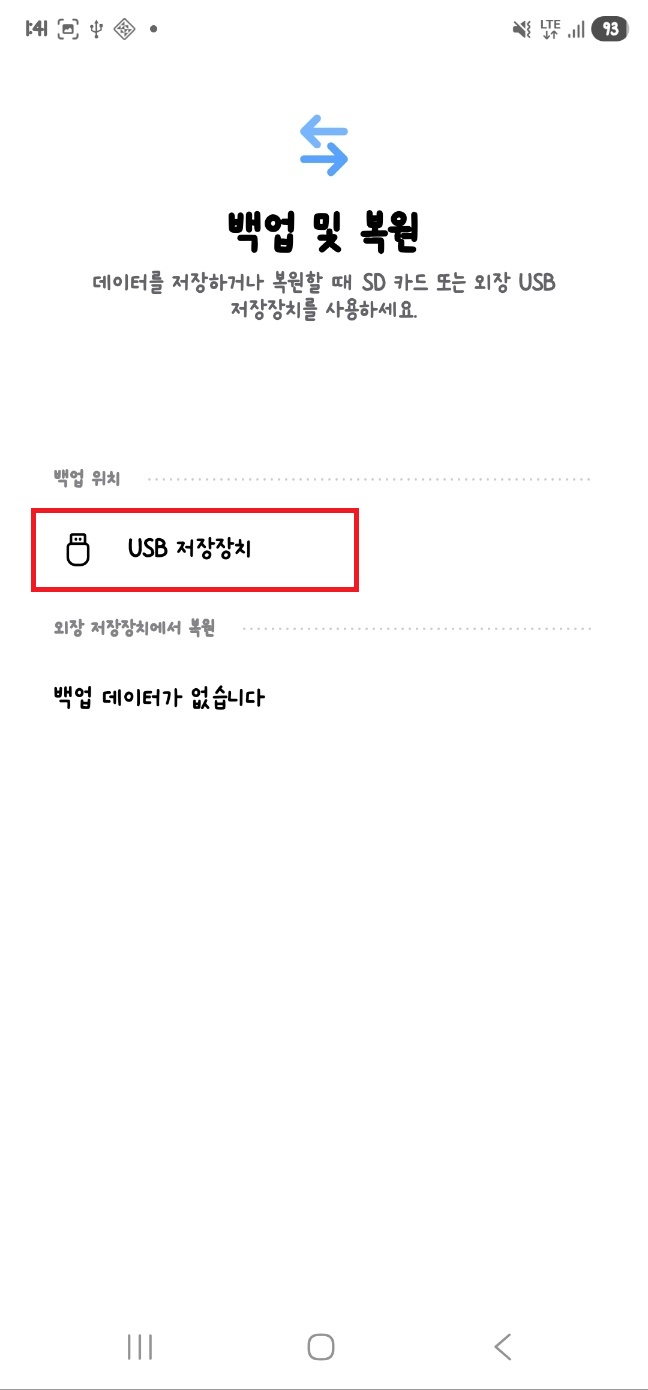
이어서 백업 및 복원 화면으로 넘어가면 외장 USB 또는 SD카드를 선택할 수 있는 항목이 나타납니다. 이 부분에서 USB 저장장치를 선택하면 스마트폰에 연결된 외장 저장공간으로 데이터를 옮길 준비가 완료됩니다.
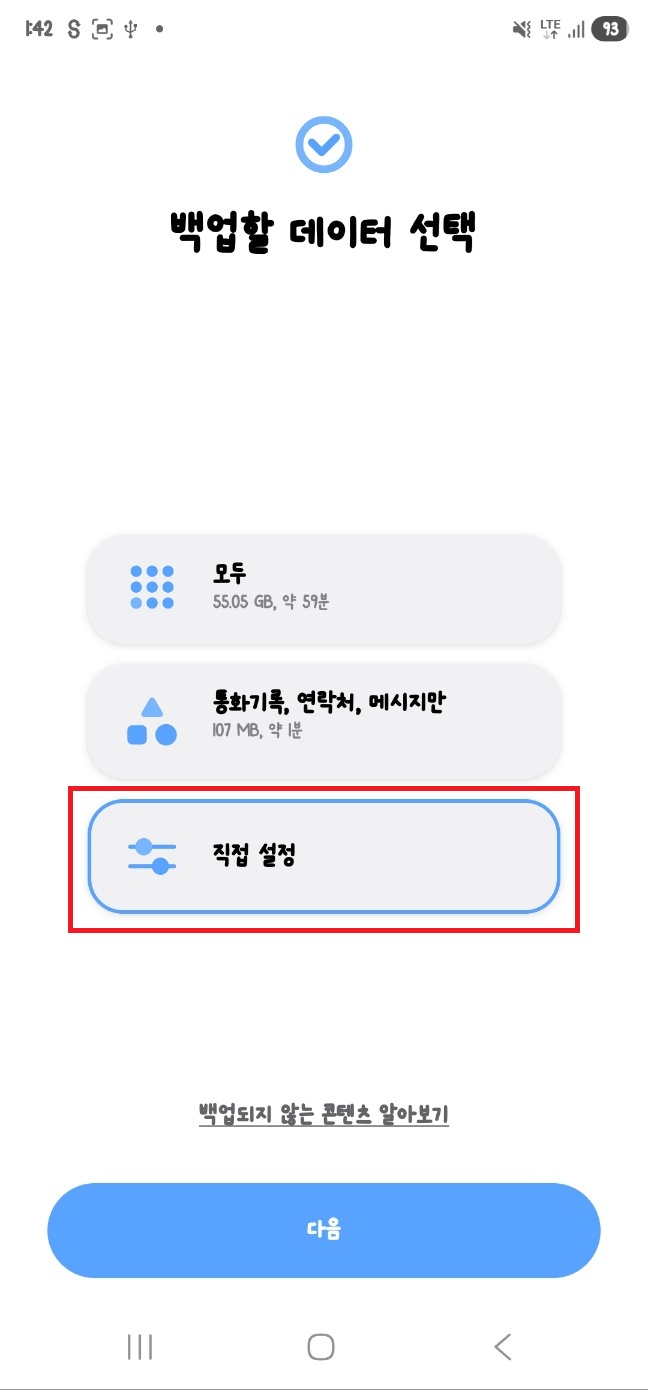
다음 단계에서는 어떤 데이터를 옮길지 선택하는 화면이 나오는데, 전체 데이터를 한 번에 옮길 수도 있고 직접 선택 항목을 눌러 필요한 파일만 골라서 이동할 수도 있습니다. 사진만 따로 옮기고 싶은 경우에는 직접 선택으로 들어가 세부 항목을 확인하는 방식이 더 효율적입니다.
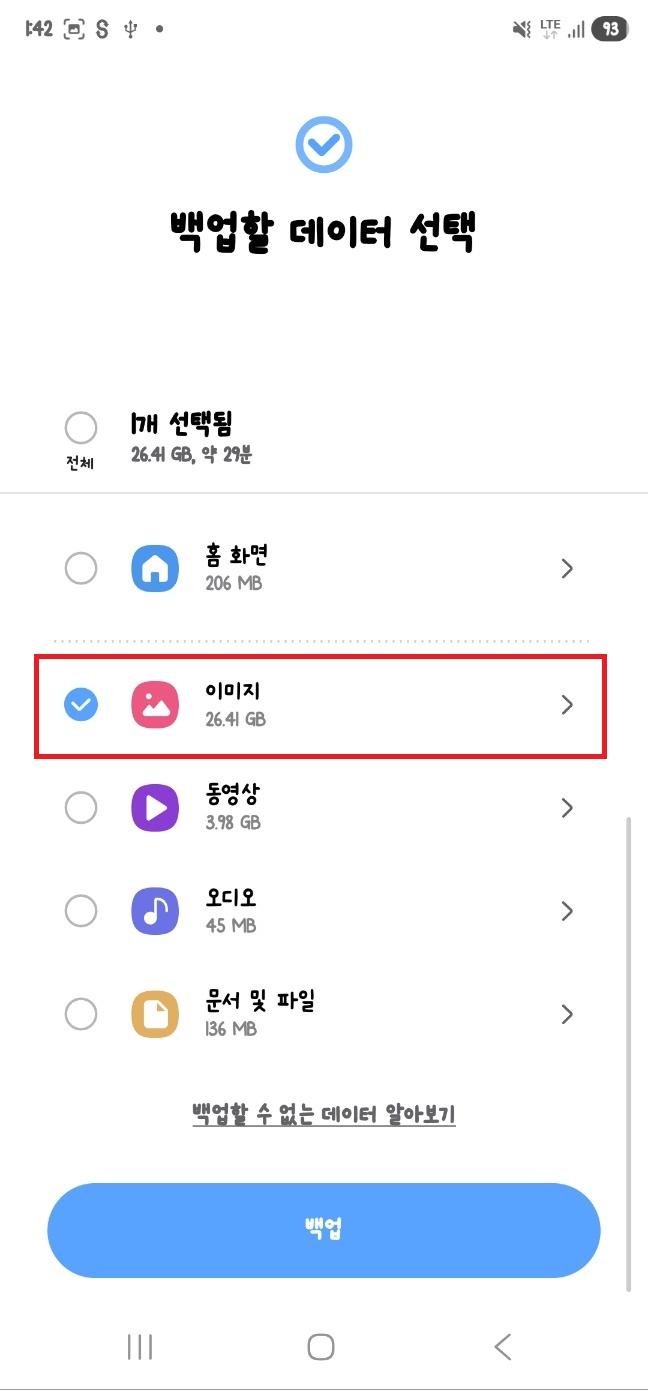
세부 선택 화면에서는 이미지 항목을 체크해 주시면 됩니다. 사진 데이터만 따로 선택하면 불필요한 파일 없이 필요한 이미지 파일만 외장 저장장치로 이동하게 됩니다. 선택이 완료되면 하단의 실행 버튼을 눌러 진행하시면 됩니다.
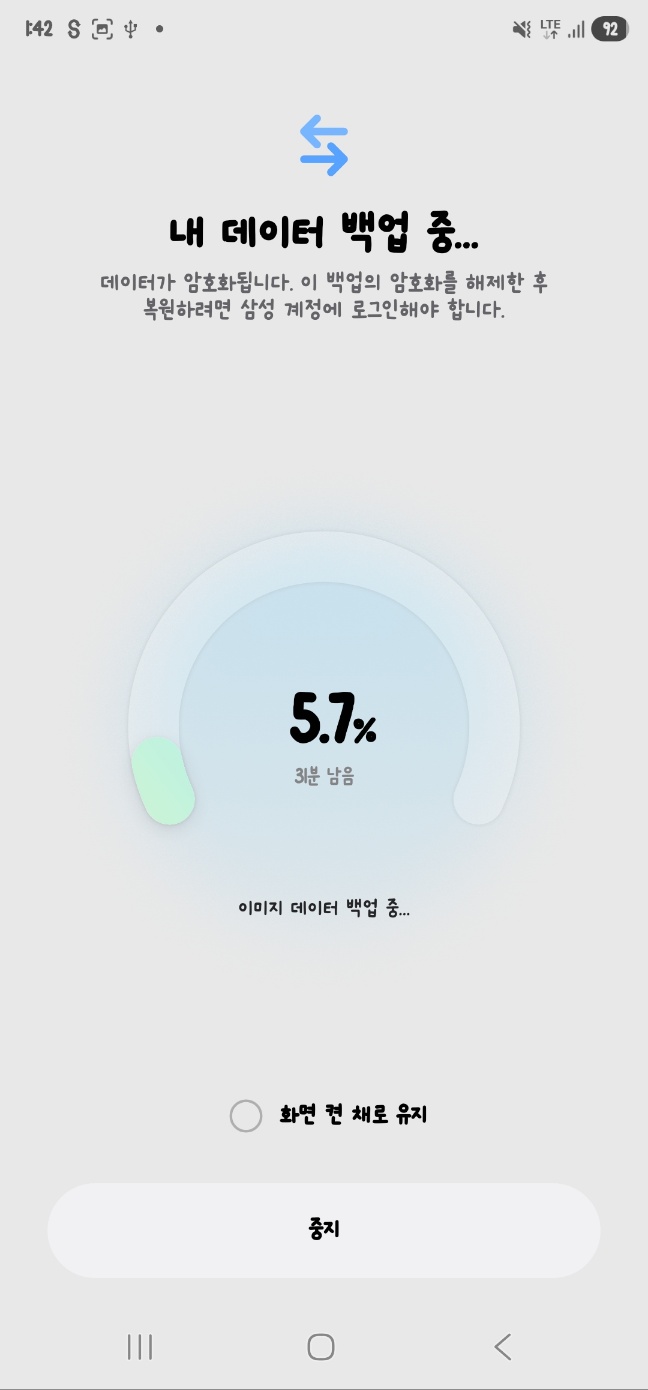
이후에는 선택한 이미지 파일이 SD카드 또는 외장 저장공간으로 복사되며 진행 상태가 화면에 표시됩니다. 데이터 용량에 따라 시간이 다소 소요될 수 있으며, 진행 중에는 화면이 꺼지지 않도록 유지해 주는 것이 안정적으로 작업을 마무리하는 데 도움이 됩니다. 작업이 완료되면 내부 저장공간에 있던 사진이 외장 저장장치로 안전하게 이동된 상태가 됩니다.
#갤럭시사진옮기기 #SD카드저장 #스마트스위치 #사진백업 #갤럭시저장공간 #외장메모리 #데이터이동 #삼성스마트폰 #사진이동방법 #안드로이드팁
'IT' 카테고리의 다른 글
| 국민연금 월 수령액 확인방법 보험료 조회 방법 알아보기 (0) | 2026.05.01 |
|---|---|
| 국민연금 가입연령 가입방법 가입대상 나이 (0) | 2026.05.01 |
| 삼성 갤럭시 핸드폰 자동 녹음기능 방법 설정하는법 (0) | 2026.05.01 |
| 삼성 갤럭시 핸드폰 바탕화면 시계 설정 방법 표시 크게하는법 (0) | 2026.04.30 |
| 삼성 갤럭시 핸드폰 방해금지모드 해제 끄기 끄는법 (0) | 2026.04.30 |