

티스토리 뷰
갤럭시 핸드폰에서 비밀번호를 변경하는 기능은 기존에 사용 중인 잠금 방식을 보다 안전하게 바꾸거나, 기억하기 쉬운 방식으로 다시 설정할 때 사용하는 중요한 보안 기능입니다. PIN이나 패턴, 비밀번호뿐만 아니라 얼굴이나 지문 같은 생체 인식과 함께 사용되기 때문에 한 번 제대로 바꿔두시면 일상 사용이 훨씬 편리해집니다.

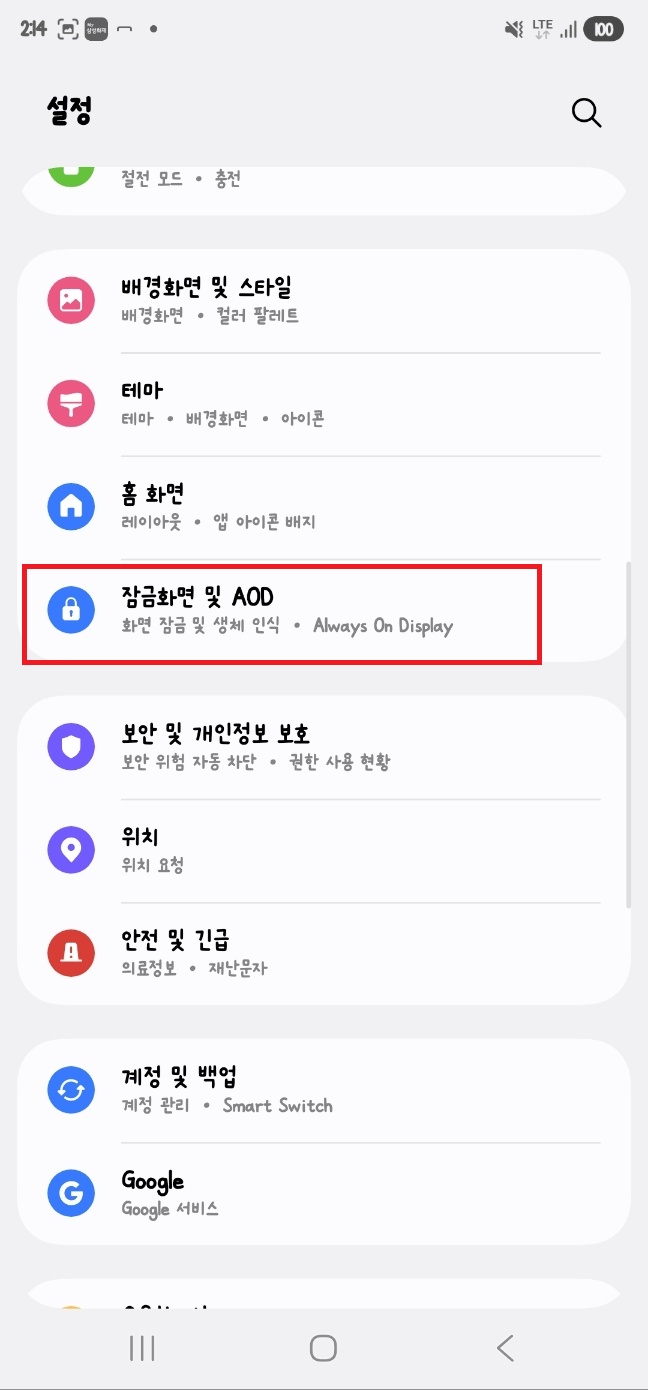
먼저 홈 화면에서 톱니바퀴 모양의 설정 아이콘을 찾아 들어가시면 됩니다. 평소 앱들이 모여 있는 화면에서 쉽게 찾을 수 있고, 이곳이 모든 보안 관련 기능을 관리하는 시작 지점입니다. 설정에 들어가면 다양한 항목이 보이는데, 잠금과 관련된 메뉴로 이동하기 위해 조금만 아래로 내려보시면 됩니다.
설정 화면을 내리다 보면 잠금화면 및 AOD 항목이 보이는데, 이 부분이 화면 잠금과 관련된 기능을 모아둔 곳입니다. Always On Display 기능과 함께 잠금 방식, 생체 인식까지 모두 여기에서 관리할 수 있기 때문에 비밀번호를 바꾸려면 이 메뉴로 들어가셔야 합니다.

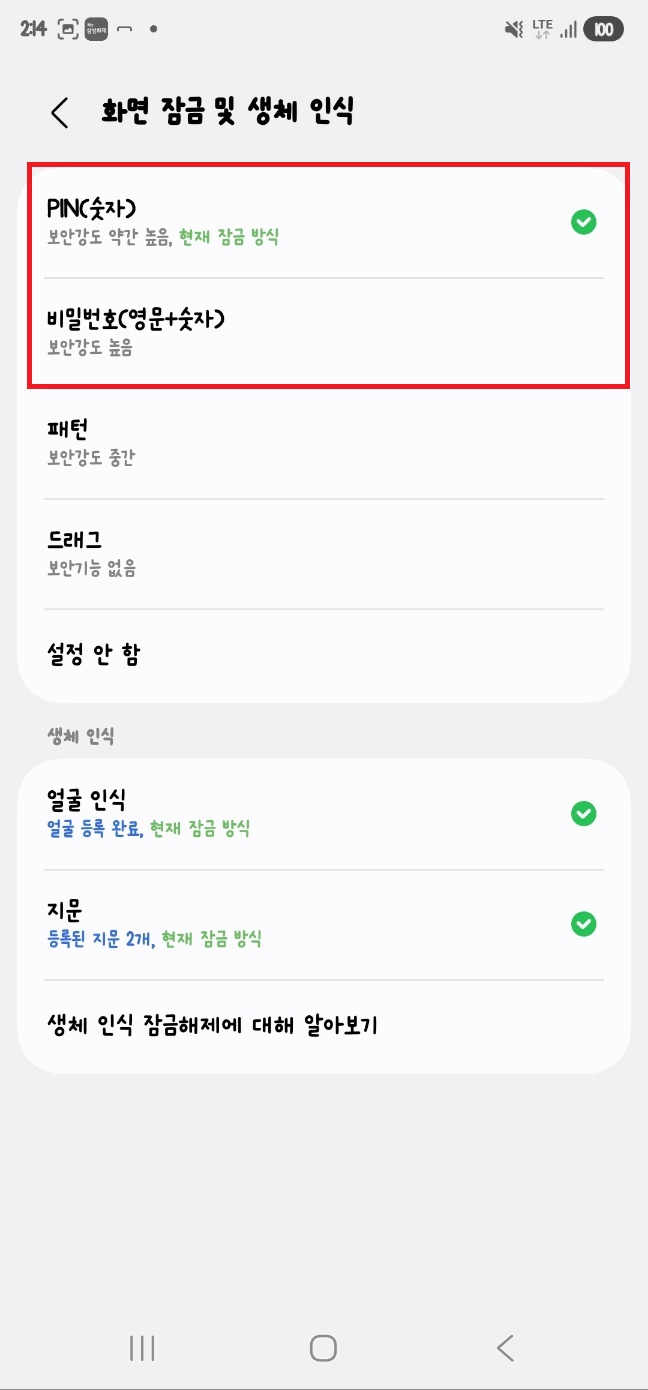
해당 메뉴에 들어오면 화면 잠금 및 생체 인식이라는 항목이 상단에 보입니다. 현재 사용 중인 PIN이나 지문, 얼굴 인식 상태가 함께 표시되기 때문에 지금 어떤 방식으로 잠금이 걸려 있는지도 한눈에 확인할 수 있습니다. 이 부분을 선택하면 기존 비밀번호를 입력하는 화면이 먼저 나타납니다.
기존 비밀번호를 입력하고 나면 새로운 잠금 방식을 선택할 수 있는 화면으로 넘어가게 됩니다. 여기에서 PIN, 영문 비밀번호, 패턴 중 원하는 방식으로 다시 선택하신 뒤 새 비밀번호를 입력하시면 변경이 완료됩니다. 보안 수준은 비밀번호가 가장 높고, PIN은 간편하면서도 적당한 보안을 제공하기 때문에 사용 환경에 맞게 선택하시면 됩니다.
비밀번호 변경은 단순한 기능처럼 보이지만 기기 내 모든 개인정보를 보호하는 핵심 요소이므로 주기적으로 바꾸거나 타인이 알았을 가능성이 있을 때 즉시 수정하는 것이 필요합니다. 설정 메뉴에서 언제든 동일한 방식으로 접근이 가능하니 필요할 때 바로 변경하시기 바랍니다.
#갤럭시비밀번호변경 #삼성폰설정 #화면잠금설정 #갤럭시보안 #PIN변경 #패턴변경 #비밀번호설정 #스마트폰보안 #갤럭시설정 #안드로이드팁
'IT' 카테고리의 다른 글
| 삼성 갤럭시 핸드폰 구글 계정 로그아웃 아이디 삭제 변경 방법 (0) | 2026.04.30 |
|---|---|
| 삼성 갤럭시 핸드폰 바탕화면 검은색 변경 적용 설정 방법 (0) | 2026.04.30 |
| 삼성 갤럭시 핸드폰 비밀번호 잊어버렸을때 푸는 방법 (0) | 2026.04.30 |
| 삼성 갤럭시 핸드폰 벨소리 크게하는법 (0) | 2026.04.30 |
| 삼성 갤럭시 핸드폰 벨소리가 안나요 (0) | 2026.04.30 |