

티스토리 뷰
갤럭시 핸드폰에서는 홈 화면과 앱스 화면에서 특정 앱을 보이지 않도록 숨겨두는 기능을 지원하고 있으며, 이 기능을 통해 자주 사용하지 않는 앱이나 개인적으로 가리고 싶은 앱을 간단하게 관리할 수 있습니다. 다만 시간이 지나면 어디에 숨겨두었는지 헷갈리는 경우가 많기 때문에, 숨겨진 앱을 다시 확인하고 원래대로 꺼내는 방법을 알고 계시면 훨씬 편하게 활용하실 수 있습니다.


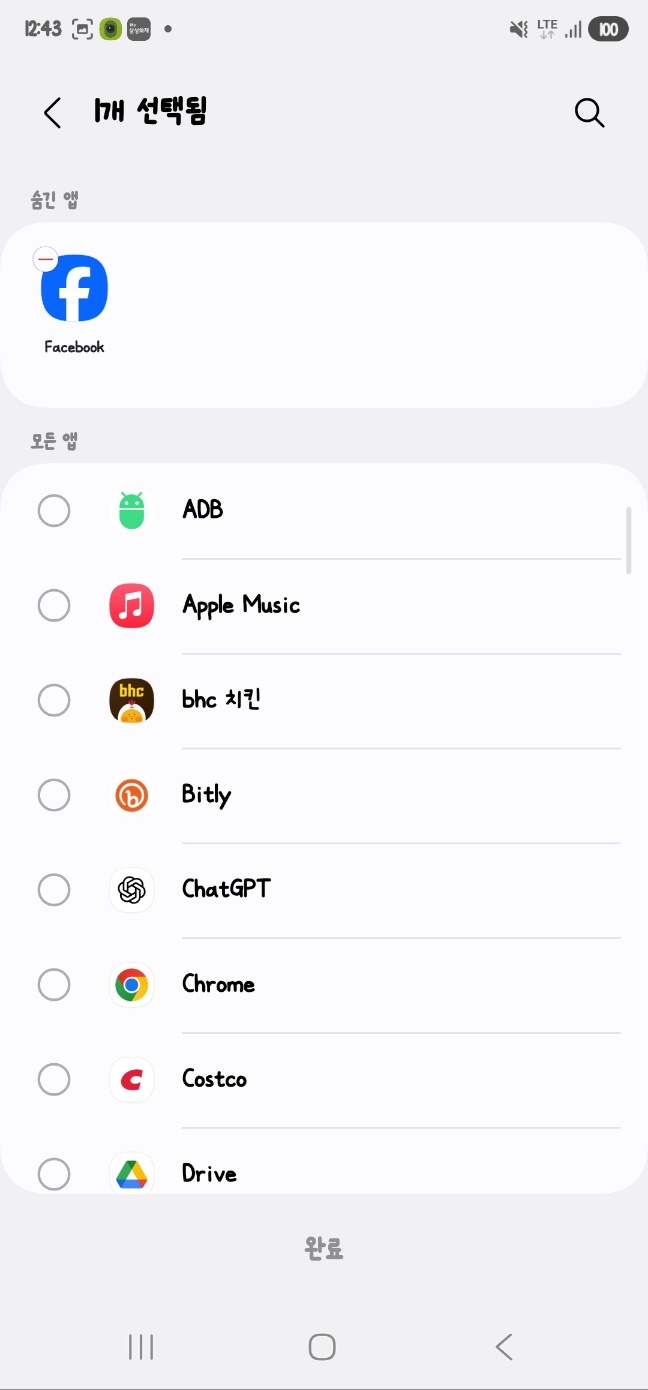
첫 번째 화면에서는 이미 숨겨진 앱 목록이 어떻게 표시되는지 확인할 수 있습니다. 화면 상단에는 몇 개 선택됨이라는 문구가 보이고, 그 아래 숨긴 앱 영역에 현재 숨겨져 있는 앱이 따로 모여 나타납니다. 이곳에 표시되는 앱이 바로 홈 화면과 앱스 화면에서 보이지 않도록 처리된 상태이며, 체크 표시를 해제하면 다시 일반 앱 목록으로 돌아오게 됩니다.
두 번째 화면처럼 먼저 기본 홈 화면에서 톱니바퀴 모양의 설정 아이콘을 실행해주시면 됩니다. 일반적인 앱 관리 메뉴가 아니라 홈 화면 관련 항목 안에서 숨김 기능을 제어하기 때문에, 반드시 설정으로 들어가는 과정이 필요합니다.
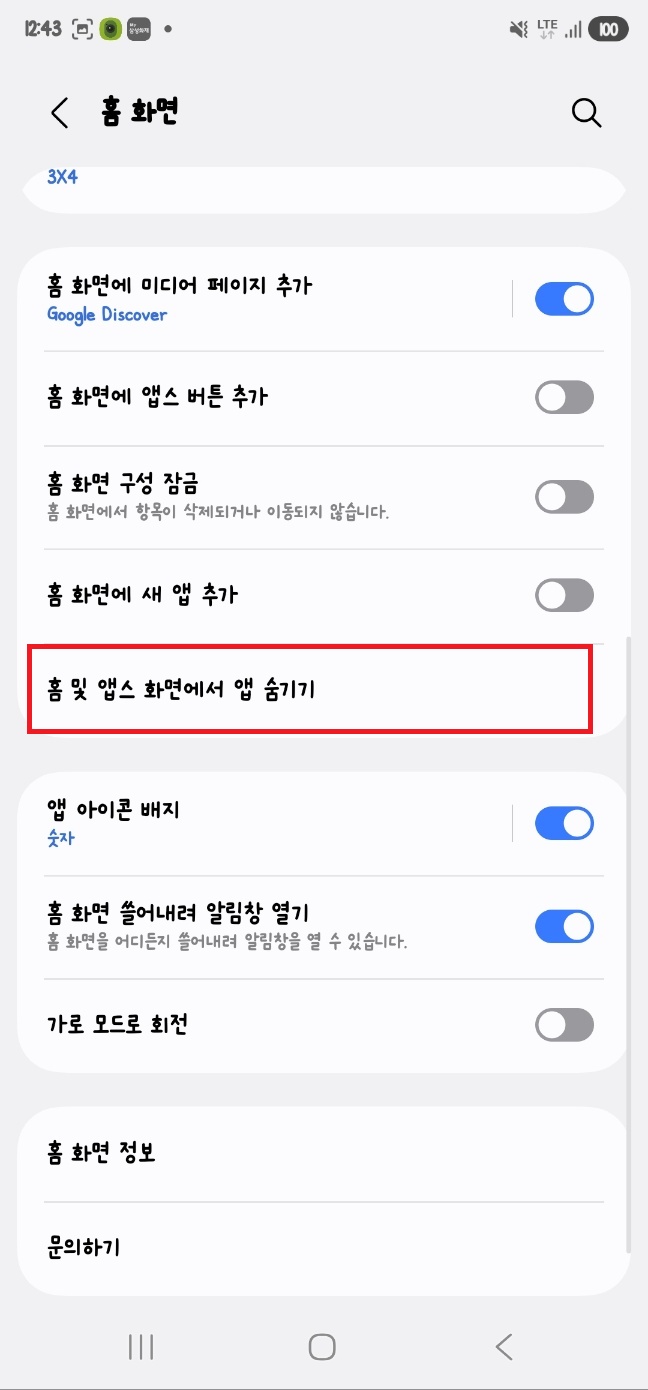
세 번째 화면으로 이동하면 다양한 메뉴 중에서 홈 화면 항목을 찾아 들어가시면 됩니다. 이곳에서는 아이콘 배치, 배지 표시 등 홈 화면과 관련된 여러 기능을 다룰 수 있으며, 숨겨진 앱을 확인하는 기능도 이 안에 포함되어 있습니다.
네 번째 화면으로 들어오면 화면을 아래쪽으로 내려보시면서 홈 및 앱스 화면에서 앱 숨기기 항목을 선택해주시면 됩니다. 해당 메뉴를 열면 현재 숨겨진 앱 목록과 전체 앱 목록이 함께 표시되며, 여기서 숨김 상태를 직접 변경할 수 있습니다.
마지막으로 숨겨진 앱을 다시 보이게 하려면 숨긴 앱 영역에 있는 앱을 선택 해제하거나 체크 표시를 풀어주시면 됩니다. 선택이 해제된 앱은 즉시 홈 화면이나 앱스 화면에 다시 나타나게 되며, 별도의 재부팅이나 추가 과정 없이 바로 확인이 가능합니다. 완료 버튼을 눌러 변경 내용을 확정해주시면 작업이 마무리됩니다. 필요한 경우 같은 방법으로 언제든지 다시 숨길 수도 있습니다.
#갤럭시앱숨기기 #숨겨진앱찾기 #갤럭시설정 #앱숨김해제 #스마트폰팁 #갤럭시사용법 #앱관리방법 #안드로이드기능 #휴대폰설정 #갤럭시꿀팁
'IT' 카테고리의 다른 글
| 아이폰 유튜브 음원추출 mp3 앱 어플 음원 다운로드 하는 방법 (0) | 2026.04.29 |
|---|---|
| 삼성 갤럭시 핸드폰 사진 컴퓨터로 옮기는 방법 (0) | 2026.04.28 |
| 국민은행 공동인증서 발급방법 (0) | 2026.04.28 |
| 카톡 백업 방법 대화내용 백업 (0) | 2026.04.28 |
| 갤럭시 핸드폰 전화 음성녹음 확인 방법 (0) | 2026.04.28 |