

티스토리 뷰
갤럭시 핸드폰에서 데이터 사용량을 확인하는 기능은 내가 얼마나 데이터를 사용했는지 한눈에 확인할 수 있는 기능으로, 요금 초과를 미리 방지하거나 사용 패턴을 체크할 때 꼭 활용하게 되는 기본 기능입니다. 특히 와이파이와 모바일 데이터를 구분해서 볼 수 있기 때문에 어떤 환경에서 데이터를 많이 쓰고 있는지 파악하는 데 도움이 됩니다.


첫 화면에서 보이는 것처럼 일반 앱이 모여 있는 상태에서 설정 아이콘을 눌러 들어가시면 전체 시스템 관리 메뉴로 이동하게 됩니다. 스마트폰의 거의 모든 기능이 이곳에 모여 있기 때문에 데이터 확인도 이 경로에서 시작하시면 됩니다.
설정 화면으로 들어오면 여러 메뉴가 보이는데, 그중에서 연결 항목을 선택하게 되면 와이파이, 블루투스, 유심 관련 기능이 모여 있는 화면으로 이동하게 됩니다. 이곳은 네트워크와 관련된 기능을 한 번에 관리하는 영역이라고 보시면 이해가 빠릅니다.
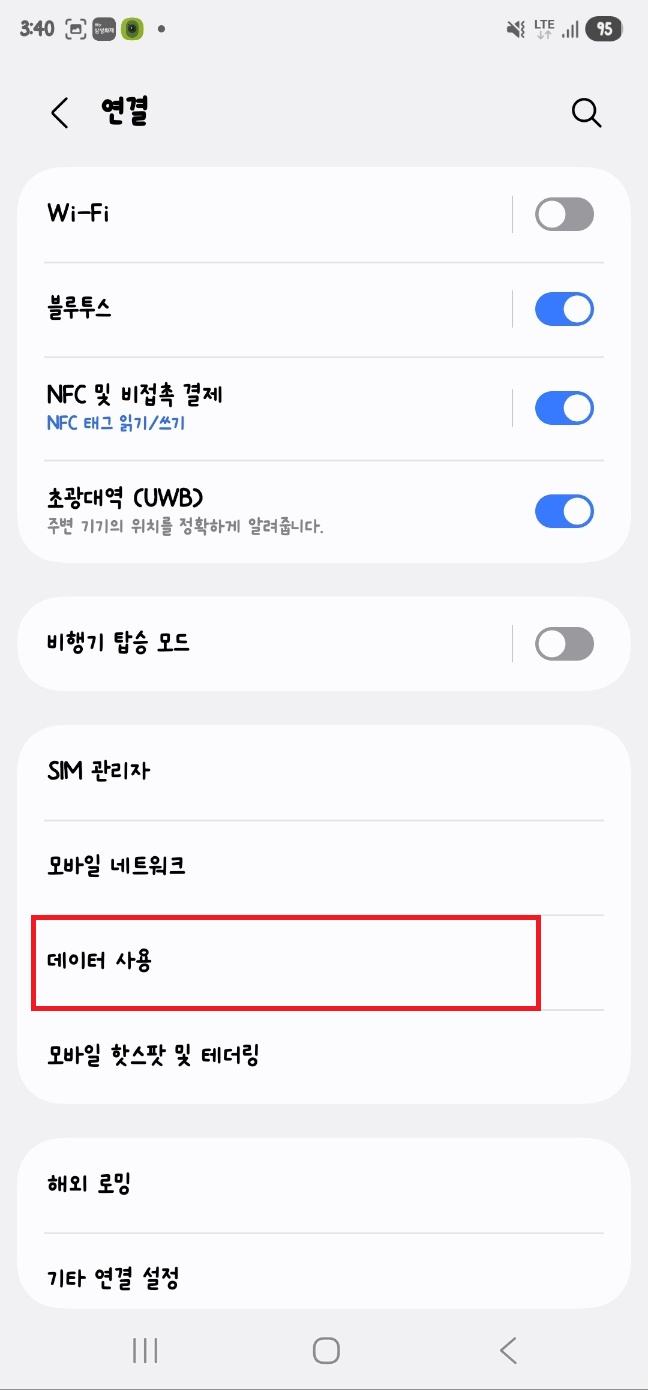
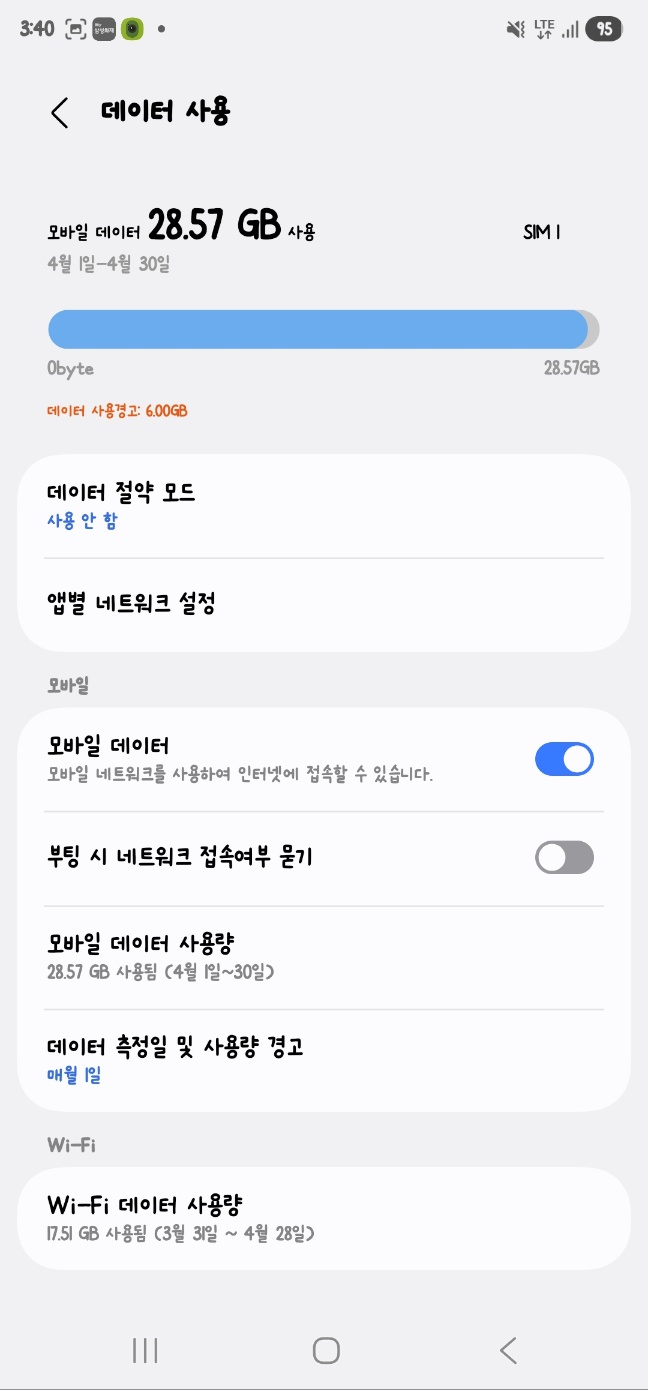
연결 메뉴 안으로 들어오면 조금 아래쪽에 데이터 사용이라는 항목이 보이는데, 이 부분을 누르면 실제로 내가 사용한 데이터 정보를 확인할 수 있는 화면으로 이동하게 됩니다. 보통 이 메뉴를 통해 한 달 사용량을 확인하거나 데이터 절약 기능을 함께 설정하게 됩니다.
데이터 사용 화면에 들어오면 현재 기준으로 사용된 총 모바일 데이터 용량이 크게 표시되고, 사용 기간도 함께 확인할 수 있습니다. 아래로 내려보면 모바일 데이터 사용 여부를 켜고 끌 수 있는 버튼이 있으며, 앱별 사용량이나 경고 설정 등도 함께 확인할 수 있어 보다 세부적인 관리가 가능합니다. 이 과정을 통해 현재 사용량을 기준으로 데이터 소모 패턴을 정확하게 파악할 수 있습니다.
데이터 사용량 확인은 단순 조회를 넘어서 요금 관리와 직결되는 핵심 기능입니다. 정기적으로 확인하는 습관이 필요합니다.
#갤럭시데이터확인 #데이터사용량조회 #모바일데이터확인 #삼성폰설정 #데이터관리 #데이터절약 #갤럭시설정 #스마트폰사용팁 #데이터요금관리 #핸드폰데이터
'IT' 카테고리의 다른 글
| 현대카드 할부 이용 내역 할부 결제 확인 조회 방법 (0) | 2026.04.28 |
|---|---|
| 갤럭시 핸드폰 용량 확인 저장공간 확인 방법 (0) | 2026.04.28 |
| 삼성 핸드폰 배터리 교체비용 조회 확인 방법 (0) | 2026.04.28 |
| 현대카드 실적 확인 이용실적 달성 현황 조회 방법 (0) | 2026.04.28 |
| 삼성 핸드폰 초기화시키는법 포맷 (0) | 2026.04.28 |