

티스토리 뷰
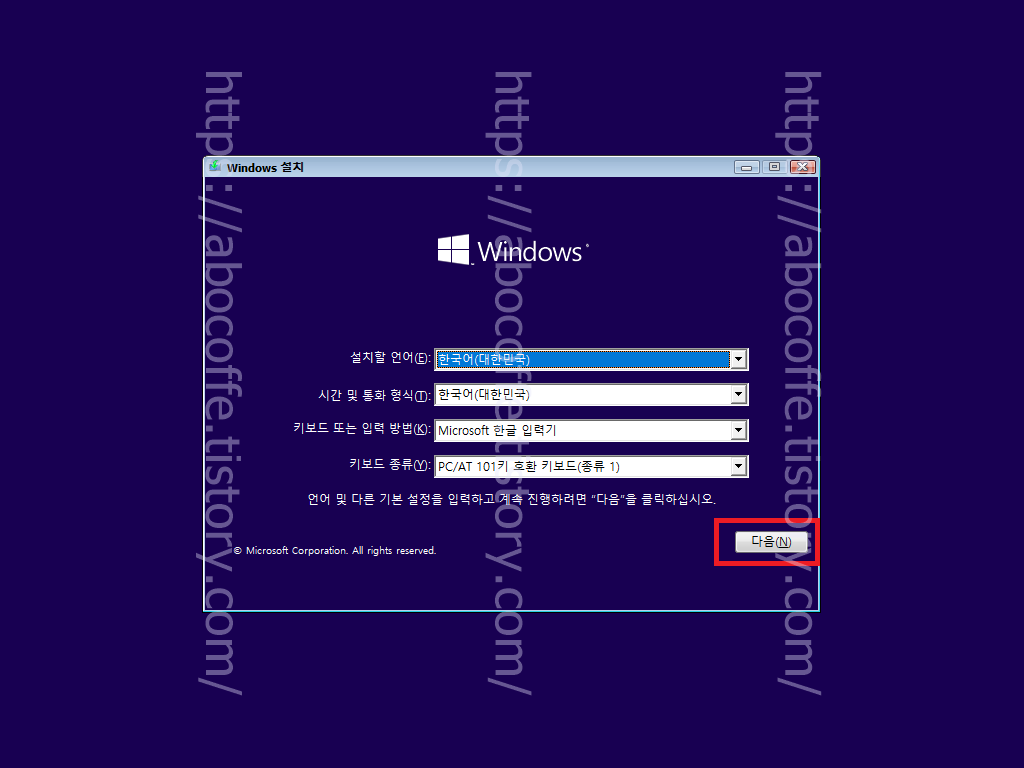
처음 화면에서는 보라색 배경과 함께 Windows 로고가 표시되며 설치 언어와 시간 형식, 키보드 입력 방식을 선택하는 창이 나타납니다. 기본값이 한국어로 설정되어 있다면 그대로 두신 상태에서 오른쪽 아래에 있는 다음 버튼을 눌러 설치를 이어가시면 됩니다. 이 단계는 설치 환경을 정하는 시작 구간으로, 별도의 변경이 없다면 빠르게 넘어가셔도 무방합니다.

다음으로 넘어가면 중앙에 크게 지금 설치 버튼이 표시된 화면이 나오게 됩니다. 이 버튼을 눌러야 실제 설치가 시작되며, 컴퓨터에 운영체제를 새로 설치하는 과정으로 진입하게 됩니다. 버튼을 누르면 이후 단계들이 순차적으로 이어집니다.

이어서 제품 키 입력 화면이 나타나며 정품 인증을 위한 키를 입력할 수 있습니다. 제품 키가 준비되어 있다면 입력 후 진행하시면 되고, 당장 입력하지 않아도 되는 경우에는 제품 키 없음 항목을 선택하고 다음 단계로 넘어갈 수 있습니다. 이후에는 자동 인증 또는 나중 인증 방식으로 진행됩니다.

다음 화면에서는 Microsoft 소프트웨어 사용 조건이 표시되며, 내용을 확인한 뒤 동의 항목에 체크를 해야 다음 단계로 이동할 수 있습니다. 체크를 하지 않으면 진행이 되지 않기 때문에 반드시 선택하신 후 다음 버튼을 눌러주셔야 합니다.

그 다음으로 설치 유형을 선택하는 화면이 나타나는데, 기존 데이터를 유지하면서 설치하는 방식과 새로 설치하는 방식 중 하나를 선택하게 됩니다. 새로 설치를 진행하는 경우에는 사용자 지정 설치 항목을 선택해야 하며, 이 선택을 통해 디스크 설정 단계로 이동하게 됩니다.

이후 디스크 선택 화면에서는 설치할 저장 공간이 표시되며, 보통 드라이브 0 할당되지 않은 공간 형태로 나타납니다. 해당 항목을 선택한 뒤 다음 버튼을 누르면 자동으로 필요한 파티션이 생성되면서 설치 준비가 완료됩니다.

이 모든 과정이 끝나면 파일 복사와 설치가 진행되는 화면으로 전환되며, 진행률이 퍼센트로 표시됩니다. 이 단계에서는 별도의 조작 없이 기다리시면 되고, 중간에 재부팅이 몇 차례 이루어질 수 있습니다. 설치가 완료되면 초기 설정 화면을 거쳐 바탕화면으로 진입하게 되며 정상적으로 사용이 가능한 상태가 됩니다.
#윈도우10설치 #윈도우설치방법 #USB부팅 #컴퓨터포맷 #윈도우초기설정 #OS설치 #PC설치 #컴퓨터세팅 #윈도우사용법 #윈도우가이드
'IT' 카테고리의 다른 글
| 윈도우11 정품인증 없애기 cmd 방법 (0) | 2026.04.23 |
|---|---|
| 윈도우11 설치 usb 만들기 부팅디스크 제작 방법 (0) | 2026.04.23 |
| 아이폰 화면 밝기 자동 어두워짐 끄기 설정 방법 (1) | 2026.04.21 |
| 아이폰 화면 꺼짐 시간 조절 잠금 화면 시간 설정 (0) | 2026.04.21 |
| 신한은행 청약통장 납입횟수 조회 확인 방법 모바일 (0) | 2026.04.21 |