

티스토리 뷰
네이버페이에서 카드 추가하는 과정은 처음 접하셔도 어렵지 않게 진행할 수 있습니다. 실제로 앱 화면을 기준으로 하나씩 따라가다 보면 자연스럽게 등록까지 이어지기 때문에 복잡하게 느끼실 필요는 없습니다.

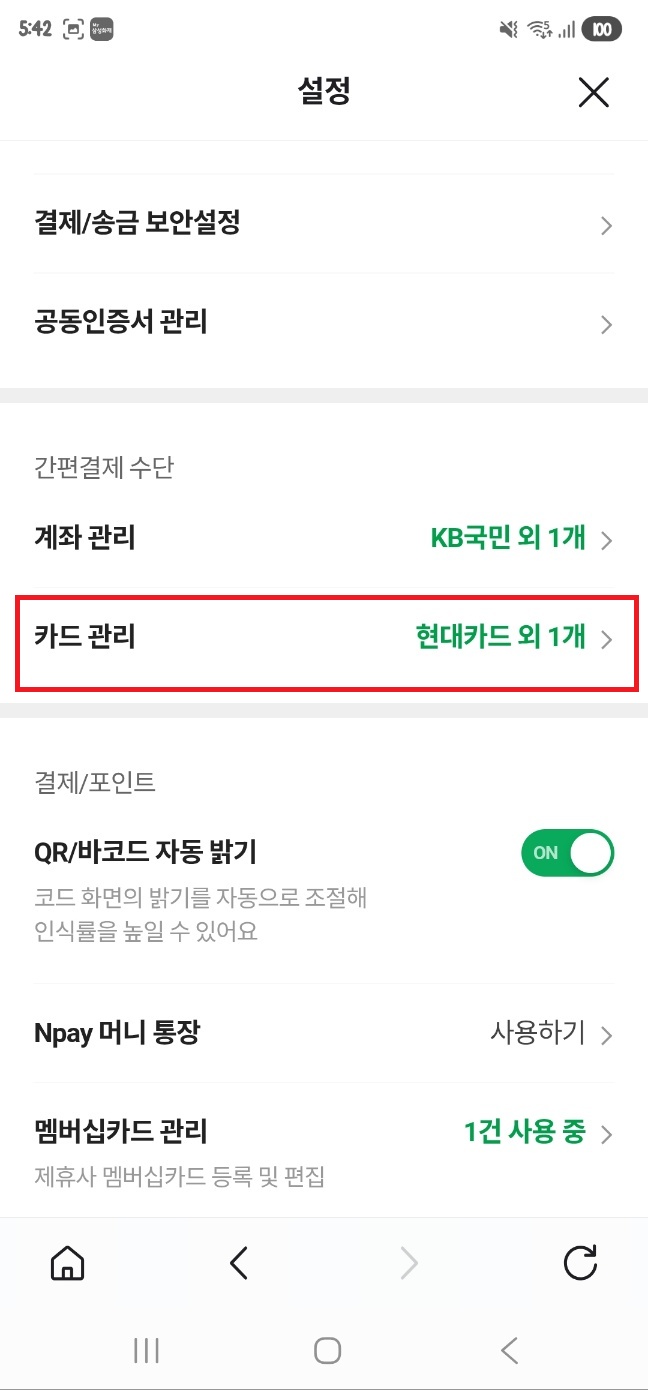
먼저 네이버페이 화면에 들어가시면 상단 오른쪽에 톱니바퀴 모양 아이콘이 보이는데, 이 부분을 눌러 설정 화면으로 이동하시면 됩니다. 설정 화면으로 들어가면 결제와 관련된 여러 항목들이 보이는데 그중에서 계좌 관리 아래쪽에 위치한 카드 관리 항목을 확인하실 수 있습니다. 현재 등록되어 있는 카드가 있다면 카드 목록이 함께 표시되며, 이 화면이 카드 추가와 관리가 이루어지는 공간입니다.
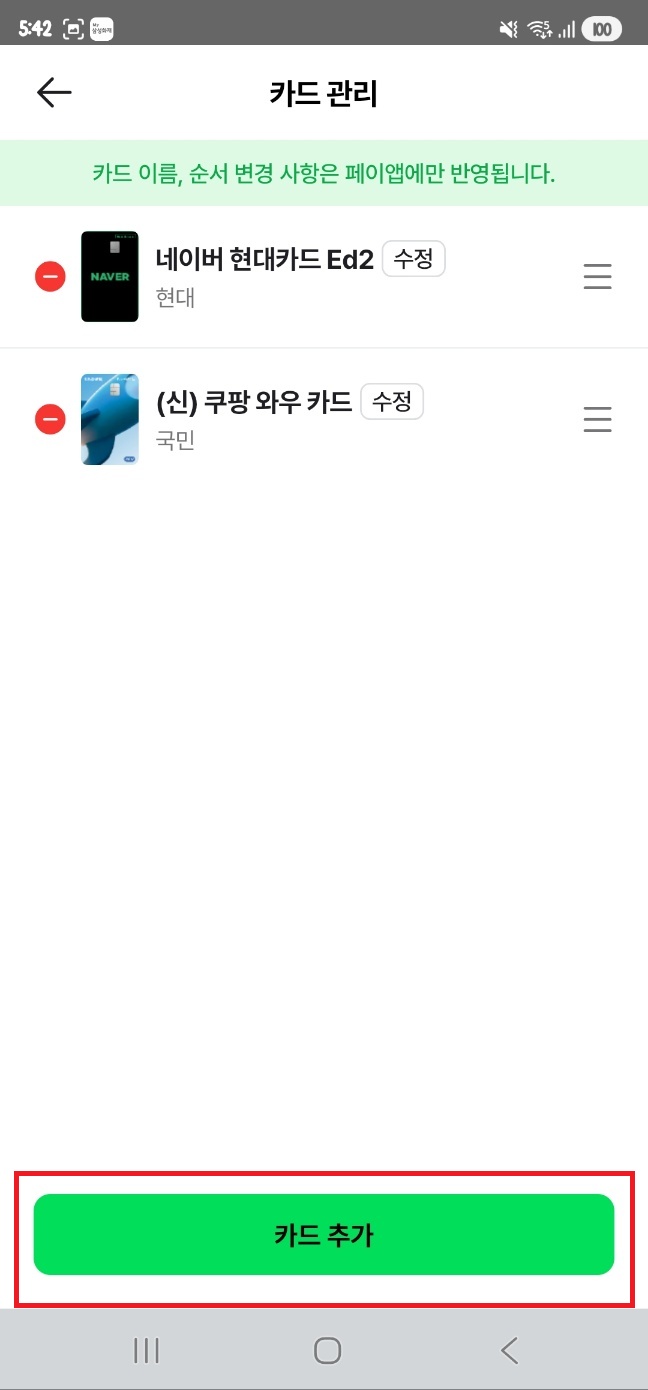
카드 관리 화면으로 들어가시면 기존 카드들이 나열되어 있고 화면 하단에 초록색 버튼으로 카드 추가가 크게 표시되어 있습니다. 이 버튼을 눌러주시면 카드 등록 단계로 넘어가게 되며, 이후에는 카드 번호 입력이나 본인 인증 절차를 진행하면서 자연스럽게 등록이 완료됩니다. 사용하는 카드 종류에 따라 인증 방식은 조금씩 달라질 수 있지만, 화면에서 요구하는 절차를 그대로 따라가시면 문제없이 연결됩니다.
이렇게 등록된 카드는 네이버페이 결제 시 바로 선택해서 사용할 수 있으며, 필요에 따라 카드 순서를 바꾸거나 삭제하는 것도 같은 화면에서 간단하게 처리할 수 있습니다. 전체 과정은 몇 번의 터치만으로 이어지기 때문에 앱 안에서 빠르게 끝낼 수 있는 수준입니다.
간단하게 정리하면 설정에서 카드 관리로 들어간 뒤 하단 카드 추가 버튼을 눌러 등록을 진행하시면 됩니다.
#네이버페이 #네이버페이카드등록 #카드추가방법 #간편결제 #모바일결제 #네이버페이설정 #결제수단등록 #카드연결 #네이버앱사용법 #스마트결제
'IT' 카테고리의 다른 글
| 아이폰 화면 꺼짐 시간 조절 잠금 화면 시간 설정 (0) | 2026.04.21 |
|---|---|
| 신한은행 청약통장 납입횟수 조회 확인 방법 모바일 (0) | 2026.04.21 |
| 카카오뱅크 비밀번호 변경 재설정 인증비밀번호 바꾸기 찾기 (0) | 2026.04.16 |
| LH국민임대주택 입주자격 (0) | 2026.04.16 |
| 카카오뱅크 비상금대출 상환 방법 (1) | 2026.04.16 |