

티스토리 뷰
삼성 갤럭시 스마트폰을 컴퓨터와 USB 케이블로 연결했는데 장치가 인식되지 않거나 파일 전송이 되지 않는 경우가 있습니다. 충전은 정상적으로 되는데 휴대폰이 내 PC에 나타나지 않거나, 장치 관리자에서 오류가 발생하는 상황도 자주 발생하는데요. 이런 경우에는 케이블이나 연결 모드를 확인하는 방법도 있지만, 가장 먼저 점검해볼 부분 중 하나가 삼성 USB 통합 드라이버 설치 여부입니다. 삼성 USB 드라이버는 윈도우와 갤럭시 스마트폰이 정상적으로 통신할 수 있도록 도와주는 프로그램으로, 드라이버가 없거나 손상된 경우 연결 오류가 발생할 수 있습니다.
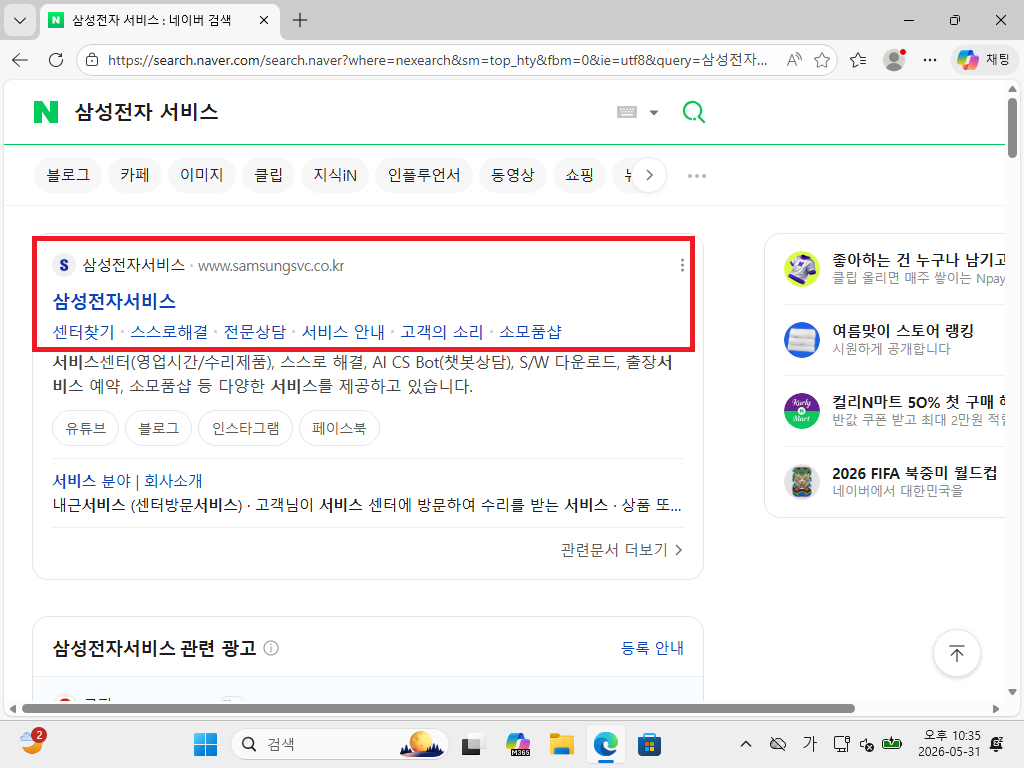
먼저 네이버에서 삼성전자서비스를 검색한 뒤 공식 홈페이지로 접속합니다. 검색 결과 상단에 표시되는 삼성전자서비스 사이트를 선택하면 드라이버와 각종 소프트웨어를 내려받을 수 있는 페이지로 이동할 수 있습니다. 갤럭시 스마트폰뿐 아니라 삼성 노트북, 프린터, 가전제품 관련 자료도 함께 제공되고 있어 필요한 프로그램을 쉽게 찾을 수 있습니다.

홈페이지에 접속한 뒤 상단 메뉴에서 서비스 안내 항목을 선택합니다. 서비스 관련 메뉴가 펼쳐지면 다양한 지원 서비스를 확인할 수 있는데, 이곳에서 다운로드 자료실 메뉴를 눌러 드라이버와 소프트웨어를 받을 수 있는 페이지로 이동합니다. 삼성에서 제공하는 공식 자료이기 때문에 보다 안전하게 설치 파일을 받을 수 있습니다.
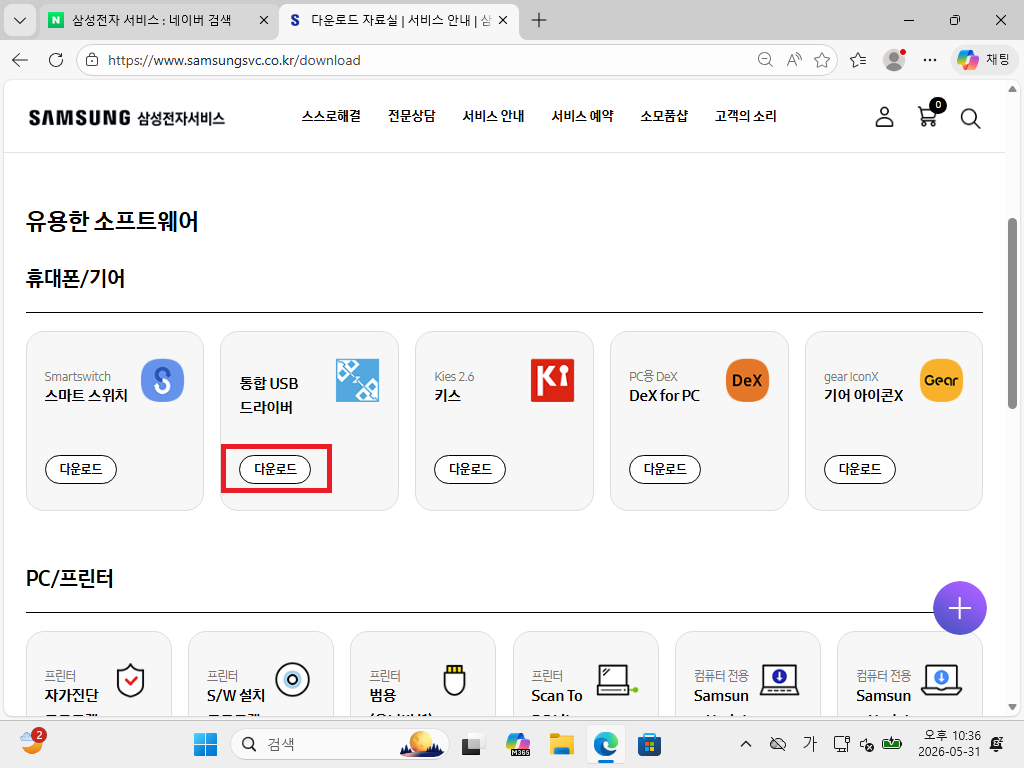
다운로드 자료실로 이동하면 휴대폰 및 기어 관련 소프트웨어 목록이 나타납니다. 여러 프로그램 가운데 통합 USB 드라이버 항목을 찾은 후 다운로드 버튼을 선택하면 설치 파일을 받을 수 있습니다. 갤럭시 스마트폰을 PC와 연결할 때 필요한 드라이버이므로 USB 연결 오류가 발생할 때 가장 먼저 설치를 시도해보는 경우가 많습니다.
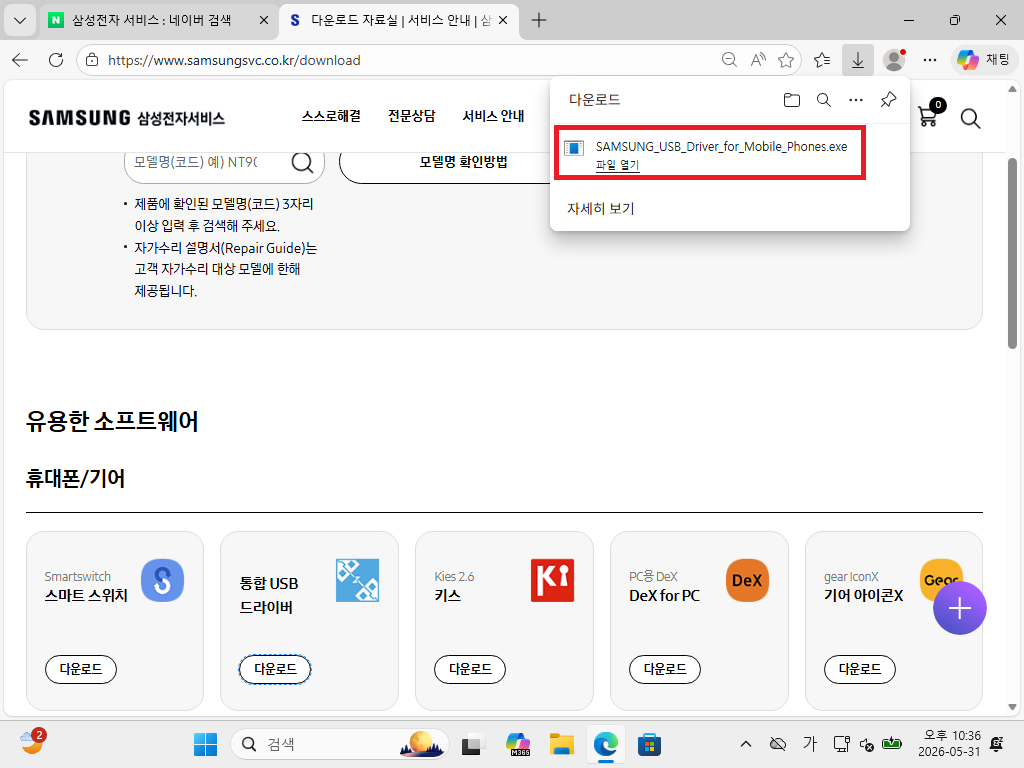
파일 다운로드가 완료되면 브라우저 다운로드 목록에서 Samsung USB Driver for Mobile Phones 설치 파일을 실행합니다. 다운로드가 끝난 직후 바로 실행할 수도 있으며, 다운로드 폴더에 저장된 파일을 직접 실행해도 동일하게 설치를 진행할 수 있습니다.

설치 파일을 실행하면 사용자 계정 컨트롤 창이 표시됩니다. 이 앱이 디바이스를 변경할 수 있도록 허용할 것인지 묻는 화면이 나타나는데, 설치를 진행하기 위해 예 버튼을 선택합니다. 이후 드라이버 설치 마법사가 실행되면서 본격적인 설치 과정이 시작됩니다.
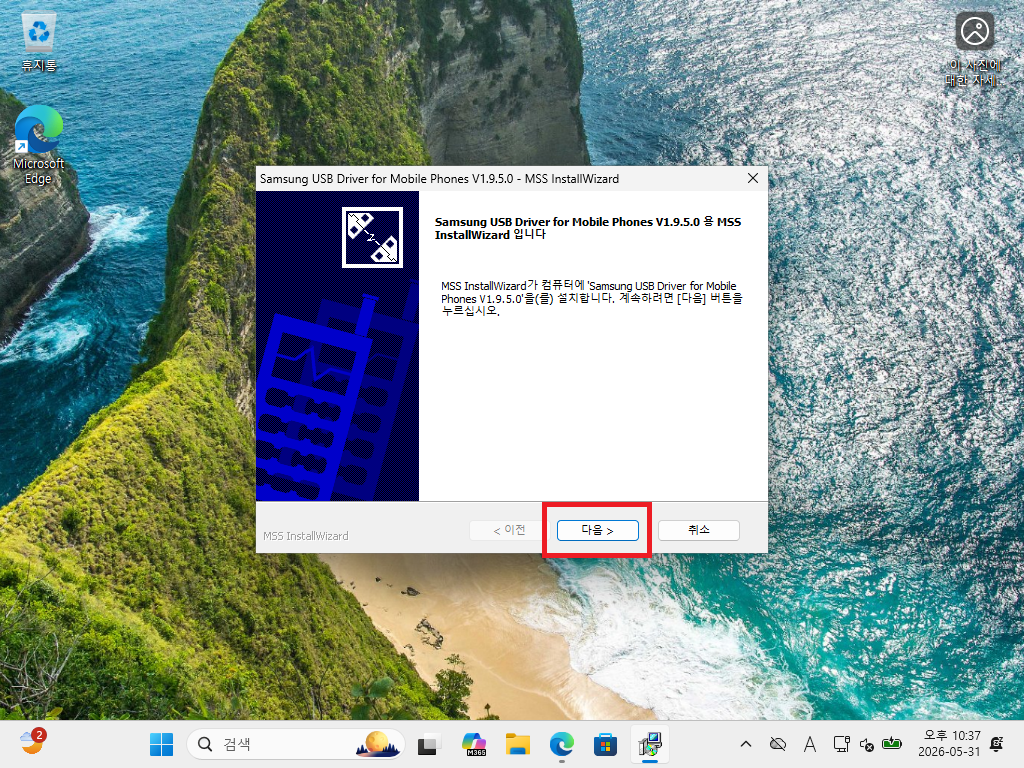
설치 마법사가 실행되면 Samsung USB Driver for Mobile Phones 설치 화면이 표시됩니다. 화면에 나타나는 내용을 확인한 뒤 다음 버튼을 누르면 필요한 드라이버 파일이 자동으로 설치됩니다. 복잡한 설정 과정 없이 진행되기 때문에 처음 설치하는 경우에도 어렵지 않게 완료할 수 있습니다.
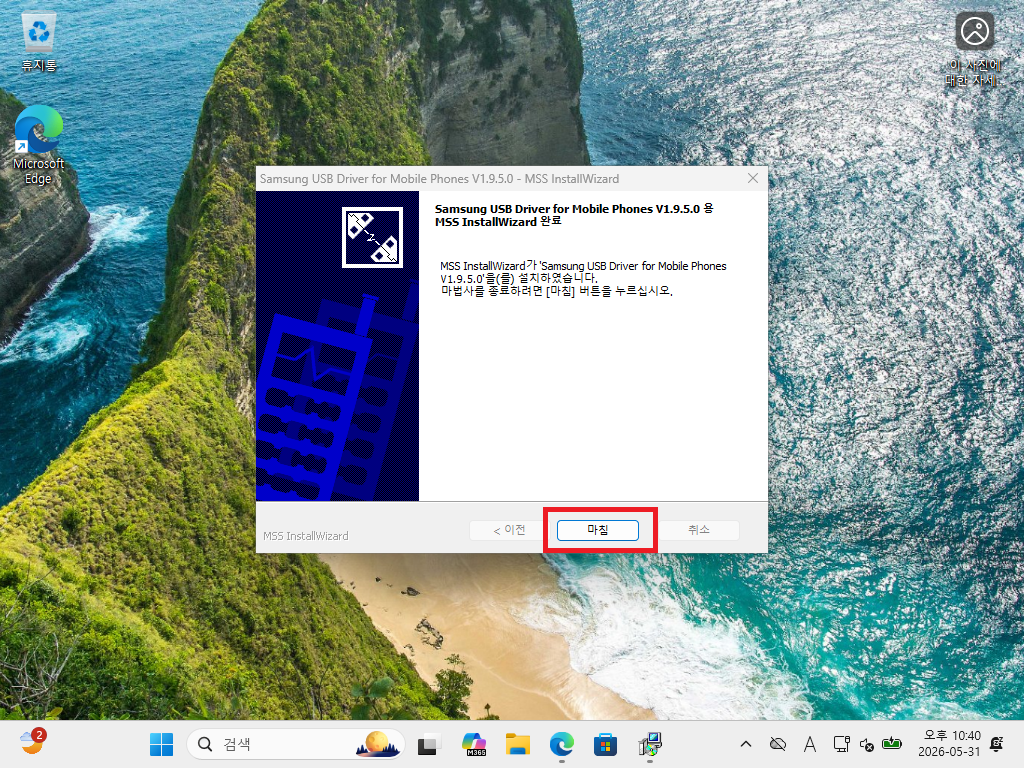
잠시 기다리면 드라이버 설치가 완료됩니다. 설치가 정상적으로 끝나면 완료 화면이 나타나며 마침 버튼을 눌러 설치 마법사를 종료하면 됩니다. 이후 USB 케이블을 다시 연결하거나 컴퓨터를 재부팅한 뒤 갤럭시 스마트폰이 정상적으로 인식되는지 확인해보시면 됩니다. 드라이버 문제로 인해 발생했던 연결 오류라면 대부분 정상적으로 해결되는 경우가 많습니다.
#삼성USB드라이버
#갤럭시USB연결
#삼성통합드라이버
#갤럭시인식안됨
#스마트폰USB연결
#삼성전자서비스
#USB드라이버설치
#갤럭시파일전송
#휴대폰인식오류
#윈도우USB드라이버
'IT' 카테고리의 다른 글
| 카카오톡 카톡 인증서 발급방법 (0) | 2026.05.31 |
|---|---|
| 애플 카플레이 카톡 안뜨게 알림 내용 끄기 미리보기 잠금 끄는 방법 (0) | 2026.05.31 |
| 윈도우11 리얼텍 오디오 사운드 드라이버 설치방법 재설치 (0) | 2026.05.31 |
| 윈도우11 노트북 와이파이 아이콘 없어짐 표시 버튼 안뜸 사라짐 (0) | 2026.05.31 |
| 아이폰 사진 USB 옮기는방법 이동 복사하는법 (0) | 2026.05.31 |