

티스토리 뷰
삼성증권 mPOP 앱에서는 아이디를 잊어버렸거나 비밀번호를 다시 만들어야 할 때 휴대폰 본인인증만으로 비교적 간단하게 확인할 수 있습니다. 오랜만에 앱에 접속했는데 로그인 정보가 기억나지 않거나 새 휴대폰으로 변경한 뒤 다시 접속해야 하는 상황에서도 앱 안에서 바로 진행할 수 있어서 편리하게 사용할 수 있습니다.

첫 화면에 들어가면 상단 오른쪽에 로그인 버튼이 보입니다. 삼성증권 앱 메인 화면에서 해당 버튼을 눌러 로그인 메뉴로 이동하면 아이디 로그인 화면으로 연결됩니다. 국내 주식과 해외 주식 메뉴가 함께 보이는 메인 화면에서도 바로 접근할 수 있어서 어렵지 않게 찾을 수 있습니다.
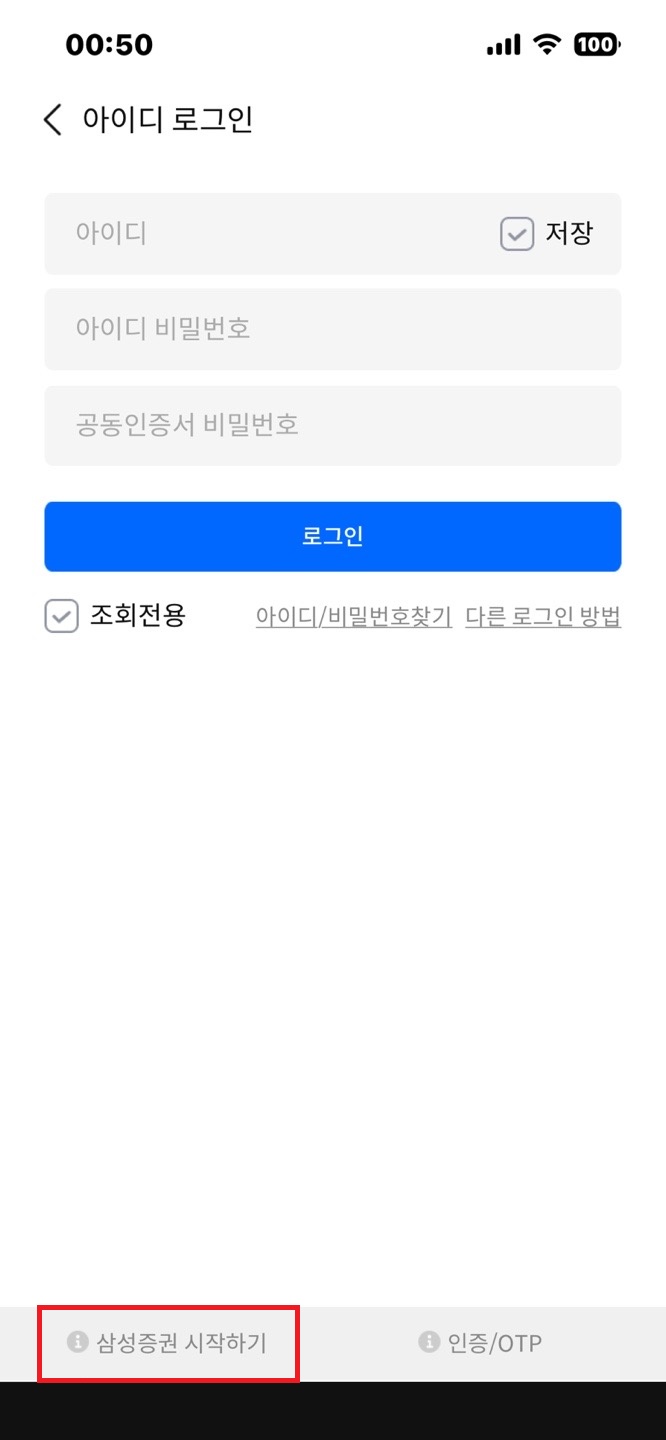
로그인 화면으로 들어오면 아이디와 비밀번호 입력칸이 나타나는데, 하단에는 아이디와 비밀번호를 찾을 수 있는 메뉴도 함께 보입니다. 이 상태에서 아래쪽에 있는 삼성증권 시작하기 메뉴를 눌러 다음 단계로 이동하면 추가 메뉴를 확인할 수 있습니다.

다음 화면에서는 계좌개설 시작하기와 로그인하기 메뉴가 함께 보이며, 중간 부분에 ID와 ID비밀번호 찾기 메뉴가 나타납니다. 로그인 정보가 기억나지 않을 때는 해당 메뉴를 눌러 본인 확인 절차를 진행하면 됩니다. 계좌번호 찾기 메뉴도 함께 제공되기 때문에 필요한 항목에 따라 선택해서 사용할 수 있습니다.
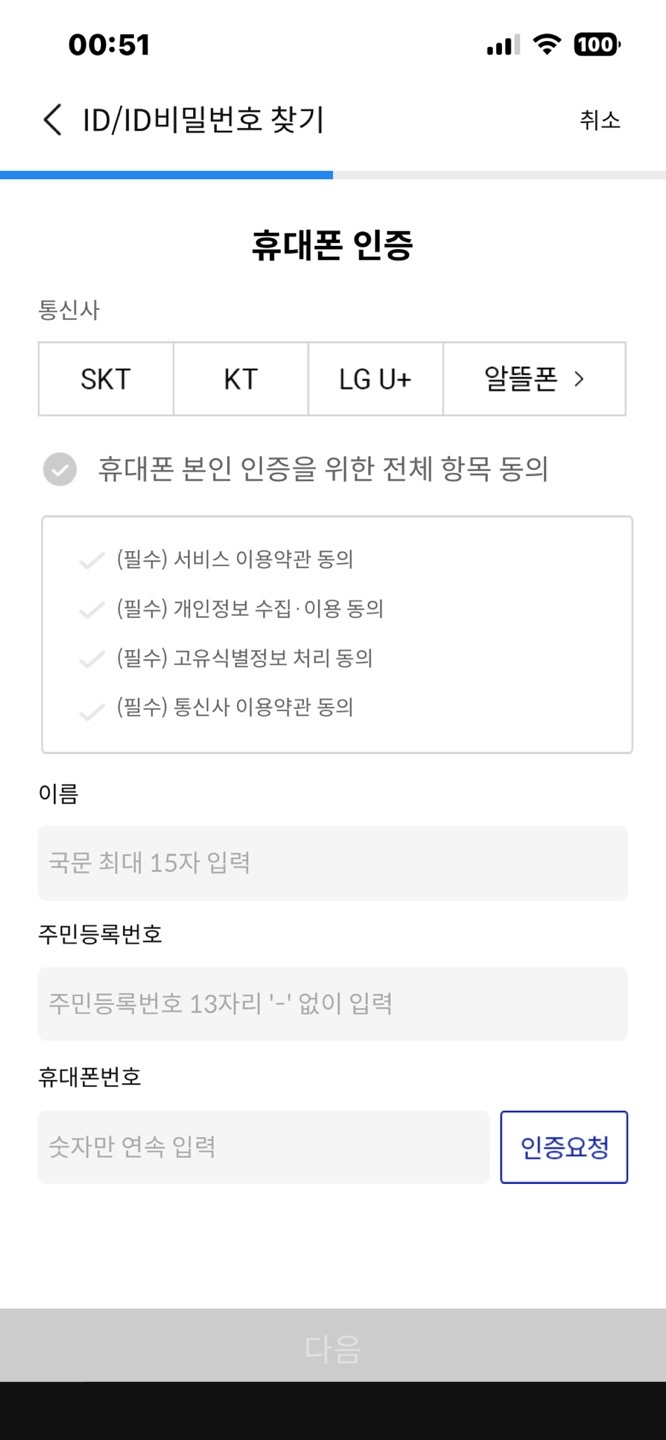
ID와 ID비밀번호 찾기 화면으로 들어가면 휴대폰 인증 화면이 열립니다. 사용하는 통신사를 선택한 뒤 약관 동의를 진행하고 이름과 주민등록번호, 휴대폰 번호를 입력하면 인증 요청 버튼을 누를 수 있습니다. 본인 명의 휴대폰으로 인증번호 확인 절차를 진행하게 되며, 대부분 몇 분 안에 바로 완료할 수 있습니다.

휴대폰 인증 이후에는 계좌정보 입력 화면이 나타납니다. 증권계좌번호와 계좌 비밀번호를 입력하는 단계이며, 화면 오른쪽에 있는 계좌번호찾기 메뉴를 통해 계좌번호도 다시 확인할 수 있습니다. 계좌 비밀번호는 숫자 4자리로 입력하면 됩니다.
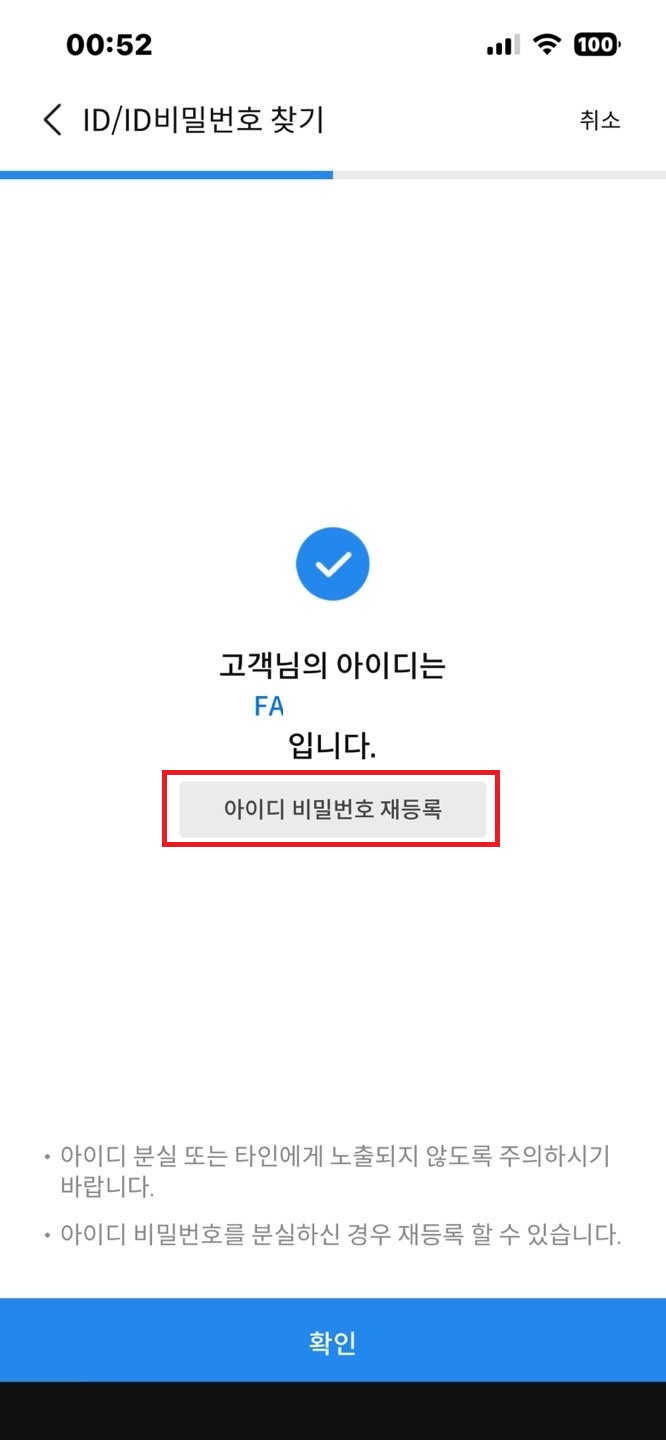
본인 확인이 완료되면 고객님의 아이디가 화면에 표시됩니다. 아이디를 바로 확인할 수 있고, 아래쪽에 있는 아이디 비밀번호 재등록 버튼을 눌러 비밀번호도 새롭게 변경할 수 있습니다. 기존 비밀번호가 기억나지 않는 경우에도 이 메뉴를 통해 다시 등록 가능합니다.


비밀번호 재등록 화면에서는 새로 사용할 아이디 비밀번호를 입력하게 됩니다. 비밀번호 확인칸까지 입력한 뒤 아래쪽에서 추가인증 방식을 선택하면 되는데, 보안매체 또는 SMS 인증 방식 등을 사용할 수 있습니다. 숫자와 영문, 특수문자 조합 조건도 함께 표시되기 때문에 조건에 맞게 입력하면 정상적으로 진행됩니다.
모든 절차가 끝나면 아이디 비밀번호를 재등록하였다는 완료 화면이 나타납니다. 이후 다시 로그인 화면으로 돌아가 새 비밀번호로 로그인하면 정상적으로 삼성증권 mPOP 앱을 이용할 수 있습니다. 로그인 정보는 다른 사람에게 노출되지 않도록 주의하는 것이 좋으며, 자주 사용하는 경우에는 아이디 저장 기능을 함께 사용하면 조금 더 편리하게 접속할 수 있습니다.
#삼성증권 #삼성증권아이디찾기 #삼성증권비밀번호재설정 #mPOP #삼성증권로그인 #증권앱사용법 #주식앱 #아이디찾기 #비밀번호변경 #모바일증권앱
'IT' 카테고리의 다른 글
| 삼성증권 간편인증서 발급 방법 로그인하는법 (0) | 2026.05.14 |
|---|---|
| 삼성증권 계좌개설 방법 비대면 계좌 만들기 (0) | 2026.05.13 |
| 삼성증권 계좌번호 찾기 찾는 방법 찾는법 (0) | 2026.05.13 |
| 키움증권 주식 매수 하는 방법 하는법 영웅문 주식 사는 구매 방법 사는법 (0) | 2026.05.12 |
| 영웅문 키움증권 주식 장후 시간외 거래 주문방법 하는법 (0) | 2026.05.12 |