

티스토리 뷰
갤럭시 스마트폰을 사용하다 보면 시리얼 번호를 확인해야 하는 순간이 생각보다 자주 생깁니다. 삼성 서비스센터 접수나 제품 등록, 중고 거래 확인, 기기 인증 같은 상황에서 필요한 경우가 많아서 미리 위치를 알아두면 편하게 사용할 수 있습니다. 이번 방법은 별도 앱 설치 없이 휴대폰 기본 메뉴 안에서 바로 확인할 수 있어서 어렵지 않게 따라 할 수 있습니다.


먼저 스마트폰 홈 화면에서 톱니바퀴 모양의 설정 앱을 실행해주시면 됩니다. 보통 삼성 갤럭시 기본 화면에 위치해 있으며 휴대폰 관리나 연결 관련 메뉴를 변경할 때 가장 많이 사용하는 곳입니다. 화면에 표시된 설정 아이콘을 누르면 휴대폰 전체 기능 메뉴로 이동하게 됩니다.
설정 화면으로 들어가면 아래쪽 메뉴들 사이에 폰 정보 항목이 보입니다. 이 메뉴에서는 현재 사용 중인 갤럭시 모델명이나 전화번호, IMEI, 시리얼 번호 같은 기기 정보를 확인할 수 있습니다. 스크롤을 조금 아래로 내려주면 쉽게 찾을 수 있으며 빨간 박스로 표시된 폰 정보를 눌러 다음 화면으로 이동해주시면 됩니다.
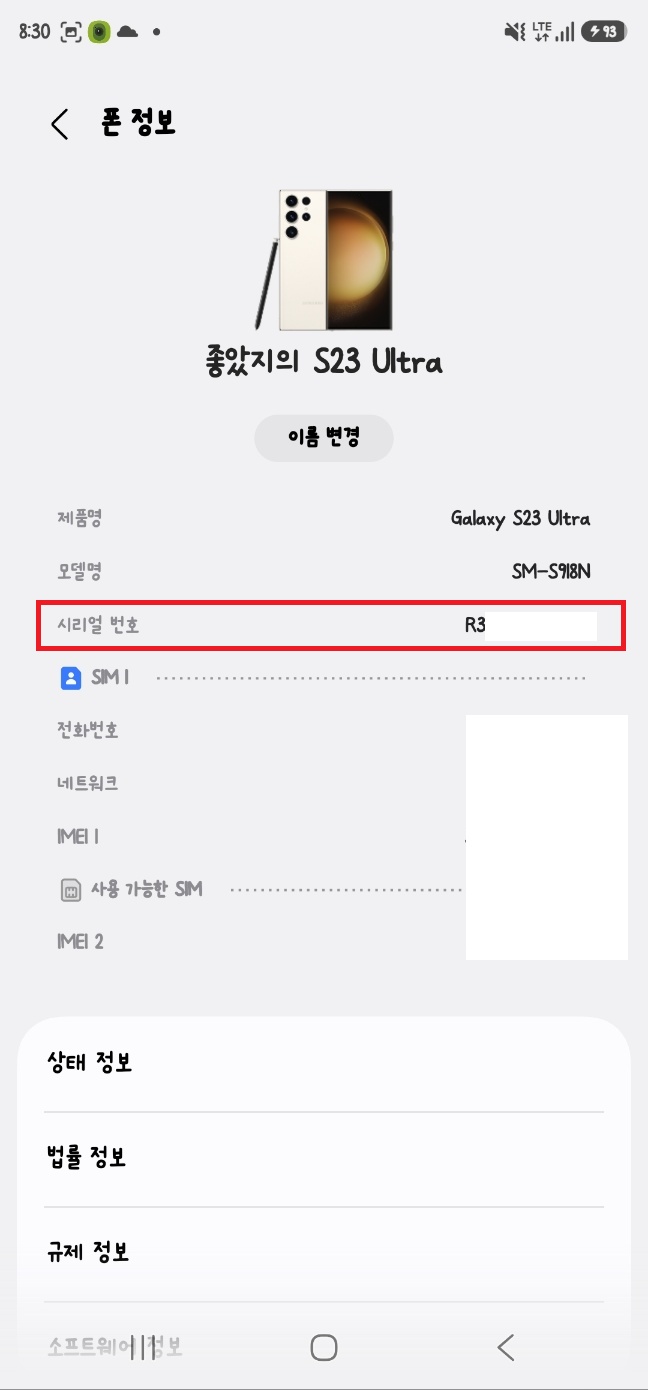

폰 정보 화면에서는 현재 사용 중인 기기의 상세 정보가 한 번에 표시됩니다. 제품명과 모델명 아래쪽을 보면 시리얼 번호 항목이 따로 보이는데, 이 부분이 바로 갤럭시 스마트폰의 고유 시리얼 번호입니다. 숫자와 영문 조합으로 표시되며 기기마다 모두 다르게 부여됩니다. 필요한 경우 해당 번호를 길게 눌러 복사할 수도 있습니다.
실제로 시리얼 번호 부분을 길게 누르면 화면 아래에 연결된 기기에 복사했어요라는 문구가 나타납니다. 이렇게 복사된 번호는 메모장이나 삼성 계정 등록 화면, 서비스센터 접수 페이지 등에 바로 붙여넣기 할 수 있어서 훨씬 편하게 사용할 수 있습니다. 복잡한 메뉴를 여러 번 들어갈 필요 없이 기본 설정 메뉴 안에서 빠르게 확인 가능한 점이 꽤 편리합니다.
#갤럭시시리얼번호 #삼성폰시리얼번호 #갤럭시폰정보 #갤럭시설정 #삼성스마트폰 #갤럭시정보확인 #휴대폰시리얼번호 #갤럭시사용팁 #스마트폰정보 #갤럭시꿀팁
'IT' 카테고리의 다른 글
| 삼성 갤럭시 핸드폰 사용시간 확인 방법 (0) | 2026.05.11 |
|---|---|
| 삼성 갤럭시 핸드폰 실시간tv보기 (0) | 2026.05.11 |
| 핸드폰 시니어 요금 유모바일 노인 요금제 (1) | 2026.05.11 |
| lg 알뜰 요금제 유모바일 유심 무료 발급 신청 방법 (0) | 2026.05.11 |
| 카톡 멀티프로필 하는법 만드는법 (0) | 2026.05.11 |