

티스토리 뷰
아이폰에서 카카오톡 테마를 바꾸는 기능은 기본 노란색 카톡 화면 대신 원하는 감성이나 캐릭터 스타일로 카카오톡 전체 분위기를 꾸밀 수 있어서 꾸준히 많이 사용하는 기능입니다. 특히 네이버 블로그에서 배포하는 카톡 테마 파일은 직접 다운로드 후 적용하는 방식이라 처음에는 조금 낯설게 느껴질 수 있는데, 한 번만 해보면 생각보다 어렵지 않게 사용할 수 있습니다. 오늘은 아이폰에서 카카오톡 테마 파일을 다운로드한 뒤 실제로 적용하는 과정까지 차례대로 살펴보겠습니다.
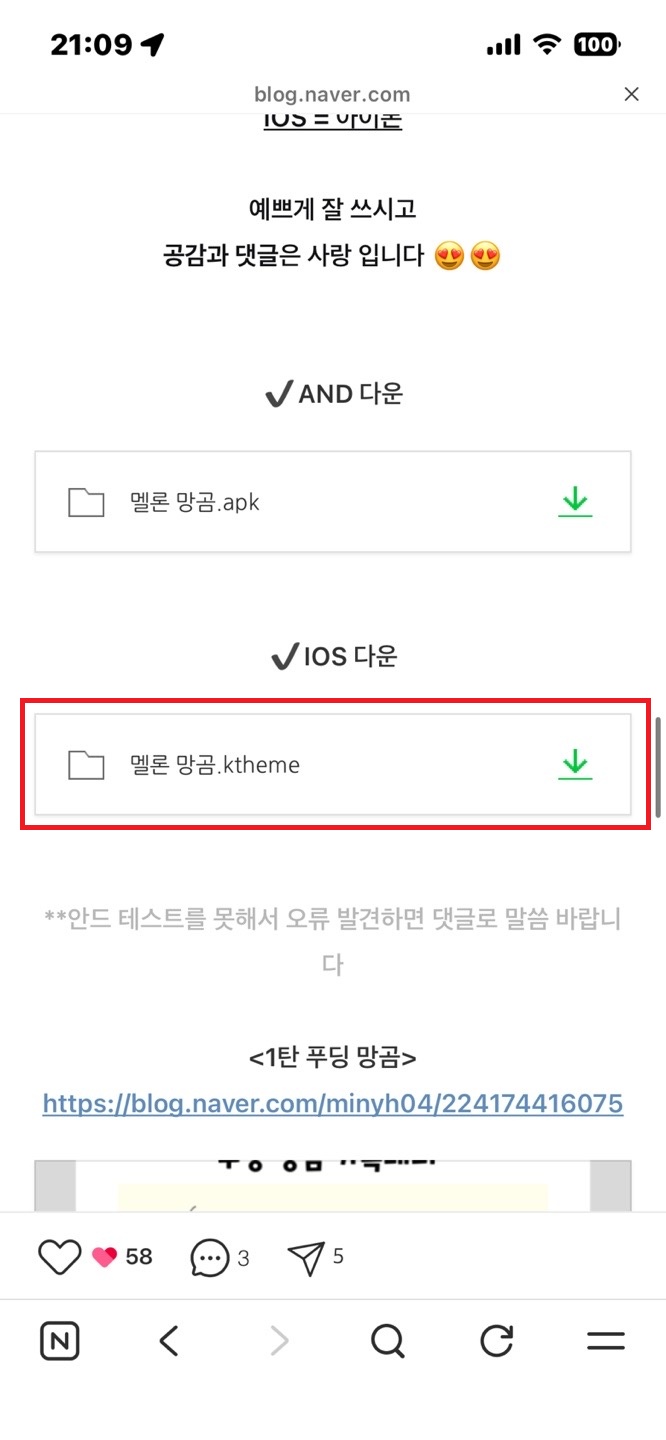

먼저 다운로드할 카카오톡 테마가 올라와 있는 네이버 블로그 페이지로 들어가주시면 됩니다. 보통 블로그 안에는 안드로이드와 아이폰 파일이 따로 나뉘어 있으며, 아이폰 사용자는 IOS 다운 영역에 있는 .ktheme 파일을 선택해야 정상적으로 적용할 수 있습니다. 화면에 보이는 멜론 망곰.ktheme 같은 파일이 바로 아이폰용 카카오톡 테마 파일입니다.
그다음 다운로드 여부를 묻는 팝업창이 나타나면 우측에 있는 확인 버튼을 눌러 다운로드를 진행해주시면 됩니다. 아이폰 사파리 브라우저에서는 파일 다운로드 시 이런 형태의 확인창이 함께 나타나는 경우가 많아서 그대로 확인만 눌러주시면 바로 저장이 시작됩니다.

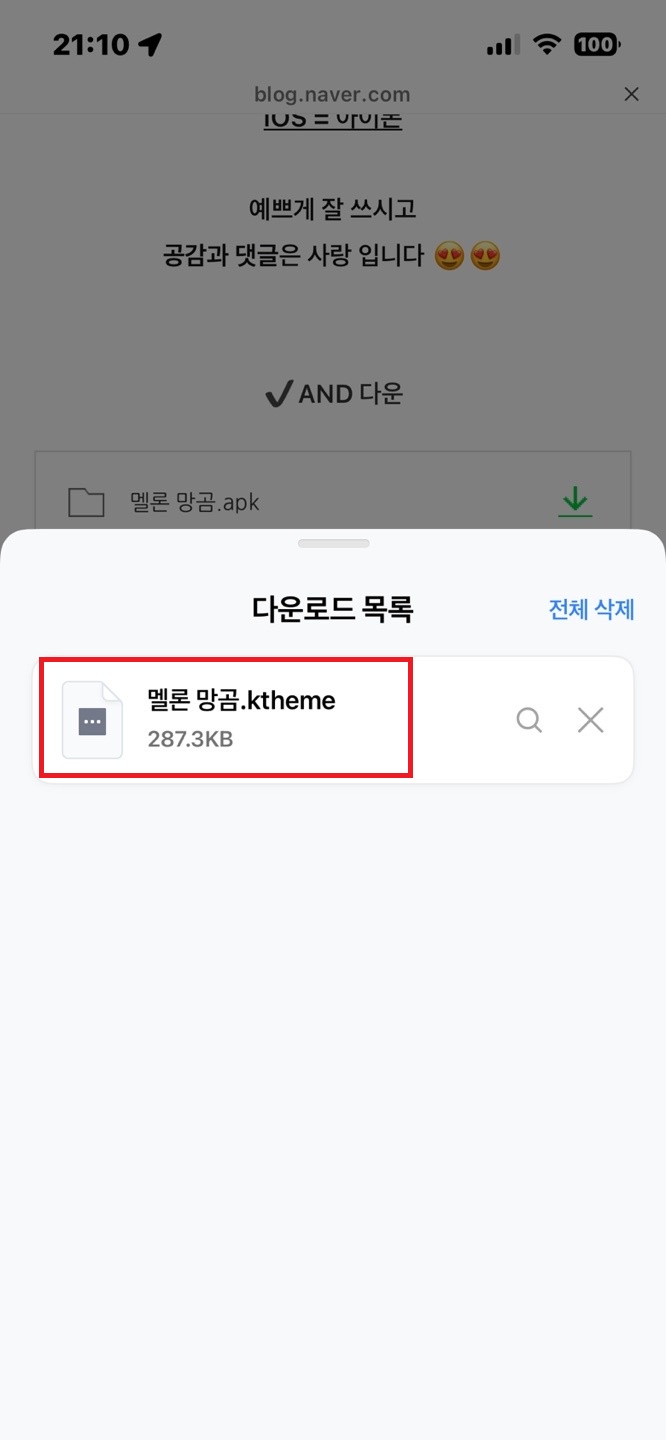
잠시 후 화면 아래쪽에 다운로드 완료 메시지가 나타나고 목록 열기 버튼이 함께 보이는데, 이 버튼을 눌러 다운로드된 파일로 이동해주시면 됩니다. 다운로드가 완료되면 아이폰 내부 저장공간에 테마 파일이 저장된 상태가 됩니다.
다운로드 목록 화면으로 넘어가면 방금 받은 .ktheme 파일이 표시됩니다. 파일명이 보이면 정상적으로 다운로드된 상태이며, 여기서 해당 파일을 한 번 터치해주시면 다음 단계로 넘어갈 수 있습니다.

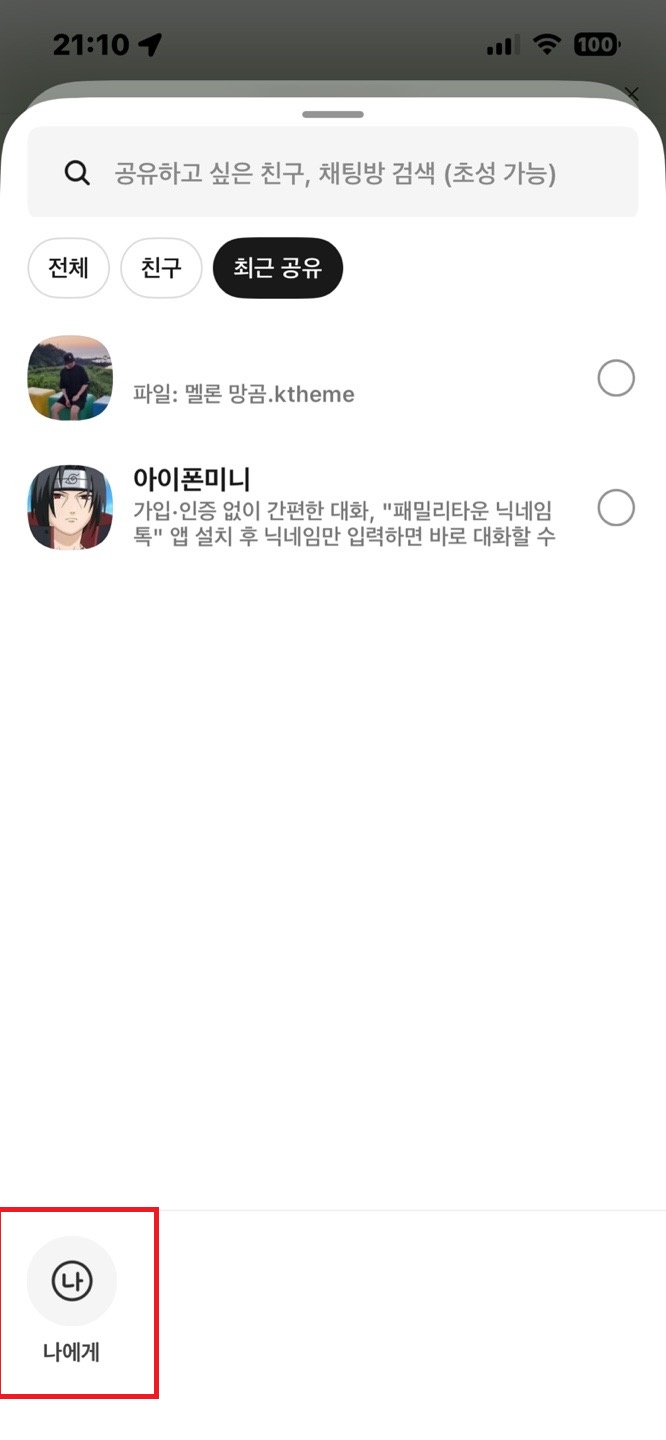
파일을 누르면 아이폰 공유 화면이 열리게 되는데, 여러 앱 가운데 카카오톡 아이콘을 선택해주시면 됩니다. 카카오톡으로 테마 파일을 전달하는 과정이라고 생각하시면 이해하기 쉽습니다.
카카오톡 공유 화면으로 넘어가면 채팅방 선택 화면이 나타납니다. 여기서는 다른 사람에게 보낼 필요 없이 하단에 있는 나에게 버튼을 눌러 본인 채팅방으로 보내주시면 가장 편하게 적용할 수 있습니다.

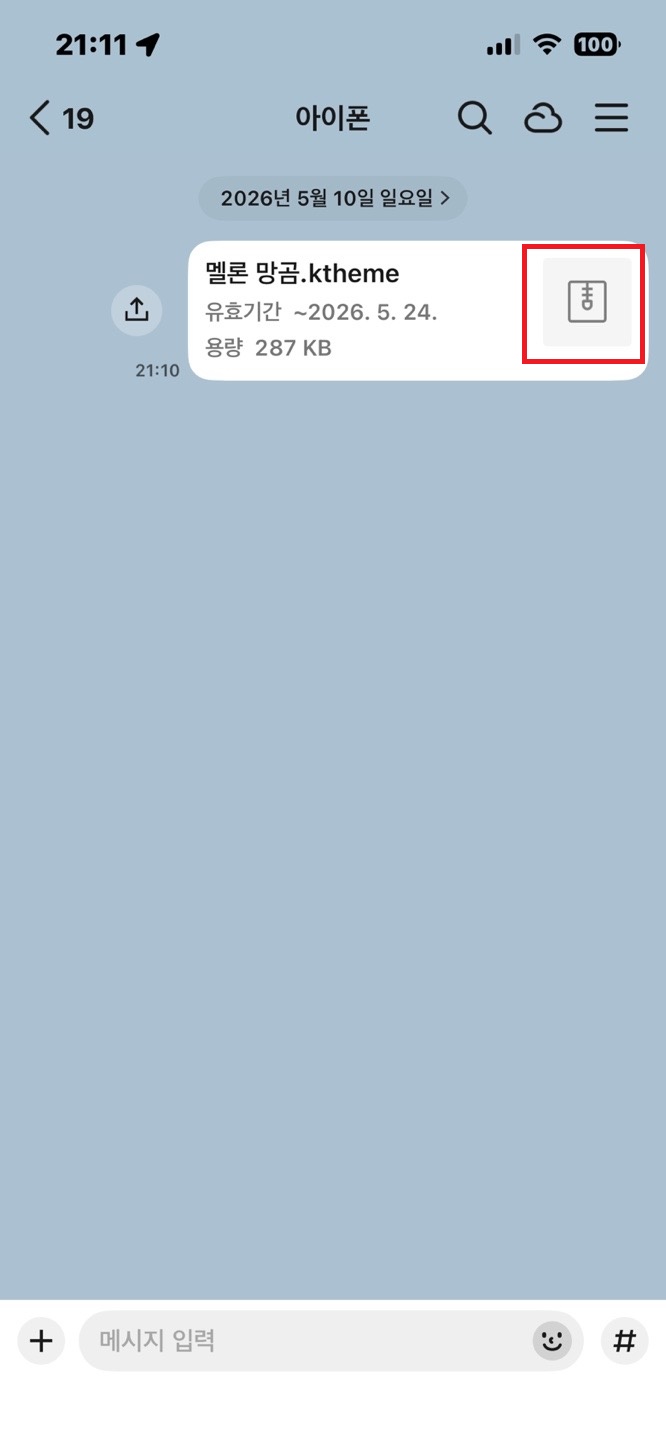
이제 카카오톡 나와의 채팅방 안으로 테마 파일이 전송된 모습이 보입니다. 여기서 우측 다운로드 버튼을 눌러 파일을 한 번 더 받아주셔야 실제 적용 단계로 이동할 수 있습니다.
다운로드가 완료되면 기존 다운로드 아이콘 대신 테마 파일 모양 아이콘으로 변경됩니다. 파일이 정상적으로 열 수 있는 상태로 바뀐 것이기 때문에 이제 해당 파일을 눌러주시면 됩니다.

파일 화면으로 이동하면 하단 우측에 노란색 열기 버튼이 나타납니다. 이 버튼을 누르면 카카오톡 테마 적용 메뉴가 실행되며 본격적으로 테마를 적용할 수 있게 됩니다.
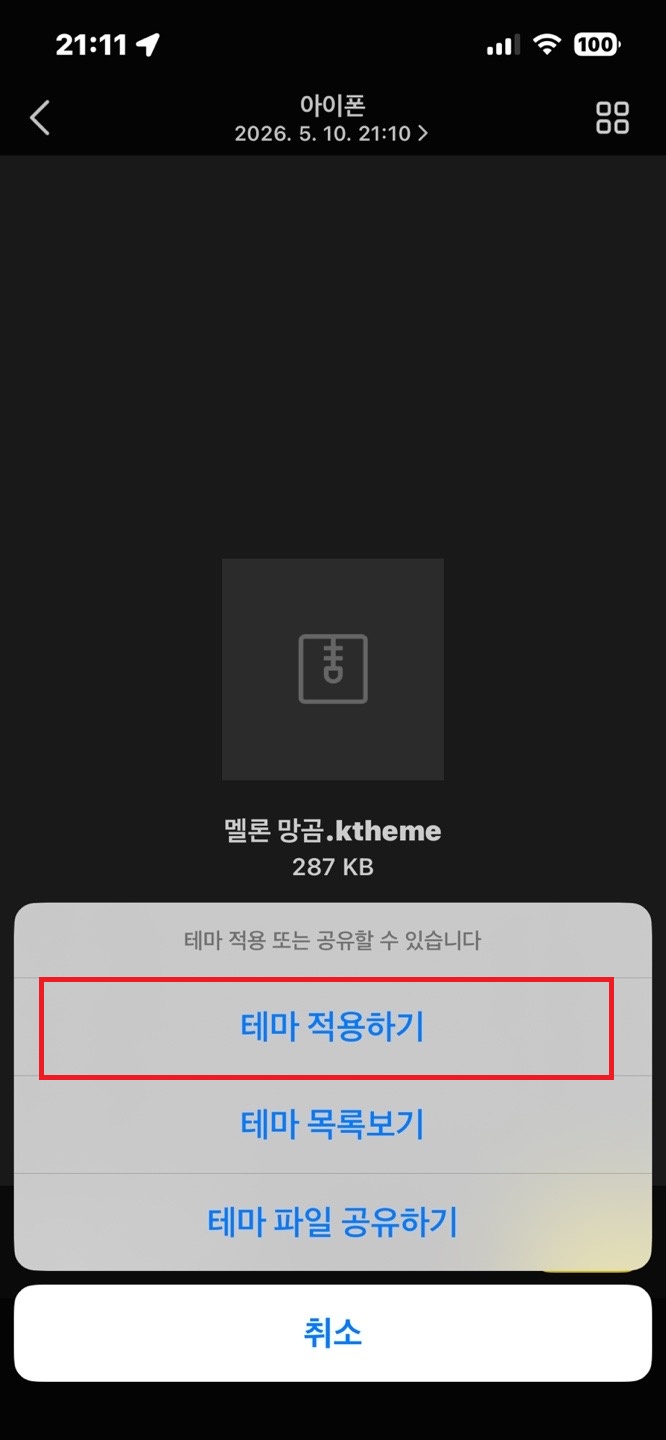
마지막으로 아래쪽 메뉴창에서 테마 적용하기를 눌러주시면 아이폰 카카오톡 테마 변경이 완료됩니다. 적용이 끝나면 채팅방 배경, 말풍선, 아이콘, 메뉴 색상까지 전체 디자인이 새롭게 바뀌면서 원하는 감성 스타일로 카카오톡을 사용할 수 있습니다.
#아이폰카톡테마
#카카오톡테마
#카톡테마다운로드
#아이폰카카오톡테마
#카톡테마적용
#아이폰테마변경
#카카오톡꾸미기
#아이폰카톡꾸미기
#ktheme
#카톡테마설치
'IT' 카테고리의 다른 글
| 카톡 내 생일 안뜨게 하는법 끄는법 (0) | 2026.05.11 |
|---|---|
| 아이폰 카카오톡 카톡 글씨체 다운 변경 무료 적용 방법 (0) | 2026.05.10 |
| 인스타 사진 저장 다운로드 방법 (0) | 2026.05.10 |
| 인스타그램pc 버전 인스타PC버전 다운로드 설치 방법 (0) | 2026.05.10 |
| 인스타 태그 삭제 프로필 숨기기 비공개 방법 (0) | 2026.05.10 |