

티스토리 뷰
삼성 갤럭시 핸드폰을 사용하다 보면 앱 실행 속도가 느려지거나 여러 개의 앱을 동시에 사용할 때 버벅거리는 현상을 경험할 수 있습니다. 이런 경우에는 저장공간이 부족한 것이 아니라 메모리가 부족한 상황일 가능성이 높습니다. 갤럭시에는 현재 메모리 사용량을 확인하고 불필요하게 점유된 메모리를 확보할 수 있는 기능이 기본으로 제공되며, RAM Plus 기능을 활용해 가상 메모리 용량을 늘리는 것도 가능합니다. 몇 번의 터치만으로 메모리 상태를 확인하고 부족한 메모리를 확보할 수 있어 스마트폰을 보다 쾌적하게 사용하는 데 도움이 됩니다.
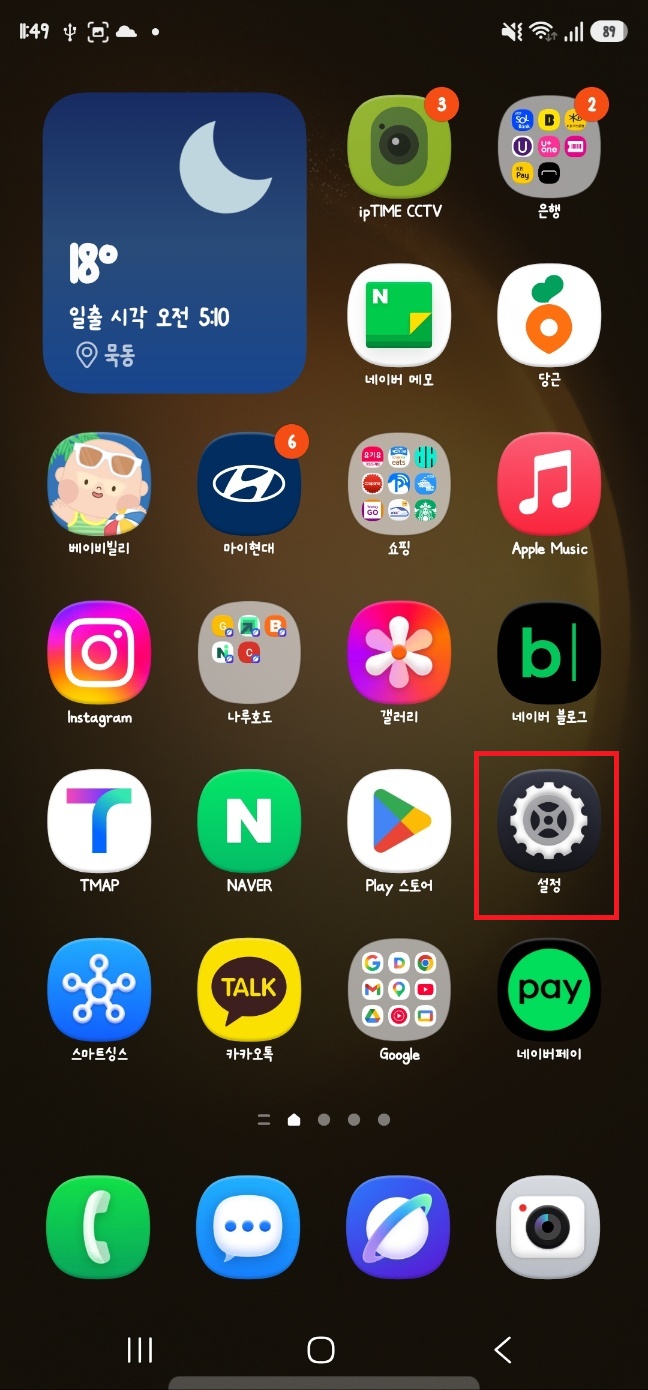
갤럭시 메모리 부족 문제를 확인하려면 먼저 스마트폰 화면에서 설정 앱을 실행합니다. 설정은 톱니바퀴 모양 아이콘으로 표시되며 대부분 홈 화면이나 앱 서랍에서 쉽게 찾을 수 있습니다. 스마트폰의 다양한 기능을 관리하는 곳이기 때문에 메모리 상태를 확인할 때도 가장 먼저 들어가야 하는 메뉴입니다.
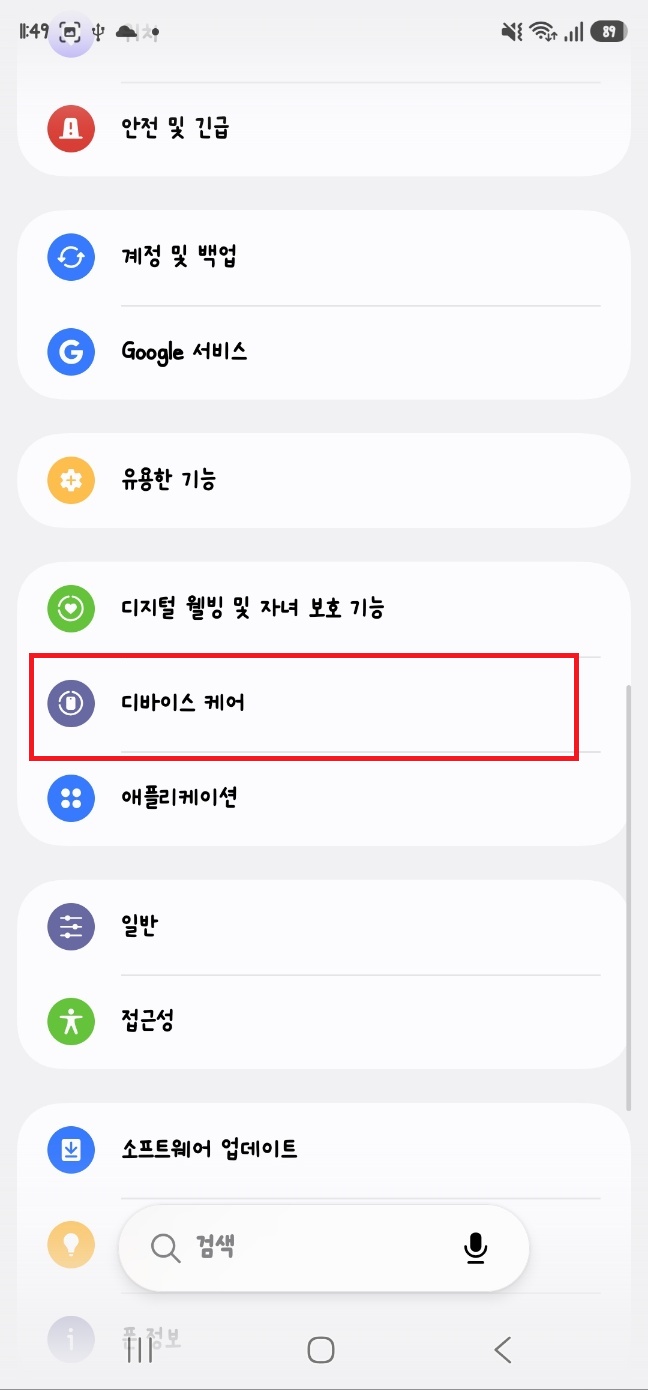
설정 화면으로 이동한 뒤 아래쪽으로 내려가면 디바이스 케어 메뉴를 확인할 수 있습니다. 디바이스 케어에서는 배터리 상태와 저장공간, 메모리 사용량 등을 한 번에 관리할 수 있으며 스마트폰 성능을 점검하는 기능도 함께 제공됩니다. 메모리 부족 현상이 발생할 때 가장 먼저 확인하면 좋은 메뉴입니다.

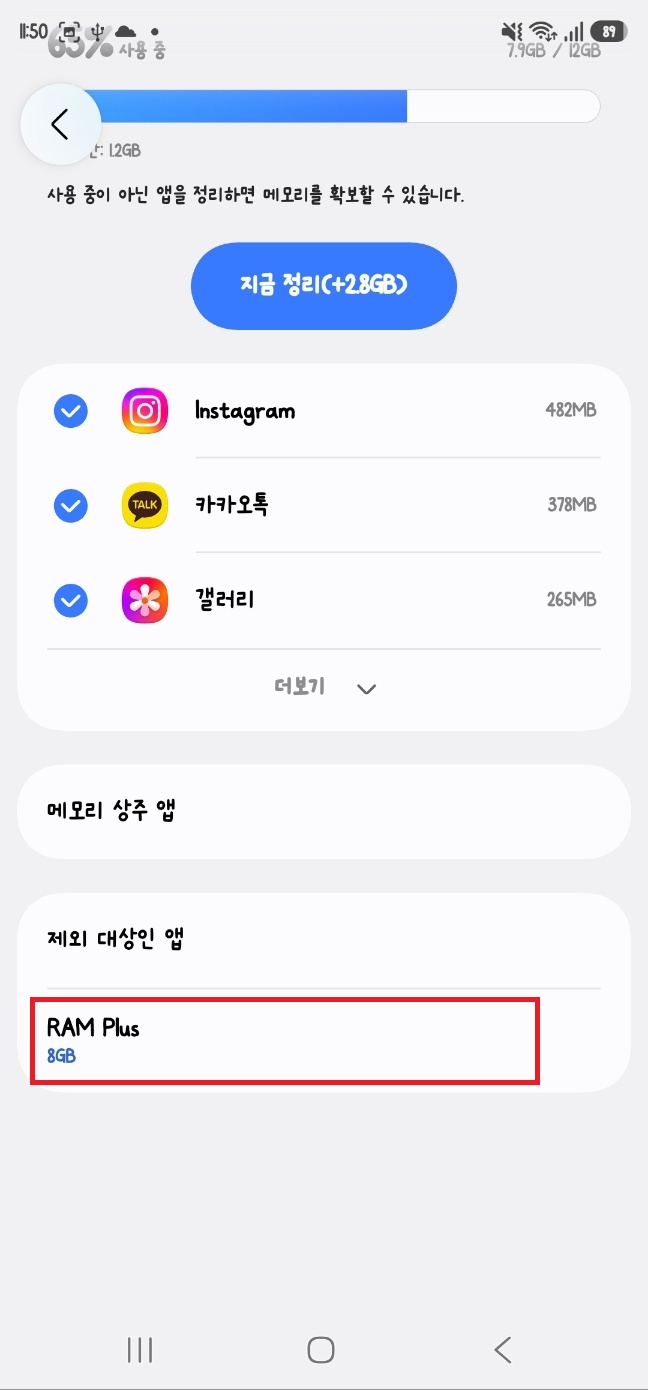
디바이스 케어에 들어가면 현재 스마트폰 상태를 한눈에 확인할 수 있습니다. 화면에는 배터리 잔량과 저장공간 사용량, 메모리 사용량이 표시되며 현재 사용 중인 메모리 비율도 확인할 수 있습니다. 메모리 항목을 선택하면 어떤 앱이 메모리를 많이 사용하고 있는지 더욱 자세하게 확인할 수 있습니다.
메모리 메뉴에서는 현재 실행 중인 앱 가운데 메모리를 많이 점유하고 있는 항목들이 표시됩니다. 사용하지 않는 앱이 백그라운드에서 계속 실행되고 있다면 메모리 사용량이 높아질 수 있는데, 화면에 표시된 앱들을 정리하면 즉시 메모리를 확보할 수 있습니다. 화면에 보이는 지금 정리 버튼을 누르면 사용하지 않는 앱들이 종료되면서 여유 메모리가 늘어나게 됩니다.
화면을 아래로 내리면 RAM Plus 항목을 확인할 수 있습니다. RAM Plus는 스마트폰 내부 저장공간 일부를 가상 메모리로 활용하는 기능으로, 동시에 여러 앱을 실행하거나 멀티태스킹을 자주 사용하는 경우 도움이 될 수 있습니다. 현재 설정된 용량도 함께 확인할 수 있어 사용 환경에 맞게 변경할 수 있습니다.
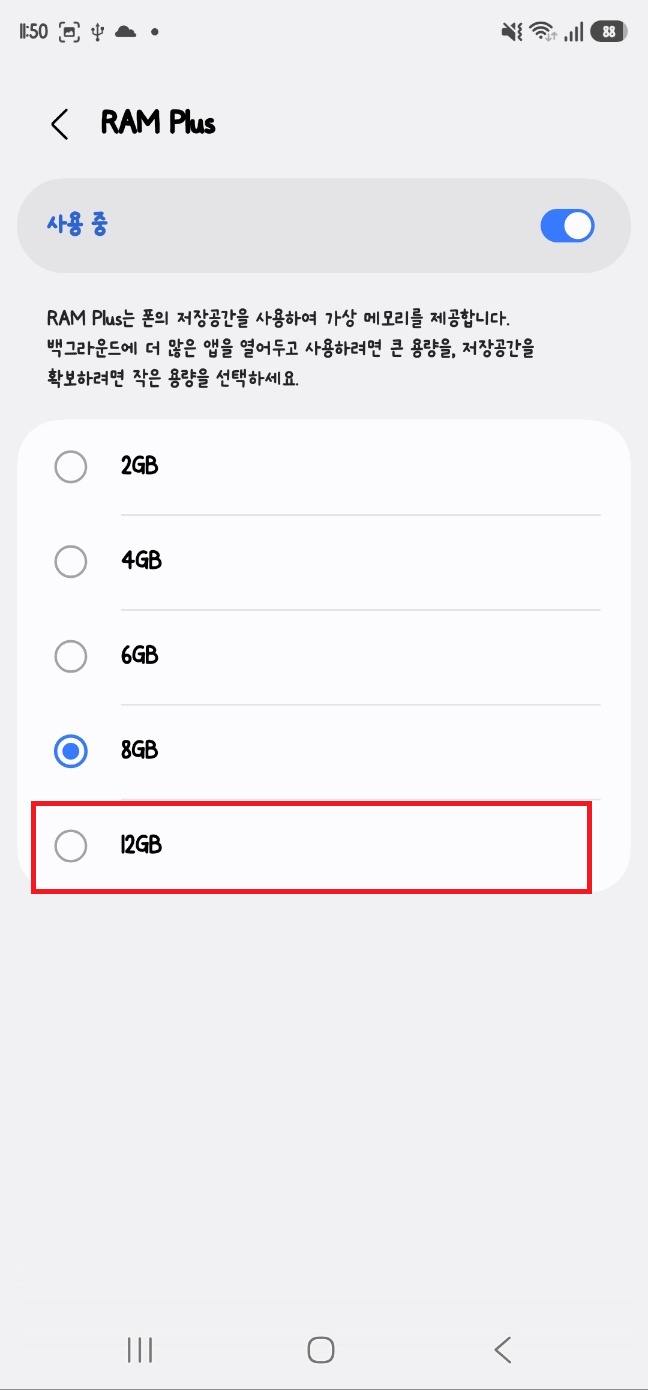
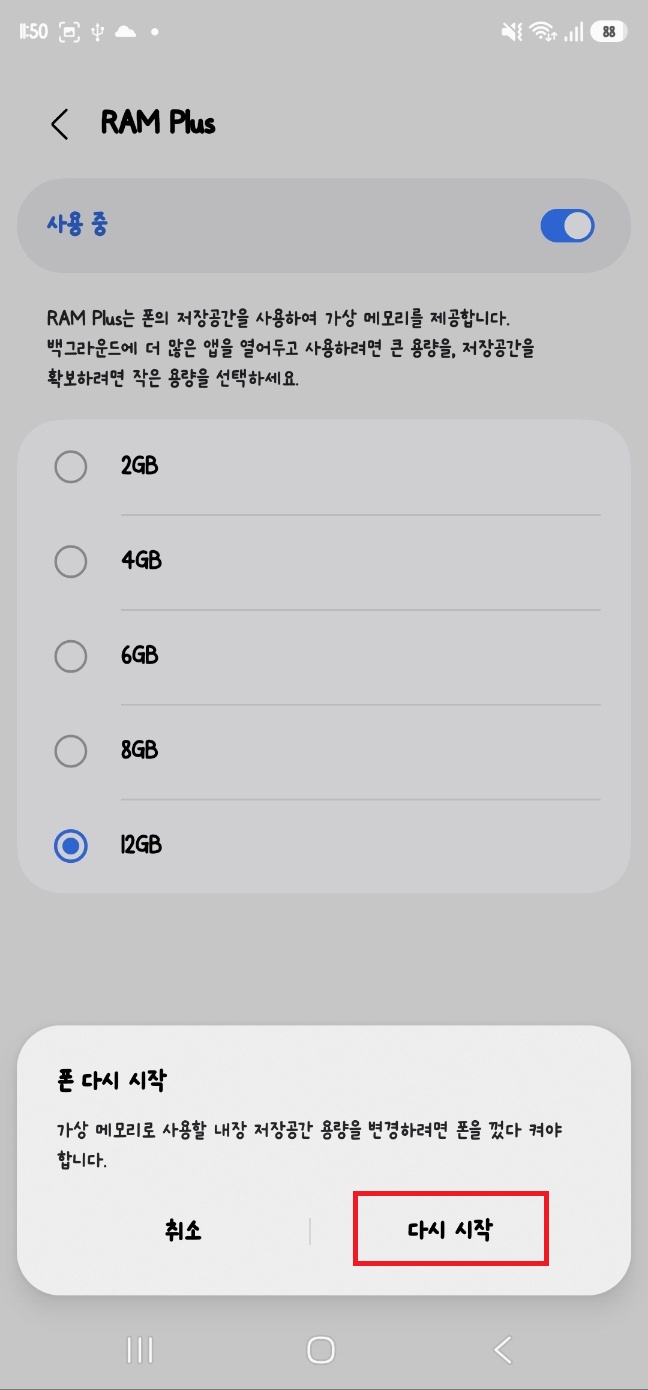
RAM Plus 메뉴에 들어가면 사용할 가상 메모리 용량을 선택할 수 있습니다. 기기에 따라 2GB, 4GB, 6GB, 8GB, 12GB 등 다양한 용량이 제공되며, 많은 앱을 동시에 사용하는 경우에는 보다 큰 용량을 선택할 수 있습니다. 저장공간 여유가 충분하다면 높은 용량으로 설정하는 방법도 고려할 수 있습니다.
원하는 용량을 선택하면 변경 내용을 적용하기 위해 스마트폰 재시작 화면이 나타납니다. 다시 시작 버튼을 누르면 기기가 재부팅되면서 선택한 RAM Plus 용량이 적용됩니다. 재시작 이후에는 변경된 가상 메모리 환경으로 스마트폰을 사용할 수 있으며 여러 앱을 동시에 실행할 때 보다 안정적인 사용이 가능합니다.
갤럭시 스마트폰에서 메모리 부족 현상이 발생할 때는 사용하지 않는 앱을 정리하고 RAM Plus 기능을 활용하는 것만으로도 여유 메모리를 확보할 수 있습니다. 특히 장시간 스마트폰을 재부팅하지 않았거나 백그라운드 앱이 많이 실행된 경우에는 디바이스 케어 기능을 활용해 간단하게 관리할 수 있습니다.
#갤럭시메모리부족 #삼성갤럭시 #RAMPlus #갤럭시RAM #갤럭시최적화 #디바이스케어 #스마트폰메모리 #갤럭시설정 #갤럭시팁 #스마트폰관리
'IT' 카테고리의 다른 글
| 삼성 갤럭시 핸드폰 먹통 바탕화면 갑자기 먹통일때 (0) | 2026.06.06 |
|---|---|
| 삼성 갤럭시 핸드폰 메인보드 교체비용 (0) | 2026.06.06 |
| 삼성 갤럭시 핸드폰 메모리카드 넣는 방법 사용 방법 (0) | 2026.06.05 |
| 삼성 갤럭시 핸드폰 수신이 안될때 안됨 (0) | 2026.06.05 |
| 삼성 갤럭시 삼성 핸드폰 수신거부 방법 (0) | 2026.06.04 |